
 Thiết lập cửa hàng
 Kênh bán hàng
 Quản lý bán hàng
 Tăng trưởng kinh doanh
 Thiết lập cửa hàng
 Kênh bán hàng
 Quản lý bán hàng
 Tăng trưởng kinh doanh
 Thiết lập nhà hàng và dịch vụ
 Quản lý nhà hàng và dịch vụ
 Kênh bán hàng
 Vận hành nhà hàng và dịch vụ

-
Tài liệu hướng dẫn
- Sapo OmniQuản lý bán hàng hợp kênh
- Sapo OmniAIQuản lý bán hàng hợp kênh - có AI
- Sapo FnBQuản lý nhà hàng và dịch vụ
- Thiết bị bán hàng
- Sản phẩm và dịch vụ khác
- Cập nhật mới
-
Trạm thuế & hóa đơn
- Hướng dẫn kê khai
- Gửi hỗ trợ

Nâng cấp gói dịch vụ qua cổng Sapo Merchant Portal
Tính năng Nâng cấp gói dịch vụ trên Sapo Merchant Portal giúp bạn dễ dàng chuyển sang gói dịch vụ cao hơn khi nhu cầu sử dụng tăng lên. Thông qua tính năng này, bạn có thể chủ động lựa chọn gói dịch vụ phù hợp hơn và thực hiện nâng cấp trực tuyến qua hệ thống một cách nhanh chóng, thuận tiện.
Điều kiện tiên quyết:
- Tài khoản đăng nhập là tài khoản chủ cửa hàng.
- Tài khoản đang sử dụng gói dịch vụ trả phí của Sapo và chưa hết hạn sử dụng dịch vụ.
- Sapo Merchant Portal chỉ hỗ trợ mua các dịch vụ thuộc nền tảng Omni và OmniAI.
Bước 1: Truy cập Merchant Portal
- Tại Menu chức năng bên trái trang quản trị Sapo Omni hoặc Sapo OmniAI > Nhấn nút Tài khoản người dùng (Avatar + Tên người dùng ở góc trên bên phải màn hình).
- Trên Menu thả xuống, chọn Thông tin gói dịch vụ, hệ thống tự động điều hướng sang cổng Merchant Portal và hiển thị màn hình chi tiết gói dịch vụ đang sử dụng tương ứng với cửa hàng.

Bước 2: Chọn gói dịch vụ
- Từ màn hình chi tiết gói dịch vụ, bạn nhấn chọn Danh sách gói dịch vụ trên thanh Menu bên trái > Nhấn chọn Tab Trả phí, màn hình hiển thị Danh sách các gói dịch vụ mà tài khoản đã và đang sử dụng.
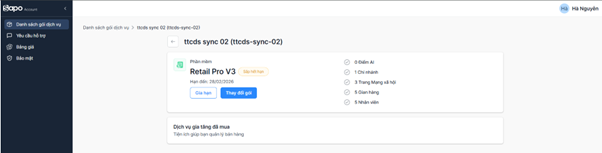
- Chọn Gói dịch vụ mà bạn muốn nâng cấp, màn hình hiển thị chi tiết thông tin gói dịch vụ và các quyền lợi đi kèm > Nhấn nút Thay đổi gói.
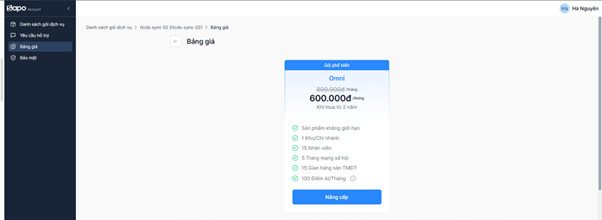
- Tại màn hình Bảng giá, màn hình hiển thị thông tin gói dịch vụ Nâng cấp phù hợp với dịch vụ đang sử dụng > Nhấn nút Nâng cấp.
Lưu ý:
- Nút Thay đổi gói chỉ hiển thị khi gói dịch vụ ở trạng thái “Hoạt động” hoặc “Sắp hết hạn” và dịch vụ có thể chuyển đổi sang gói sản phẩm Sapo cung cấp phù hợp.
- Nếu chưa có gói dịch vụ phù hợp hoặc dịch vụ đã hết hạn có thể mua, Sapo sẽ cung cấp thông tin Liên hệ qua nút Liên hệ để khách hàng liên hệ hỗ trợ.
Bước 3: Kiểm tra đơn hàng & Thanh toán
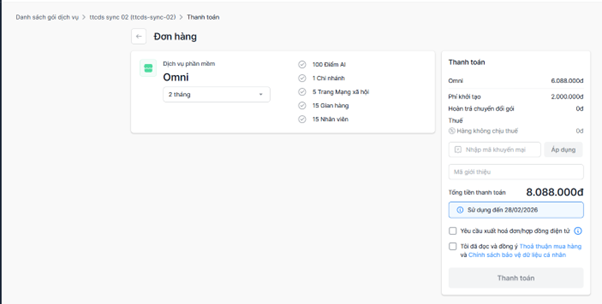
Tại màn hình Đơn hàng, kiểm tra lại thông tin gói dịch vụ đã chọn, thông tin thanh toán và thay đổi thông tin nếu cần.
Thông tin dịch vụ phần mềm
- Kiểm tra thông tin loại gói, thời hạn, số trang, số nhân viên và các quyền lợi đi kèm.
- Đổi số tháng: Tại khung thông tin Dịch vụ phần mềm, bạn nhấn chọn lại số tháng sử dụng mong muốn. Hệ thống sẽ tính toán & hiển thị lại tiền thanh toán, ngày sử dụng theo số tháng chọn.
- Đổi dịch vụ: Bạn chọn biểu tượng mũi tên quay lại (góc trên bên trái màn hình Đơn hàng) để chọn lại gói dịch vụ.
Lưu ý:
- Với đơn hàng Nâng cấp gói dịch vụ, hệ thống sẽ có lựa chọn “Nâng cấp theo thời gian sử dụng” và tính toán số tháng phù hợp. Khách hàng sẽ được hoàn trả lại số tiền tương ứng số ngày dịch vụ cũ chưa sử dụng.
- Số tháng nâng cấp = Số tháng tròn từ ngày nâng cấp + 1 tháng (Nếu số ngày lẻ còn lại ≥ 15 ngày).
Thông tin thanh toán
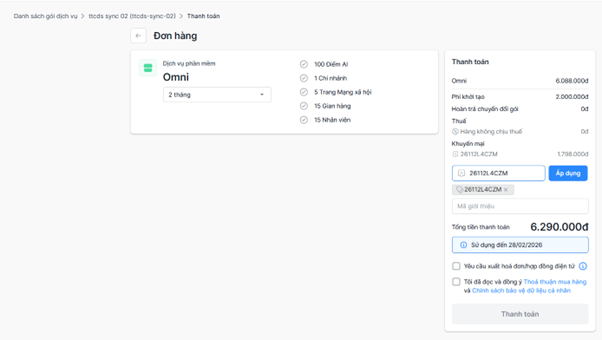
- Kiểm tra chi tiết thanh toán ở khung bên phải, bao gồm: giá gói, khuyến mại (nếu có), chiết khấu và tổng tiền thanh toán.
- Nhập mã khuyến mại (nếu có) sau đó nhấn Áp dụng để cập nhật lại tổng tiền thanh toán và hạn sử dụng của mã (trong trường hợp khuyến mại theo thời gian).
- Nhập mã giới thiệu (nếu có).
- Tích chọn Yêu cầu xuất hóa đơn/hợp đồng điện tử nếu có nhu cầu.
- Tích chọn xác nhận đã đọc và đồng ý Thỏa thuận mua hàng và Chính sách bảo vệ dữ liệu cá nhân.
- Nhấn Thanh toán, hệ thống hiển thị màn hình Xác nhận thông tin hợp đồng.
Lưu ý:
- Nếu khách hàng có nhu cầu lấy hóa đơn điện tử, cần lựa chọn Yêu cầu xuất hóa đơn/hợp đồng điện tử. Sapo sẽ không hỗ trợ việc xuất hoá đơn/hợp đồng điện tử trong trường hợp bạn bỏ qua yêu cầu này.
Bước 4: Xác nhận thông tin hợp đồng và thanh toán
- Tại màn hình Xác nhận thông tin hợp đồng, bạn cần thực hiện Xác nhận thông tin hợp đồng với các thông tin đã ký dịch vụ trước đó:
- Loại khách hàng*
- Họ và tên*
- Số Căn cước công dân*
- Địa chỉ xuất hóa đơn
- Email*
- Số điện thoại*
- Tỉnh thành*
- Phường xã*
- Địa chỉ hành chính*
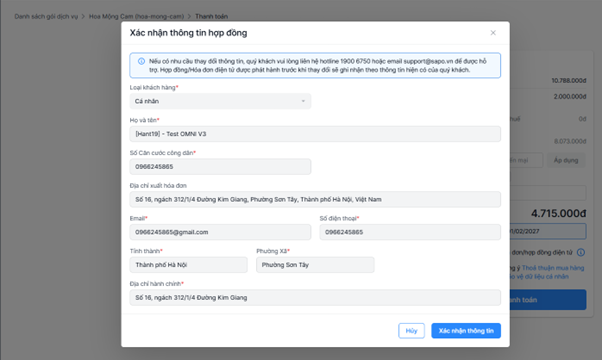
- Sau khi hoàn tất, nhấn nút Xác nhận thông tin, màn hình hiển thị mã QRCode có hiệu lực trong 5 phút. Bạn vui lòng mở ứng dụng ngân hàng để quét QRCode và thanh toán.
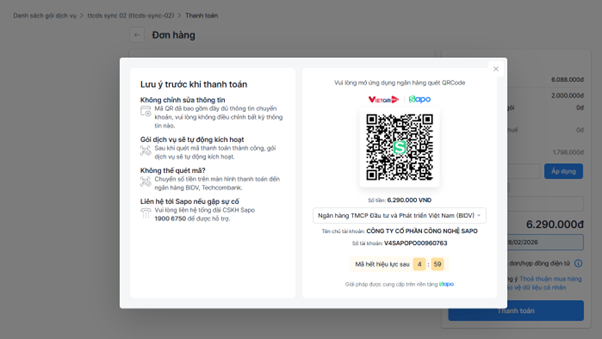
- Sau khi thanh toán thành công, hệ thống sẽ thực hiện kích hoạt dịch vụ trong vòng 1 giờ từ thời điểm thanh toán & email kích hoạt dịch vụ đến email khách hàng đã nhập khi Xác nhận thông tin hợp đồng.
Lưu ý:
- Nếu có nhu cầu thay đổi về thông tin khách hàng trên dịch vụ, hãy liên hệ bộ phận CSKH của Sapo qua cổng chat tại trang chủ cửa hàng để được hỗ trợ.
- Những trường thông tin có dấu * là những trường thông tin bắt buộc điền.
- Nếu đại diện mua hàng cho công ty, hộ kinh doanh, tổ chức, khách hàng cần chọn đúng Loại khách hàng & nhập thông tin mua hàng tương ứng của đại diện mua hàng.
- QR có hiệu lực trong vòng 5 phút, nếu mã QR hết hạn, khách hàng cần tải lại mã QR mới.
 Trợ lý Sapo


Đóng
