
 Thiết lập cửa hàng
 Kênh bán hàng
 Quản lý bán hàng
 Tăng trưởng kinh doanh
 Thiết lập cửa hàng
 Kênh bán hàng
 Quản lý bán hàng
 Tăng trưởng kinh doanh
 Thiết lập nhà hàng và dịch vụ
 Quản lý nhà hàng và dịch vụ
 Kênh bán hàng
 Vận hành nhà hàng và dịch vụ

-
Tài liệu hướng dẫn
- Sapo OmniQuản lý bán hàng hợp kênh
- Sapo OmniAIQuản lý bán hàng hợp kênh - có AI
- Sapo FnBQuản lý nhà hàng và dịch vụ
- Thiết bị bán hàng
- Sản phẩm và dịch vụ khác
- Cập nhật mới
-
Trạm thuế & hóa đơn
- Hướng dẫn kê khai
- Gửi hỗ trợ


Xác thực sinh trắc học trên eTax Mobile khi nộp tờ khai đăng ký hóa đơn điện tử
Khi gửi tờ khai đăng ký hoặc thay đổi thông tin sử dụng hóa đơn điện tử, hệ thống có thể yêu cầu xác thực sinh trắc học hoặc xác thực OTP. Bạn có thể thực hiện sinh trắc học ngay trên ứng dụng eTax Mobile theo các bước dưới đây.
Điều kiện tiên quyết:
- Đã cài đặt sẵn ứng dụng eTax Mobile và ứng dụng VNeID trên điện thoại di động.
- Tài khoản VNeID của bạn đã được định danh điện tử mức độ 2.
- Thiết bị di động có camera hoạt động bình thường (không bị mờ, xước), kết nối Internet (Wifi/4G) ổn định và bạn đang ngồi ở nơi có đủ ánh sáng.
Hệ thống eTax Mobile sẽ tự động phân luồng xác thực dựa trên nội dung tờ khai bạn gửi:
- Trường hợp xác thực sinh trắc học (khuôn mặt): Áp dụng khi bạn đăng ký mới tờ khai sử dụng hóa đơn điện tử; hoặc gửi tờ khai lần 2 (nếu tờ khai lần 1 đã gửi trước tháng 05/2025); hoặc khi bạn thay đổi thông tin liên quan đến họ tên, số CCCD, ngày sinh của người đại diện pháp luật.
- Trường hợp xác thực OTP: Áp dụng nếu tờ khai của bạn không thuộc các trường hợp cần quét khuôn mặt nêu trên. Đây là luồng xác thực riêng, hệ thống không điều hướng sang VNeID và không yêu cầu quét gương mặt.
1. Thực hiện sinh trắc học
Luồng 1: Thực hiện xác thực sinh trắc học qua VNeID
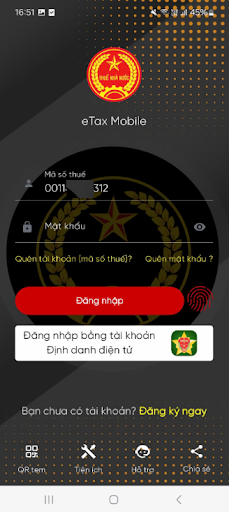
- Bước 1: Đăng nhập eTax Mobile
Trên điện thoại, bạn mở ứng dụng eTax Mobile, tiến hành nhập thông tin Mã số thuế và Mật khẩu vào ô tương ứng, sau đó nhấn nút Đăng nhập.
- Bước 2: Vào chức năng Hóa đơn điện tử
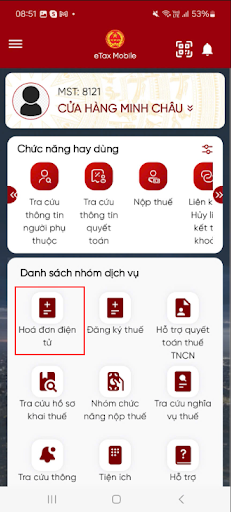
Sau khi đăng nhập thành công vào giao diện màn hình chính của ứng dụng eTax Mobile, bạn tìm và nhấn chọn vào biểu tượng chức năng Hóa đơn điện tử.
- Bước 3: Chọn Tờ khai chờ xác thực
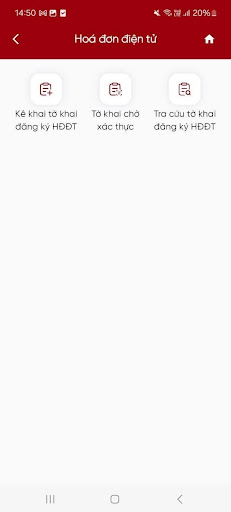
Tại giao diện menu của phân hệ Hóa đơn điện tử, bạn di chuyển xuống và nhấn chọn vào mục Tờ khai chờ xác thực để hiển thị danh sách các tờ khai đang cần xử lý.
- Bước 4: Nhấn Sinh trắc học
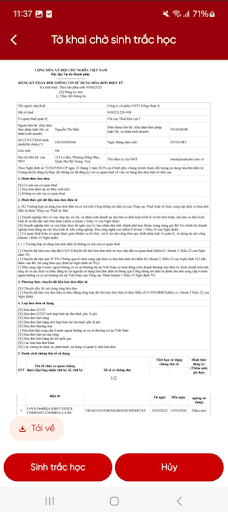
Trên màn hình hiển thị, bạn kiểm tra kỹ lại toàn bộ thông tin của tờ khai. Sau khi xác nhận thông tin chính xác, bạn nhấn vào nút Sinh trắc học nằm ở thanh công cụ phía dưới màn hình.
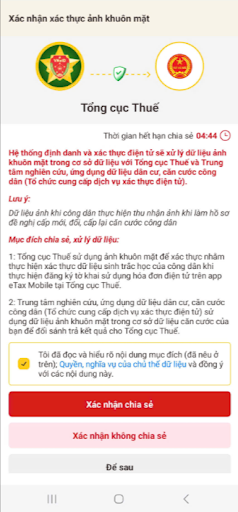
- Bước 5: Xác nhận chia sẻ thông tin trên VNeID
Ngay lập tức, hệ thống eTax Mobile sẽ tự động chuyển hướng (điều hướng) bạn sang ứng dụng VNeID. Tại đây, bạn đọc kỹ nội dung thông báo chia sẻ dữ liệu, nhấp chọn vào ô tích Xác nhận đã đọc và nhấn nút Xác nhận chia sẻ.
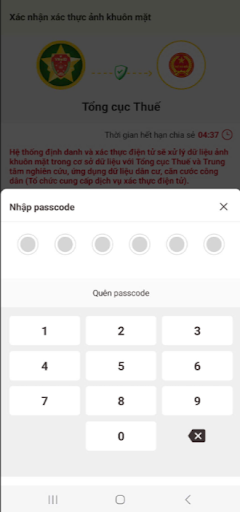
- Bước 6: Nhập passcode VNeID
Màn hình VNeID sẽ yêu cầu xác thực bảo mật, bạn tiến hành nhập chính xác mã passcode VNeID (gồm 6 chữ số) đang sử dụng trên điện thoại của mình.
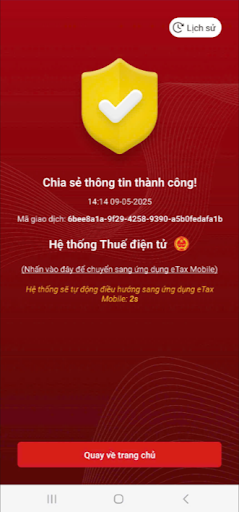
- Bước 7: Chia sẻ thông tin thành công
Sau khi nhập đúng passcode, màn hình VNeID sẽ hiển thị thông báo “Chia sẻ thông tin thành công”. Bạn không cần bấm gì thêm, hệ thống sẽ tự động chuyển hướng giao diện quay trở lại ứng dụng eTax Mobile.
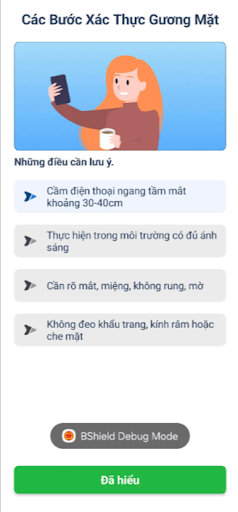
- Bước 8: Xác thực gương mặt
Khi màn hình eTax Mobile xuất hiện camera quét, bạn đưa điện thoại lên song song với tầm mắt để thực hiện quét khuôn mặt.
Lưu ý:
- Giữ khuôn mặt luôn nằm cố định bên trong khung hình hướng dẫn trên màn hình.
- Tuyệt đối không đeo khẩu trang, không dùng tay hoặc vật dụng che khuất khuôn mặt, không đeo kính tối màu (kính râm).
- Giữ điện thoại thật ổn định, tránh rung lắc và đảm bảo không gian xung quanh đủ ánh sáng rõ nét.
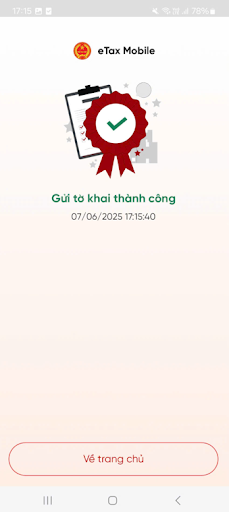
- Bước 9: Gửi tờ khai thành công
Sau khi hệ thống nhận diện gương mặt hợp lệ và hoàn tất xác thực, màn hình sẽ hiển thị thông báo gửi tờ khai thành công. Bạn đã hoàn thành quy trình.
Luồng 2: Trường hợp hệ thống yêu cầu xác thực OTP
- Bước 1: Kiểm tra tờ khai cần xác thực OTP
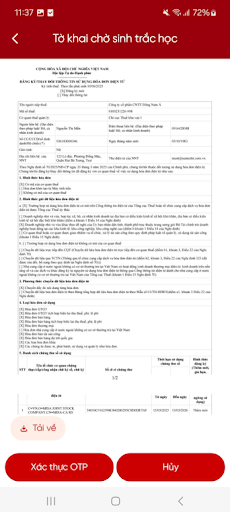
Bạn truy cập vào mục tờ khai cần xử lý. Nếu tại màn hình kiểm tra thông tin tờ khai hiển thị nút Xác thực OTP (thay vì nút Sinh trắc học), bạn nhấn chọn trực tiếp vào nút này để hệ thống gửi mã xác nhận về email.
- Bước 2: Nhập mã OTP
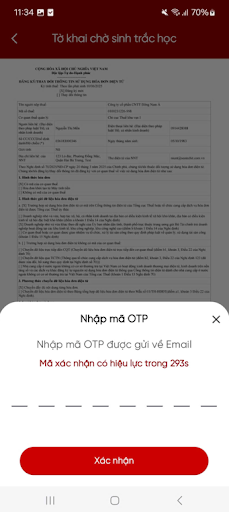
Bạn mở hòm thư email đã đăng ký với Cơ quan Thuế để lấy mã OTP, sau đó quay lại ứng dụng eTax Mobile nhập chính xác mã này vào ô trống và nhấn Xác nhận để hoàn tất việc gửi tờ khai.
Cảnh báo:
Trong quá trình quét sinh trắc học, nếu hệ thống báo lỗi nhận diện hoặc không thể chuyển hướng, bạn cần:
- Kiểm tra lại kết nối mạng Internet xem có bị gián đoạn hay không.
- Lau sạch mắt camera trước của điện thoại.
- Đảm bảo tài khoản VNeID của bạn thực sự đã được phê duyệt định danh mức độ 2. Nếu chưa đạt mức 2, bạn phải ra cơ quan Công an để được hỗ trợ nâng cấp trước khi thực hiện các bước trên.
2. Tra cứu kết quả xử lý
Tra cứu thông báo: Sau khi gửi thành công, bạn có thể chủ động theo dõi và tra cứu kết quả phản hồi (Thông báo chấp nhận hoặc không chấp nhận tờ khai) trực tiếp ngay trên ứng dụng eTax Mobile hoặc đăng nhập vào Cổng thông tin thuế điện tử.
 Trợ lý Sapo


Đóng
