
 Thiết lập cửa hàng
 Kênh bán hàng
 Quản lý bán hàng
 Tăng trưởng kinh doanh
 Thiết lập cửa hàng
 Kênh bán hàng
 Quản lý bán hàng
 Tăng trưởng kinh doanh
 Thiết lập nhà hàng và dịch vụ
 Quản lý nhà hàng và dịch vụ
 Kênh bán hàng
 Vận hành nhà hàng và dịch vụ

-
Tài liệu hướng dẫn
- Sapo OmniQuản lý bán hàng hợp kênh
- Sapo OmniAIQuản lý bán hàng hợp kênh - có AI
- Sapo FnBQuản lý nhà hàng và dịch vụ
- Thiết bị bán hàng
- Sản phẩm và dịch vụ khác
- Cập nhật mới
-
Trạm thuế & hóa đơn
- Hướng dẫn kê khai
- Gửi hỗ trợ

Cài đặt máy in tem sàn SP460BT qua USB trên máy tính Windows và macOS
Điều kiện tiên quyết:
- Máy tính sử dụng hệ điều hành Windows (7/8/10/11) hoặc macOS.
- Máy in SP460BT đã được kết nối nguồn điện, bật công tắc nguồn và cắm cáp USB trực tiếp vào máy tính.
- Máy in đã được lắp cuộn giấy in tem/nhãn phù hợp với nhu cầu sử dụng.
- Máy tính có kết nối Internet để tải bộ cài driver.
1. Hướng dẫn cài đặt trên máy tính Windows
Bước 1: Tải bộ cài đặt driver SP460BT cho Windows
- Truy cập trang web thiết bị của Sapo tại địa chỉ: https://shop.sapo.vn.
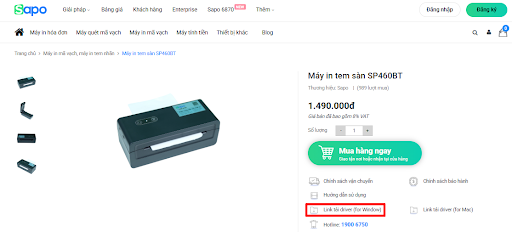
- Tìm kiếm và chọn thiết bị Máy in tem sàn SP460BT.
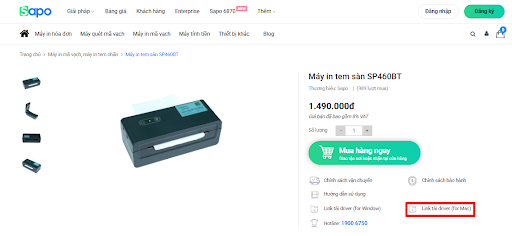
- Tải file cài đặt driver dành cho hệ điều hành Windows về máy tính.
Bước 2: Khởi chạy file driver và tiến hành cài đặt
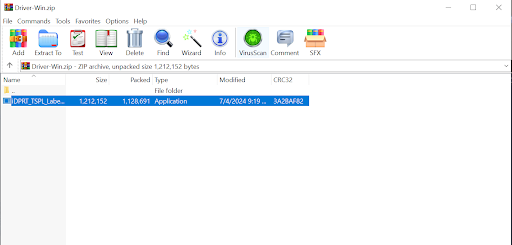
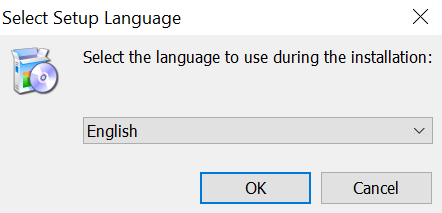
- Mở file cài đặt vừa tải về, chọn ngôn ngữ hiển thị cho bộ cài (ngôn ngữ mặc định English).
- Tích chọn I accept the agreement để chấp nhận các điều khoản cài đặt.
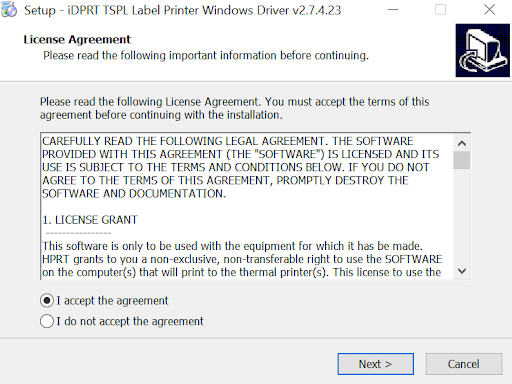
- Nhấp chọn Install printer driver để hệ thống tiến hành giải nén và cài đặt driver.
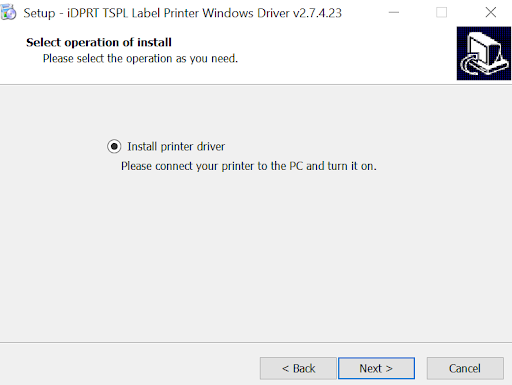
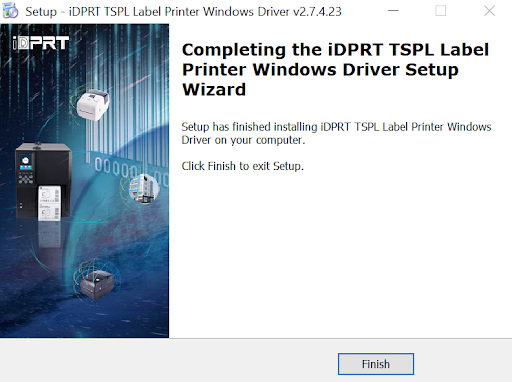
- Chờ máy tính hoàn tất quá trình thiết lập, sau đó nhấn Finish để đóng cửa sổ cài đặt.
Bước 3: Cấu hình cổng kết nối USB (Ports)
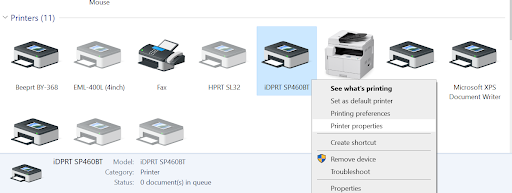
- Truy cập vào đường dẫn: Control Panel \ Hardware and Sound \ Devices and Printers.
- Nhấp chuột phải vào biểu tượng máy in SP460BT và chọn Printer properties.
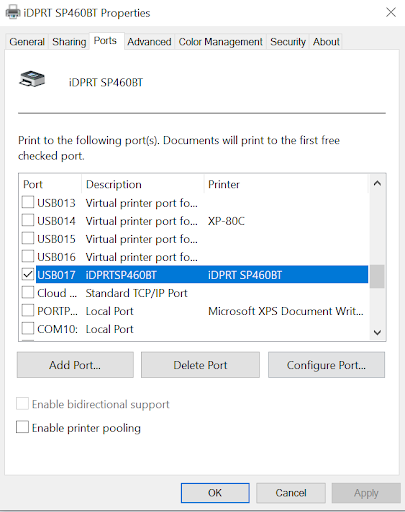
- Chuyển sang tab Ports.
- Tích chọn đúng cổng kết nối dạng USB00... (cổng USB thực tế máy tính nhận kết nối với máy in).
- Nhấn Apply, sau đó nhấn OK để lưu thiết lập.
Bước 4: Thiết lập khổ giấy in mặc định
- Tại cửa sổ Devices and Printers, nhấp chuột phải vào máy in SP460BT chọn Printing preferences.
- Chuyển sang tab Page.
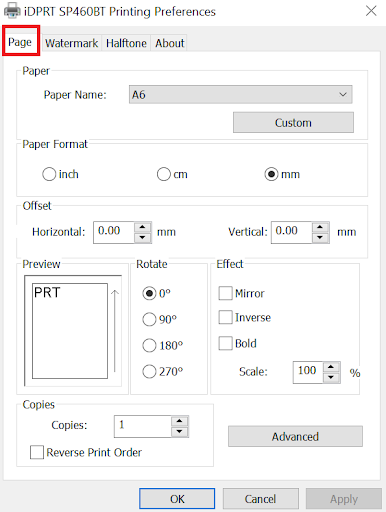
- Chọn khổ giấy mong muốn trong danh sách có sẵn hoặc nhấn chọn Custom để khai báo khổ giấy mới.
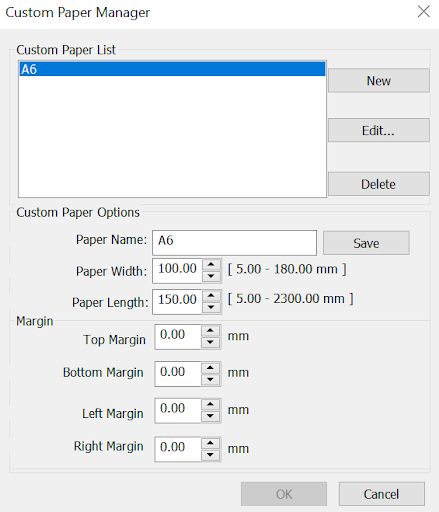
| Tên khổ giấy | Chiều rộng (Width) | Chiều cao (Length) | Mục đích sử dụng phổ biến |
|---|---|---|---|
| Khổ A6 | 100 mm | 150 mm | In đơn hàng sàn TMĐT (Shopee, TikTok Shop, Lazada...) |
| Khổ A7 | 75 mm | 130 mm | In đơn vận chuyển nhỏ/phiếu giao hàng |
| Khổ 2 tem | 72 mm | 22 mm | In tem mã vạch sản phẩm / tem giá |
Mẹo:
- Sau khi nhập thông số kích thước phù hợp với loại giấy đang lắp trên máy in, bạn bấm nút Save để lưu lại khổ giấy vừa thiết lập.
Bước 5: Tùy chỉnh tốc độ in và độ đậm
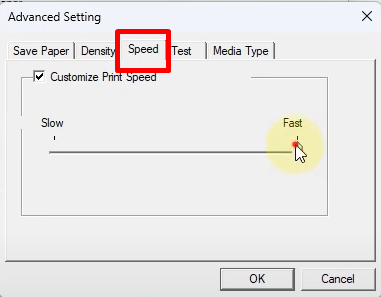
- Mở lại Printing preferences của máy in SP460BT > chọn thẻ Advanced.
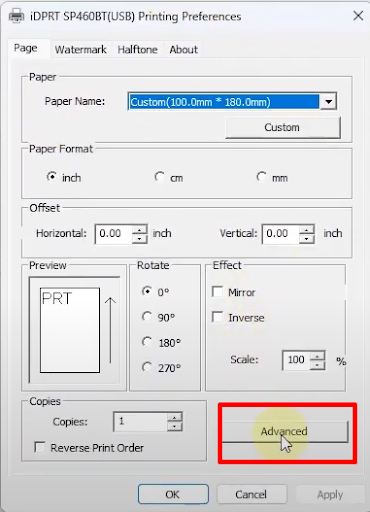
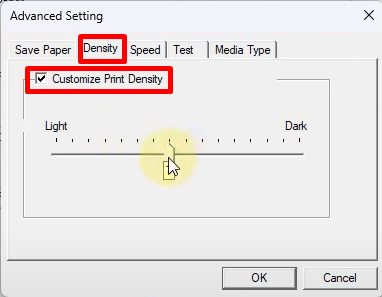
- Tùy chỉnh độ đậm: Tại mục Density, chọn Customize Print Density và kéo thanh trượt để tăng/giảm độ đậm (tăng độ đậm khi bản in bị mờ).
- Tùy chỉnh tốc độ: Tại mục Speed, chọn Customize Print Speed và kéo thanh trượt điều chỉnh tốc độ in phù hợp.
- Nhấn Apply và OK để hoàn tất.
2. Hướng dẫn cài đặt trên máy tính macOS
Bước 1: Tải bộ cài driver SP460BT cho macOS
- Truy cập địa chỉ: https://shop.sapo.vn/.
- Chọn sản phẩm máy in SP460BT và tải gói cài đặt driver chuyên dụng cho hệ điều hành macOS (file pkg/dmg).
Bước 2: Tiến hành cài đặt file driver trên Mac
- Mở file installer vừa tải về, tiến hành làm theo các bước hướng dẫn trên màn hình (Allow/ Continue/ Install).
- Nhập mật khẩu máy tính Mac (nếu hệ thống yêu cầu) để cấp quyền cài đặt phần mềm.
- Khi màn hình hiển thị thông báo "The installation was successful", chọn Close để hoàn thành.
Bước 3: Thêm máy in SP460BT vào hệ thống macOS
- Mở menu Apple (góc trên bên trái) > chọn System Preferences (Tùy chọn hệ thống) > chọn Printers & Scanners (Máy in & Máy quét).
- Nhấp vào biểu tượng dấu cộng + ở góc dưới danh sách để thêm máy in mới.
- Trong cửa sổ Add Printer, chọn tên máy in SP460BT hiển thị qua cổng USB.
- Tại mục Use (Sử dụng), chọn Select Software... và tìm đúng phần mềm driver: iDPRT SP460BT, 1.3.11.
- Nhấn Add để hoàn thành việc thêm máy in vào máy tính.
Bước 4: Cài đặt khổ in và tùy chỉnh thông số in trên Mac
- Mở tài liệu/file tem in bất kỳ, bấm lệnh in (Command + P).
- Tại mục Paper Size, chọn khổ giấy tương ứng hoặc bấm chọn Manage Custom Sizes... để thêm khổ giấy mới theo kích thước chuẩn:
- Khổ A6: Width 105mm - Height 150mm
- Khổ A7: Width 75mm - Height 130mm
- Decal 2 tem: Width 72mm - Height 22mm
- Để chỉnh độ đậm và tốc độ in trên Mac: Trong hộp thoại in, chuyển menu từ Preview sang Printer Features > chọn Printer Options:
- Printer Speed: Điều chỉnh tốc độ in của máy.
- Printer Darkness: Thay đổi mức độ đậm nhạt của chữ/mã vạch.
Lưu ý:
- Khi lựa chọn cổng USB trên Windows, nếu có nhiều cổng USB001, USB002... bạn cần ưu tiên chọn cổng USB đang hoạt động trực tiếp với máy in để lệnh in không bị kẹt.
- Đảm bảo cáp USB được cắm chắc chắn vào cổng USB của máy tính trước khi bật công tắc máy in và tiến hành chọn cổng Ports.
- Nếu in thử tem bị lệch hoặc chữ bị nhòe, hãy kiểm tra xem kích thước khổ giấy khai báo trong driver đã trùng khớp chính xác 100% với kích thước tem thực tế cuộn giấy đang lắp trong máy hay chưa.
Cảnh báo:
- Đặt độ đậm (Density) quá cao có thể dẫn đến tình trạng nhiệt độ đầu in tăng cao, giảm tuổi thọ đầu in nhiệt của máy. Chỉ nên điều chỉnh độ đậm tăng từng nấc nhỏ cho đến khi chất lượng in rõ nét.
- Không rút đột ngột dây cáp USB trong quá trình khởi chạy driver hoặc đang truyền dữ liệu in để tránh gây lỗi driver hệ thống.
 Trợ lý Sapo


Đóng
