
 Thiết lập cửa hàng
 Kênh bán hàng
 Quản lý bán hàng
 Tăng trưởng kinh doanh
 Thiết lập cửa hàng
 Kênh bán hàng
 Quản lý bán hàng
 Tăng trưởng kinh doanh
 Thiết lập nhà hàng và dịch vụ
 Quản lý nhà hàng và dịch vụ
 Kênh bán hàng
 Vận hành nhà hàng và dịch vụ

-
Tài liệu hướng dẫn
- Sapo OmniQuản lý bán hàng hợp kênh
- Sapo OmniAIQuản lý bán hàng hợp kênh - có AI
- Sapo FnBQuản lý nhà hàng và dịch vụ
- Thiết bị bán hàng
- Sản phẩm và dịch vụ khác
- Cập nhật mới
-
Trạm thuế & hóa đơn
- Hướng dẫn kê khai
- Gửi hỗ trợ

Cài đặt máy in vận đơn qua Bluetooth cho máy in SP460BT
Tính năng kết nối Bluetooth cho máy in SP460BT giúp bạn dễ dàng in ấn tem nhãn và vận đơn trực tiếp từ các thiết bị điện thoại di động. Giải pháp này mang lại sự linh hoạt tối đa, cho phép bạn xử lý đơn hàng nhanh chóng mọi lúc mọi nơi.
Điều kiện tiên quyết:
Trước khi bắt đầu thực hiện kết nối, bạn cần đảm bảo các yêu cầu sau:
- Cắm dây nguồn từ máy in SP460BT đến ổ điện.
- Thiết bị điện thoại của bạn có hỗ trợ kết nối Bluetooth và đã được bật tính năng Bluetooth.
- Lắp giấy in vào máy in đúng cách theo quy chuẩn của nhà sản xuất.
- Bật nguồn máy in và kiểm tra thiết bị đã hoạt động ổn định.
Lưu ý:
- Đây là kết nối trực tiếp của máy in với các thiết bị điện thoại, hoàn toàn không phụ thuộc vào phần mềm quản lý. Bạn có thể in được vận đơn từ các ứng dụng giao hàng khác hoặc bất kỳ tài liệu nào đang được lưu trữ trên điện thoại của mình.
Bước 1: Tải ứng dụng Here Label
- Bạn truy cập vào kho ứng dụng App Store (đối với iOS) hoặc CH Play (đối với Android) trên điện thoại.
- Tại thanh tìm kiếm, bạn gõ từ khóa Here Label.
- Chọn tải xuống và tiến hành cài đặt ứng dụng lên thiết bị.

Bước 2: Kết nối Bluetooth với máy in
- Bật nguồn máy in và bật bluetooth trên thiết bị di động/ máy tính bảng.
- Bạn mở ứng dụng Here Label vừa cài đặt.
- Nhấp vào biểu tượng kết nối máy in/ Connect nằm ở góc trên cùng bên phải của giao diện ứng dụng.
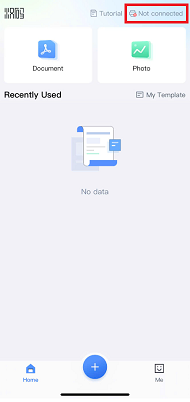
- Tại phần Thiết bị của tôi (My device), ở mục Bluetooth, bạn bấm chọn Thêm thiết bị (Add device).
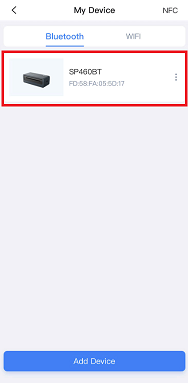
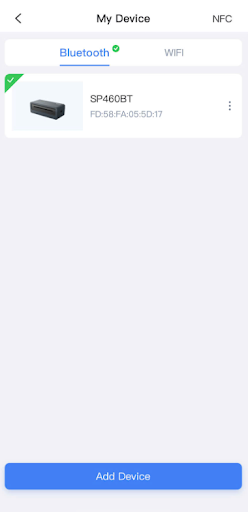
- Hệ thống sẽ tự động quét các thiết bị Bluetooth khả dụng ở gần. Khi tên thiết bị SP460BT hiển thị, bạn bấm nút Kết nối (Connect) ở phía bên phải của thiết bị đó.
- Chờ trong giây lát để hệ thống thông báo kết nối thành công.
Bước 3: Tải mẫu in vận đơn
- Bạn mở ứng dụng giao hàng đang sử dụng hoặc ứng dụng Sapo Quản lý bán hàng, chọn lệnh in vận đơn và thực hiện tải mẫu in vận đơn đó về phần quản lý tệp (file) của điện thoại.
Bước 4: Thực hiện in vận đơn
- Bạn quay lại mở ứng dụng Here Label, sau đó chọn mục In tài liệu (nhấp vào biểu tượng tệp tài liệu ở phía bên trái màn hình).
- Chọn tài liệu cần in vừa tải về. Trong trường hợp tài liệu chưa hiển thị ở danh sách này, bạn nhấp chọn mục Local ở phía dưới cùng của danh sách để tìm kiếm.
- Chọn chính xác tệp tài liệu cần in. Sau khi chọn, hệ thống sẽ hiển thị bảng cài đặt thông số in.
- Tại bảng cài đặt, bạn tiến hành chọn khổ giấy tương ứng và thiết lập cắt mẫu in.
- Sau khi thiết lập xong, bấm Tiếp tục. Hệ thống sẽ hiển thị màn hình bản xem trước khi in (Print Preview). Bạn có thể tùy chỉnh số lượng bản in hoặc căn lề in tại đây.
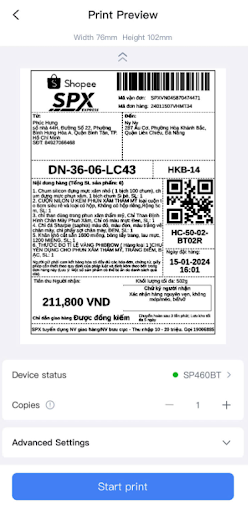
- Cuối cùng, bấm xác nhận (Start print) để máy tiến hành in.
Lưu ý về thông số cấu hình
Trong quá trình thiết lập ở Bước 4, bạn cần nắm rõ các thông số kỹ thuật sau để bản in được chuẩn xác nhất:
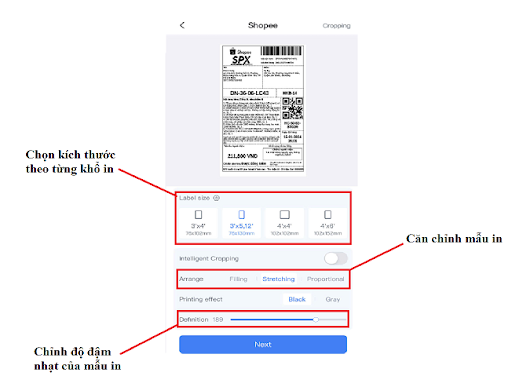
a. Các loại khổ giấy tương ứng
| Khổ giấy | Kích thước áp dụng |
|---|---|
| Khổ giấy A7 | Kích thước 3'x4' (76x102mm) và 3'x5,12' (76x130mm) |
| Khổ giấy A6 | Kích thước 4'x4' (102x102mm) và 4'x6' (102x152mm) |
b. Điều chỉnh mẫu in (Arrange)
- Filling: Chế độ căn đều lề trái và lề phải.
- Stretching: Chế độ kéo dài hình ảnh/văn bản mẫu in.
- Proportional: Chế độ tự động căn giữa mẫu in.
Mẹo:
- Tại bảng cài đặt in, ở 2 tùy chọn chọn khổ giấy và cắt mẫu in, bạn nên để chế độ Auto (Tự động). Điều này cho phép ứng dụng tự động căn chỉnh và tối ưu kích thước sao cho phù hợp nhất với mẫu in của bạn, tránh bị lệch hoặc mất chữ.
- Đối với phần căn lề in ở bản xem trước, bạn nên để giá trị bằng 0 để có tỷ lệ in chuẩn nhất.
 Trợ lý Sapo


Đóng
