
 Thiết lập cửa hàng
 Kênh bán hàng
 Quản lý bán hàng
 Tăng trưởng kinh doanh
 Thiết lập cửa hàng
 Kênh bán hàng
 Quản lý bán hàng
 Tăng trưởng kinh doanh
 Thiết lập nhà hàng và dịch vụ
 Quản lý nhà hàng và dịch vụ
 Kênh bán hàng
 Vận hành nhà hàng và dịch vụ

-
Tài liệu hướng dẫn
- Sapo OmniQuản lý bán hàng hợp kênh
- Sapo OmniAIQuản lý bán hàng hợp kênh - có AI
- Sapo FnBQuản lý nhà hàng và dịch vụ
- Thiết bị bán hàng
- Sản phẩm và dịch vụ khác
- Cập nhật mới
-
Trạm thuế & hóa đơn
- Hướng dẫn kê khai
- Gửi hỗ trợ

Quản lý thông tin công ty trên Sapo Accounting - Doanh nghiệp (DN)
Tính năng quản lý thông tin đơn vị cho phép cập nhật thông tin pháp lý, liên hệ và thông tin chữ ký của doanh nghiệp. Các thông tin này sẽ hiển thị trên các chứng từ, báo cáo và hóa đơn của doanh nghiệp.
- Tài khoản người dùng được phân quyền Cấu hình > Thông tin đơn vị. Xem hướng dẫn chi tiết tại đây.
Bước 1: Truy cập màn hình Thông tin đơn vị
- Trên thanh menu bên trái trang quản trị, bạn chọn Cấu hình (biểu tượng bánh răng, góc dưới cùng bên trái). Hệ thống sẽ điều hướng bạn đến màn hình Thông tin công ty.
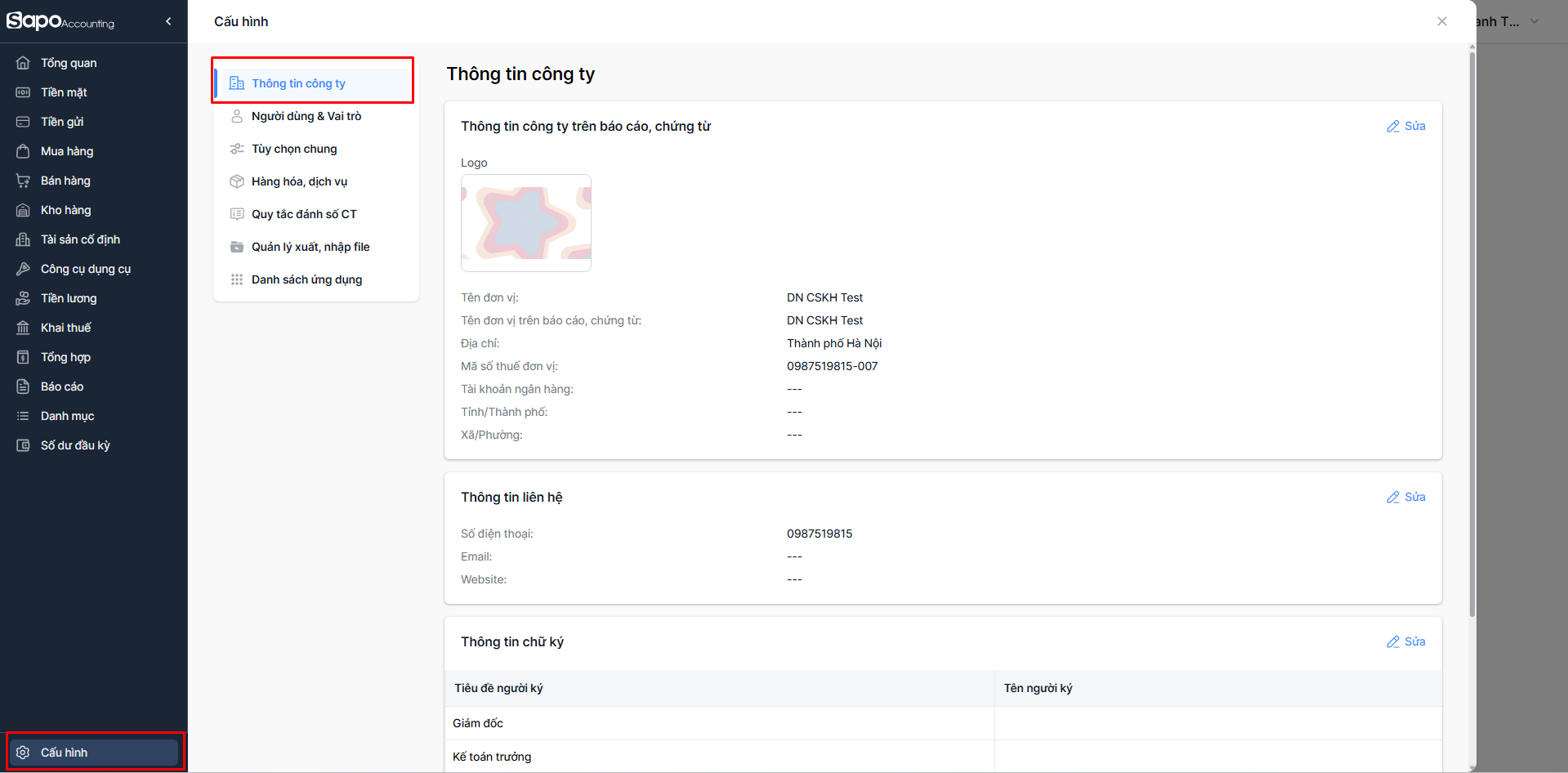
Bước 2: Xem và Quản lý Thông tin đơn vị
Màn hình Thông tin đơn vị được chia thành ba phần như sau:
1. Thông tin công ty trên báo cáo chứng từ:
Đây là các thông tin pháp lý chính của doanh nghiệp sẽ được in trên các chứng từ quan trọng (hóa đơn, phiếu xuất/nhập kho, báo cáo...).
Bạn nhấp vào nút Sửa (góc trên bên phải) tại mục Thông tin công ty trên báo cáo, chứng từ để cập nhật thông tin.
| Trường thông tin | Mô tả |
|---|---|
| Logo | Biểu tượng dùng để đại diện cho đơn vị |
| Tên đơn vị | Tên hiển thị trên hệ thống |
| Tên đơn vị trên báo cáo, chứng từ | Tên hiển thị trên hóa đơn, báo cáo, có thể viết tắt. |
| Địa chỉ | Địa chỉ trụ sở chính hoặc địa điểm kinh doanh |
| Mã số thuế đơn vị | Mã số thuế do cơ quan thuế cấp |
| Tài khoản ngân hàng | Số tài khoản và tên ngân hàng mà doanh nghiệp sử dụng để giao dịch |
| Tỉnh/Thành phố | Thông tin địa chỉ hành chính của đơn vị |
| Xã/Phường | Thông tin địa chỉ hành chính của đơn vị |
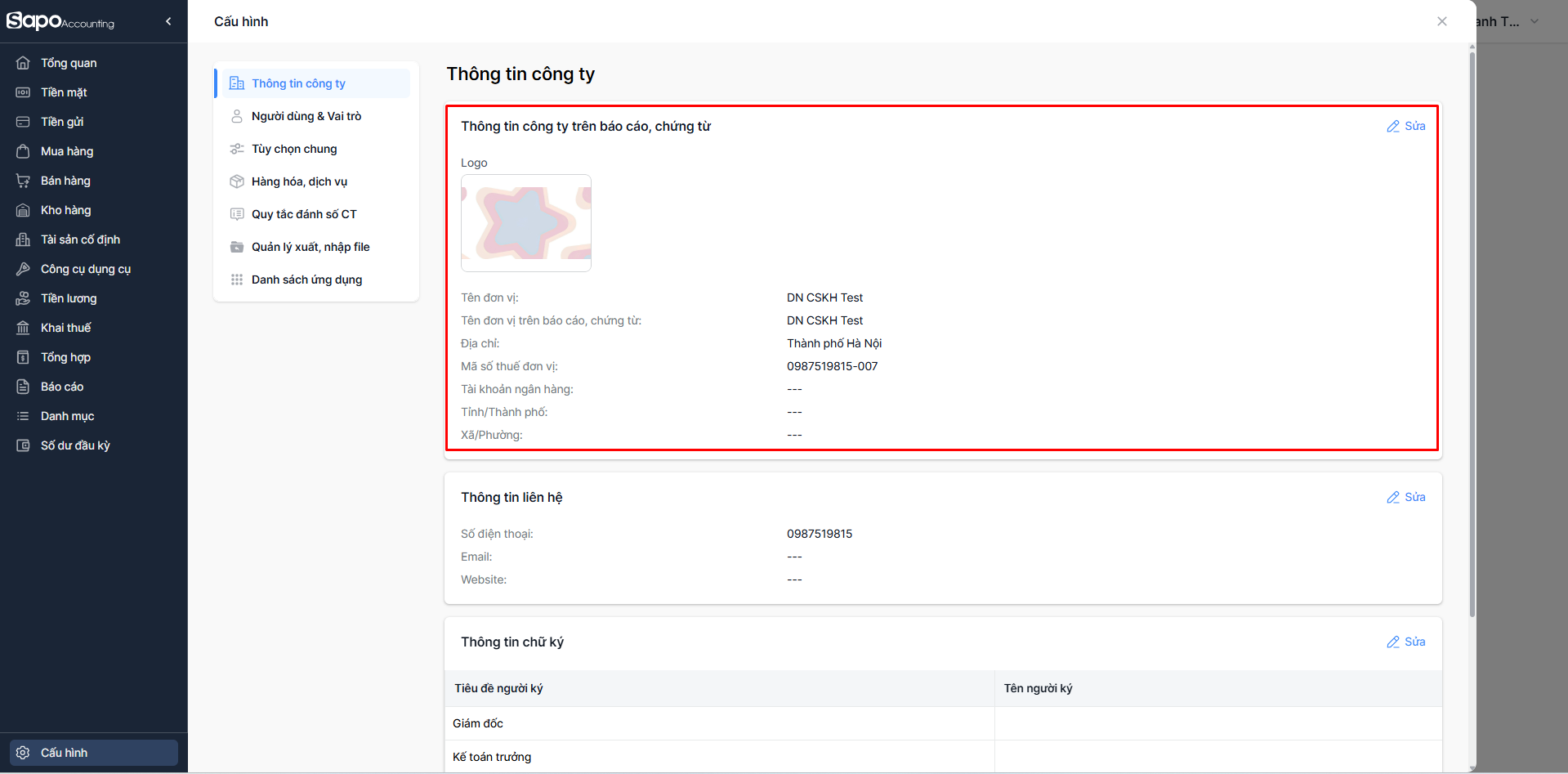
- Thông tin Tên đơn vị, Tên đơn vị trên báo cáo chứng từ, Địa chỉ và Mã số thuế đơn vị được lấy từ Giấy phép đăng ký kinh doanh của đơn vị và không thể chỉnh sửa để đảm bảo tính pháp lý.
- Bạn cần Thêm mới tài khoản ngân hàng trước thiết lập thông tin công ty trên báo cáo, chứng từ. Xem chi tiết tại đây.
2. Thông tin liên hệ
Thông tin này thường được sử dụng để liên hệ hoặc hiển thị trên các kênh bán hàng như website,…
Bạn nhấp vào nút Sửa (góc trên bên phải) tại mục Thông tin liên hệ.
Gồm những trường thông tin sau:
- Số điện thoại
- Website
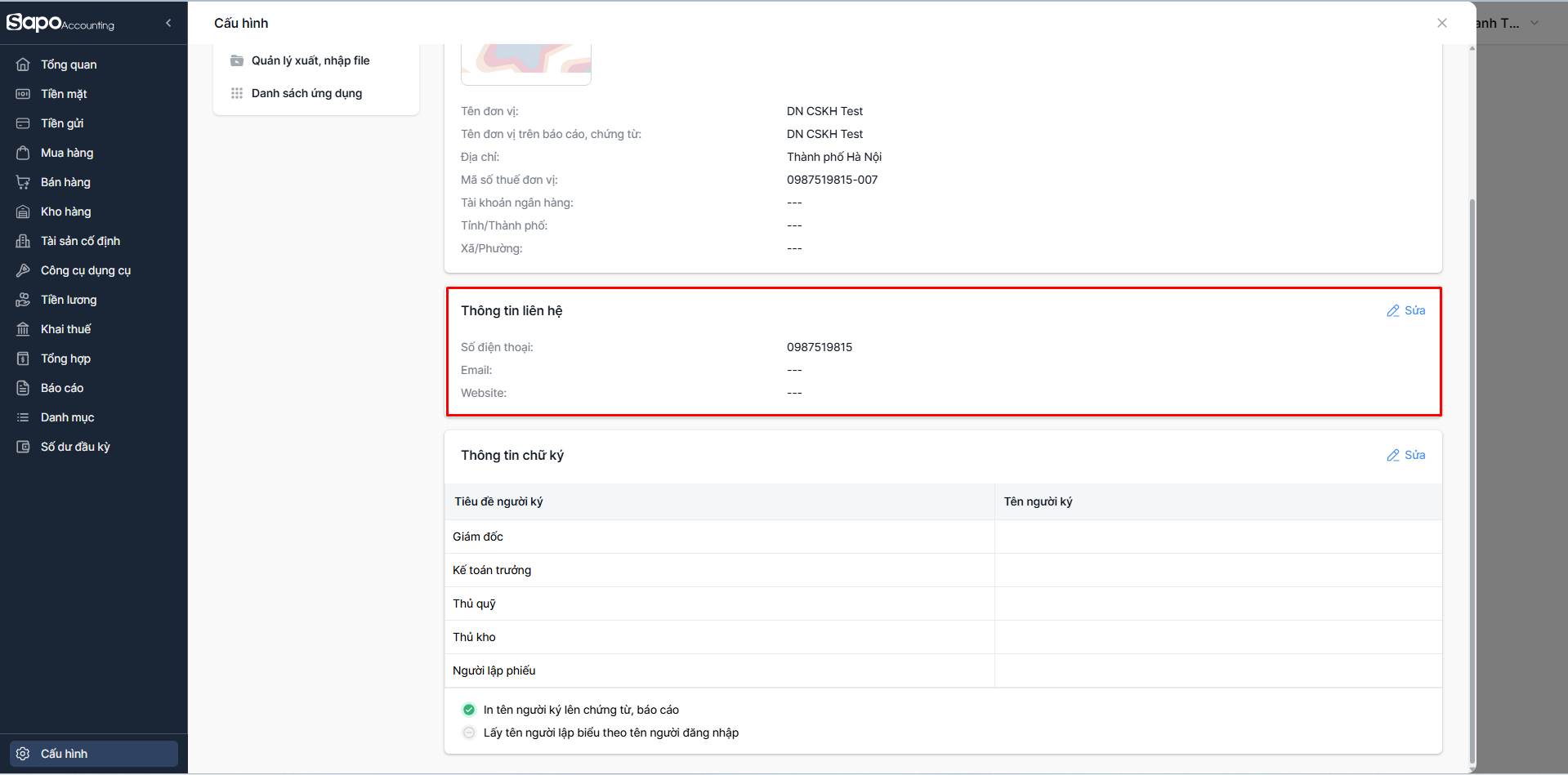
- Hãy đảm bảo thông tin luôn được cập nhật mới nhất để dễ dàng quản lý và liên hệ.
3. Thông tin chữ ký
Phần này cho phép bạn thiết lập tên của những người chịu trách nhiệm ký duyệt trên các phiếu (phiếu thu, chi, xuất kho...).
Bạn nhấp vào nút Sửa (góc trên bên phải) tại mục Thông tin chữ ký.
Gồm các tiêu đề người ký như sau:
- Giám đốc
- Kế toán trưởng
- Thủ quỹ
- Thủ kho
- Người lập phiếu
Tính năng tùy chọn hiển thị chữ ký:
- Tính năng:
- In tên người ký lên chứng từ, báo cáo: Tùy chọn này cho phép hiển thị tên người ký cố định theo từng chức danh lên các chứng từ và báo cáo.
- Lấy tên người lập biểu theo tên người đăng nhập: Tuỳ chọn này dùng để hiển thị tên người lập phiếu theo tên tài khoản đang đăng nhập hệ thống, áp dụng cho dòng “Người lập phiếu”.
- Hiển thị:
- Dấu “Tích” màu xanh lá cây: Đã được chọn
- Dấu “Trừ” màu xám: Không được chọn
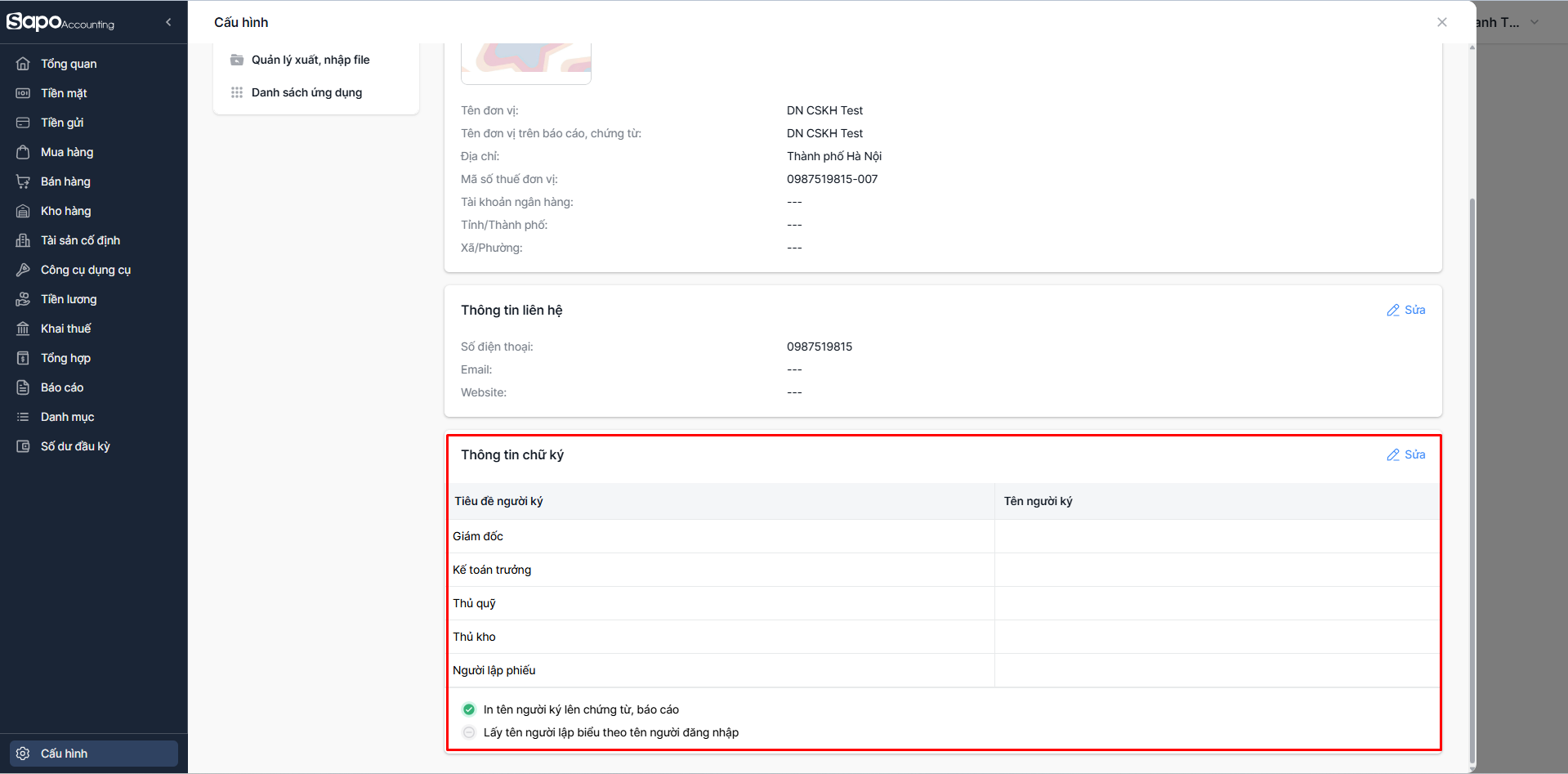
- Tính năng “Lấy tên người lập biểu theo tên người đăng nhấp” chỉ xuất hiện khi tính năng “In tên người ký lên chứng từ, báo cáo” được chọn
 Trợ lý Sapo


