
 Thiết lập cửa hàng
 Kênh bán hàng
 Quản lý bán hàng
 Tăng trưởng kinh doanh
 Thiết lập cửa hàng
 Kênh bán hàng
 Quản lý bán hàng
 Tăng trưởng kinh doanh
 Thiết lập nhà hàng và dịch vụ
 Quản lý nhà hàng và dịch vụ
 Kênh bán hàng
 Vận hành nhà hàng và dịch vụ

-
Tài liệu hướng dẫn
- Sapo OmniQuản lý bán hàng hợp kênh
- Sapo OmniAIQuản lý bán hàng hợp kênh - có AI
- Sapo FnBQuản lý nhà hàng và dịch vụ
- Thiết bị bán hàng
- Sản phẩm và dịch vụ khác
- Cập nhật mới
-
Trạm thuế & hóa đơn
- Hướng dẫn kê khai
- Gửi hỗ trợ

Thu tiền mặt hoàn ứng nhân viên trên Sapo Accounting - Doanh nghiệp (DN)
Chức năng “Thu hoàn ứng nhân viên” phản ánh nghiệp vụ thu lại khoản tiền do nhân viên hoàn trả lại tiền tạm ứng đã nhận trước đó nhưng chưa sử dụng hết. Việc ghi nhận này giúp tăng quỹ tiền và giảm công nợ tạm ứng của nhân viên, đảm bảo số liệu trong sổ quỹ tiền được cập nhật chính xác
Điều kiện cần thiết:
- Tài khoản người dùng cần được cấp quyền thực hiện Nghiệp vụ > Tiền mặt > Phiếu thu.
- Tài khoản người dùng cần được cấp quyền thực hiện Danh mục > Đối tượng > Nhân viên. Xem hướng dẫn chi tiết tại đây.
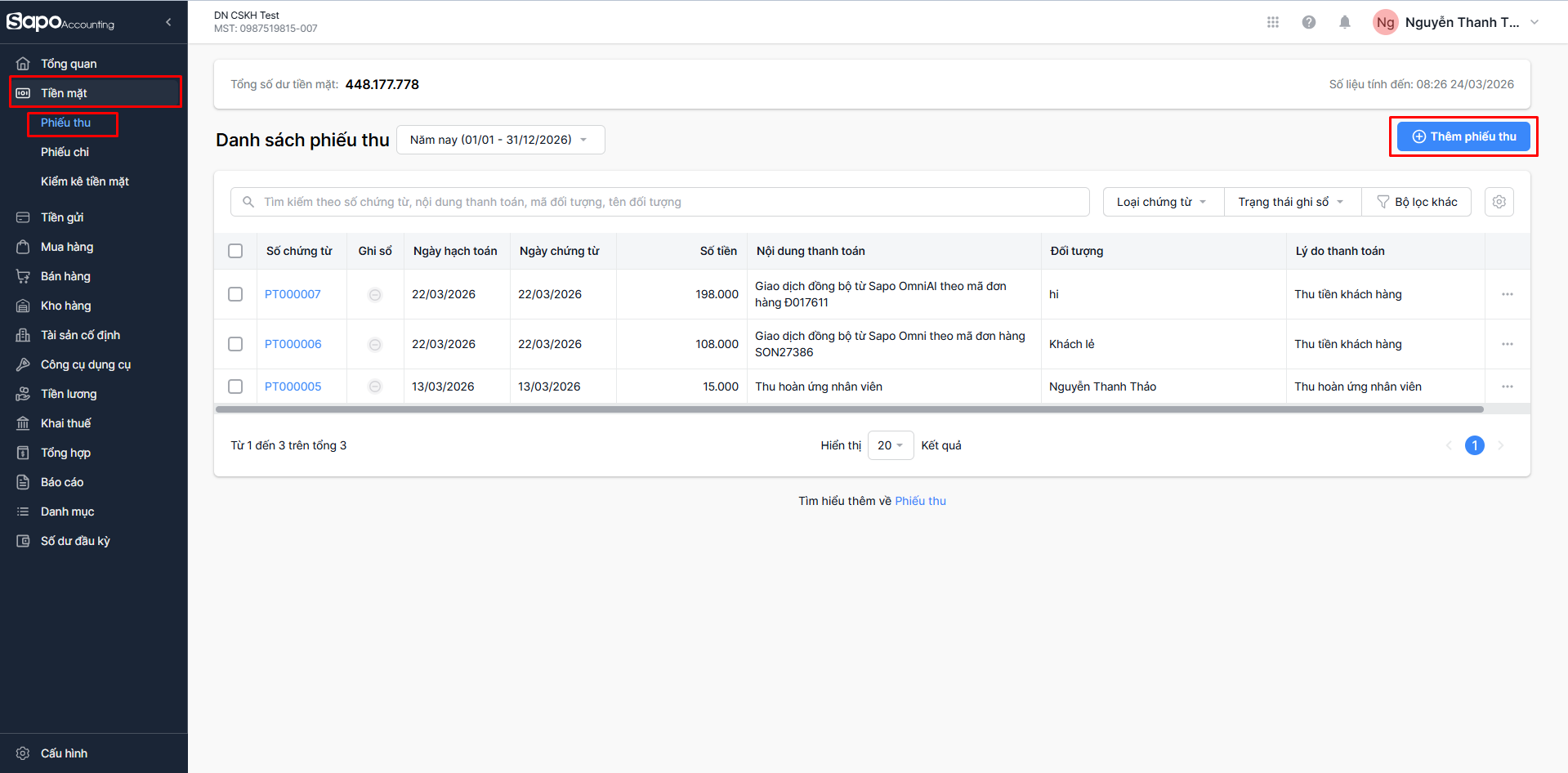
Bước 1: Truy cập Danh sách phiếu thu
- Trên thanh menu bên trái trang quản trị, chọn Tiền mặt > Phiếu thu, phần mềm sẽ điều hướng đến màn hình Danh sách Phiếu thu.
- Nhấn nút + Thêm phiếu thu màu xanh ở góc trên bên phải màn hình Danh sách Phiếu thu, phần mềm sẽ điều hướng đến màn hình Thêm phiếu thu.
Bước 2: Khai báo thông tin
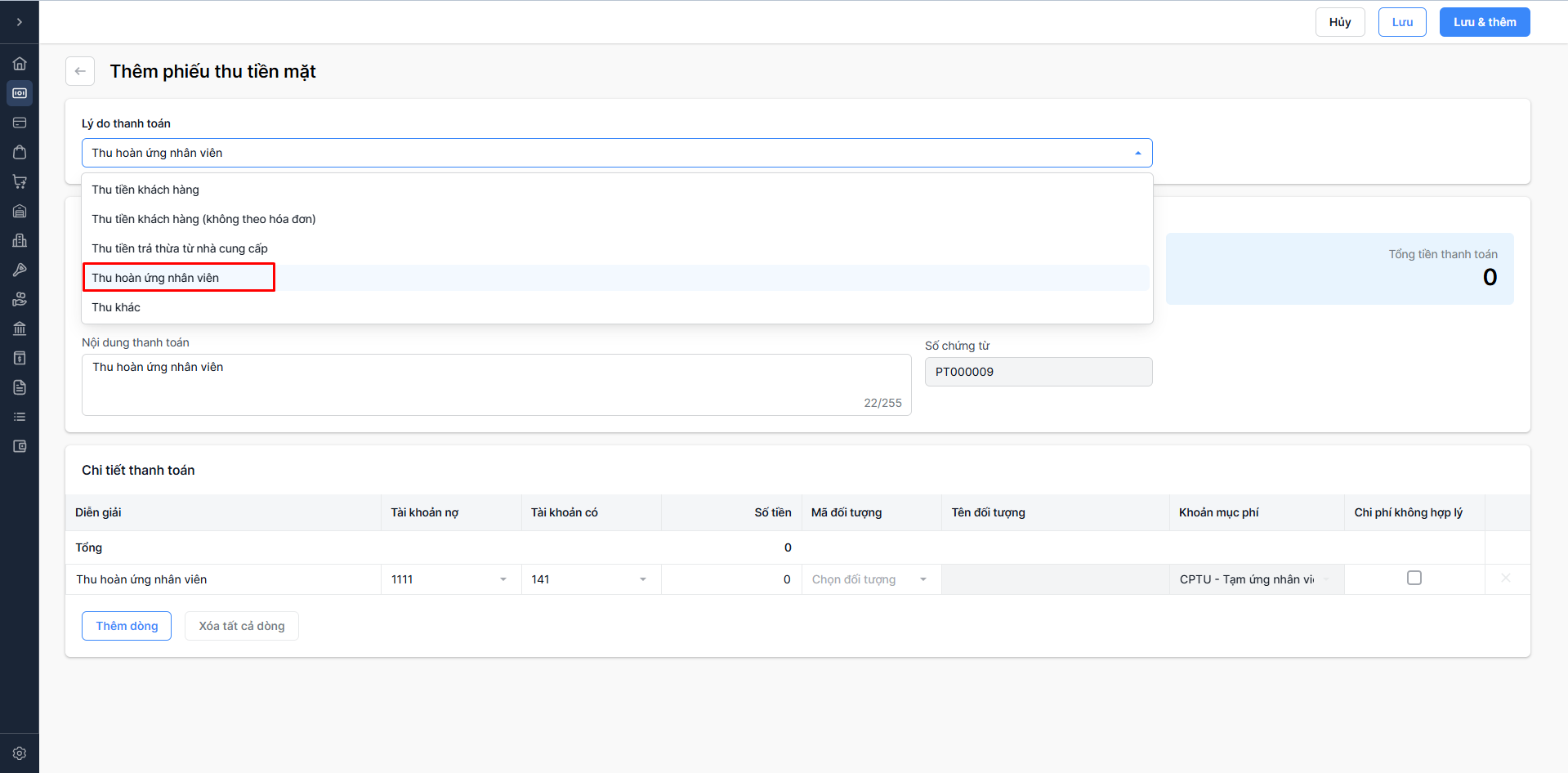
Lựa chọn Lý do thanh toán
Tại Lý do thanh toán, bạn chọn Thu hoàn ứng nhân viên
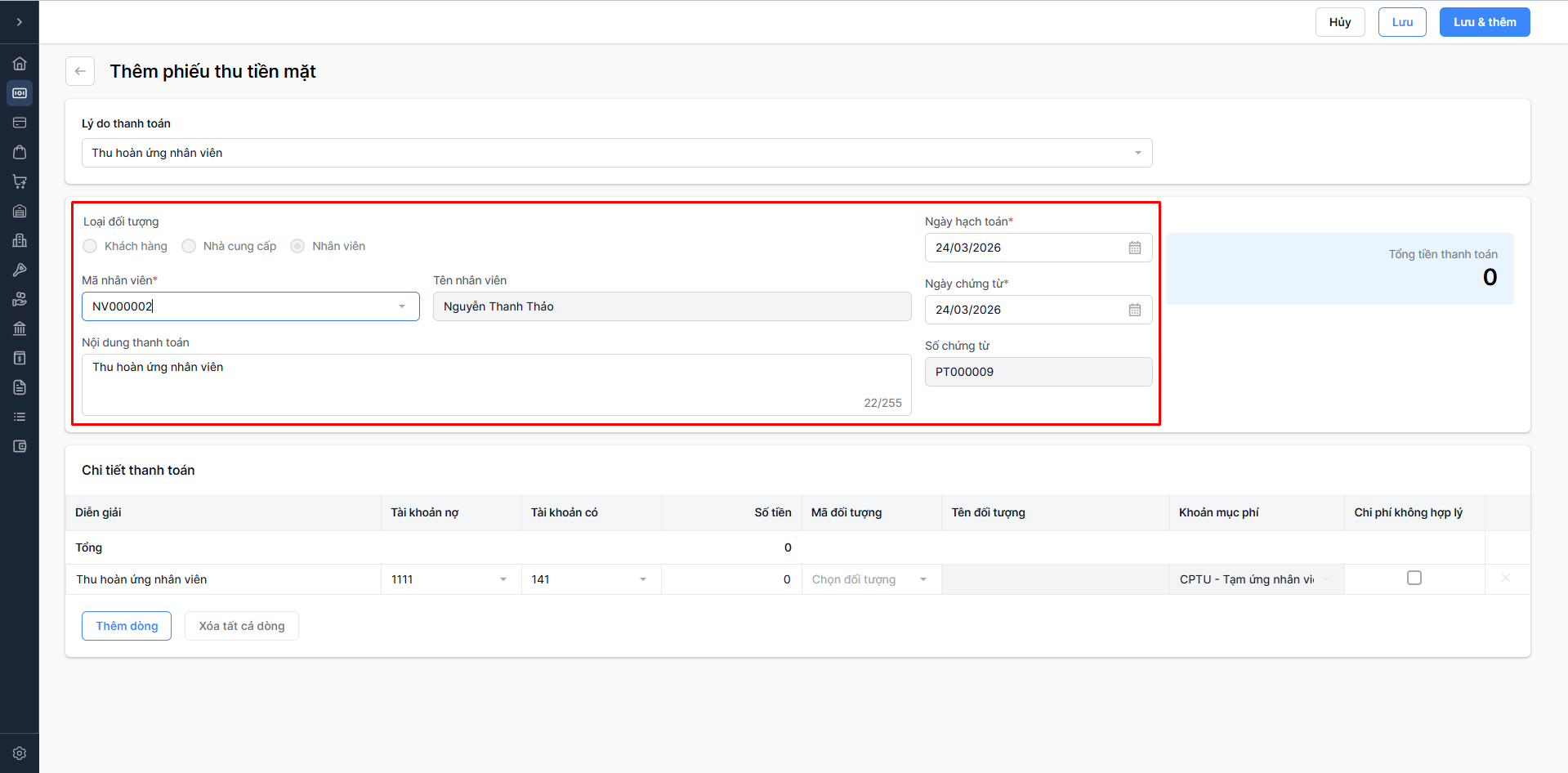
Khai báo Thông tin chung
| Trường thông tin | Mô tả |
|---|---|
| Loại đối tượng | Nhân viên (Mặc định và không thể tùy chỉnh) |
| Mã nhân viên* | Tìm kiếm và chọn Mã nhân viên đã khai báo hoặc chọn (+) Thêm mới để thêm nhanh nhân viên |
| Tên nhân viên | Sau khi chọn Mã nhân viên, phần mềm sẽ tự động điền Tên nhân viên |
| Nội dung thanh toán | Nội dung thanh toán tự động điền theo quy tắc “Thu hoàn ứng nhân viên” (Có thể tùy chỉnh) |
| Ngày hạch toán* | Nhập ngày hạch toán thông tin vào phần mềm |
| Ngày chứng từ* | Nhập ngày chứng từ |
| Số chứng từ* | Phần mềm sẽ tự sinh số chứng từ |
Lưu ý:
- Tính năng thêm nhanh đối tượng sẽ không cung cấp đầy đủ trường thông tin khai báo. Sau khi thêm nhanh đối tượng, bạn cần bổ sung thêm thông tin đối tượng trong phân hệ Danh mục.
- Ngày hạch toán phải lớn hơn ngày khóa sổ kế toán. Nếu nhập ngày bằng hoặc trước ngày khóa sổ, hệ thống sẽ báo lỗi.
- Ngày hạch toán phải lớn hơn hoặc bằng ngày chứng từ.
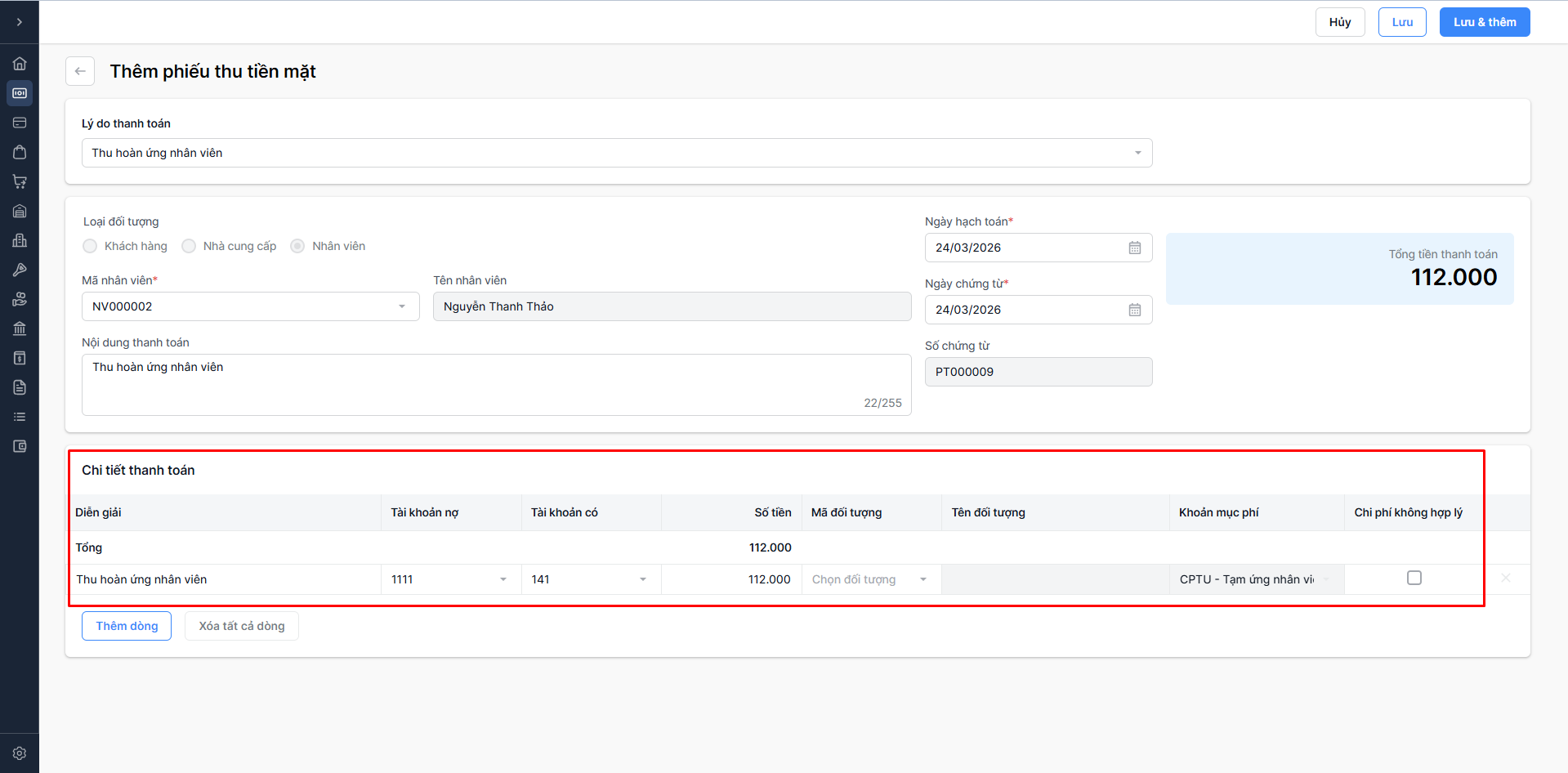
Khai báo Chi tiết thanh toán
- Diễn giải: Diễn giải tự động điền “Thu hoàn ứng nhân viên”
- Tại cột Tài khoản nợ:
- Với nghiệp vụ Thu hoàn ứng nhân viên, Tài khoản nợ sẽ được mặc định là Tài khoản 1111
- Bạn có thể thay đổi số tài khoản theo mục đích quản lý bằng cách nhấn chọn vào mũi tên trỏ xuống trong ô.
- Tại cột Tài khoản có:
- Với lý do thanh toán Thu hoàn ứng nhân viên, Tài khoản có sẽ được mặc định là Tài khoản 141
- Bạn có thể thay đổi số tài khoản theo mục đích quản lý bằng cách nhấn chọn vào mũi tên trỏ xuống trong ô.
- Tại cột Số tiền thu > nhập Số tiền thu: Nhập số tiền nhân viên trả lại
- Tại cột Mã đối tượng > nhập Mã nhân viên: Tìm kiếm và chọn Mã đối tượng đã khai báo
- Tại cột Tên đối tượng > thông tin đối tượng: Phần mềm tự động điền tên theo Mã đối tượng
- Tại cột Khoản mục phí > phân loại Khoản mục phí cho chứng từ:
- Với nghiệp vụ Thu hoàn ứng nhân viên, phần mềm tự động chọn Khoản mục phí là "CPTU - Tạm ứng nhân viên"
- Hoặc bạn có thể chọn Khoản mục phí theo mục đích quản lý
- Tại cột Chi phí không hợp lý:
- Tại màn hình Chi tiết thu/chi , ô tích “Chi phí không hợp lý” giúp bạn đánh dấu những khoản chi không được tính vào giá hợp lệ khi thực hiện Quyết toán thuế TNDN .
- Chương trình mặc định là không tích ô “Chi phí không hợp lý”
Các thao tác:
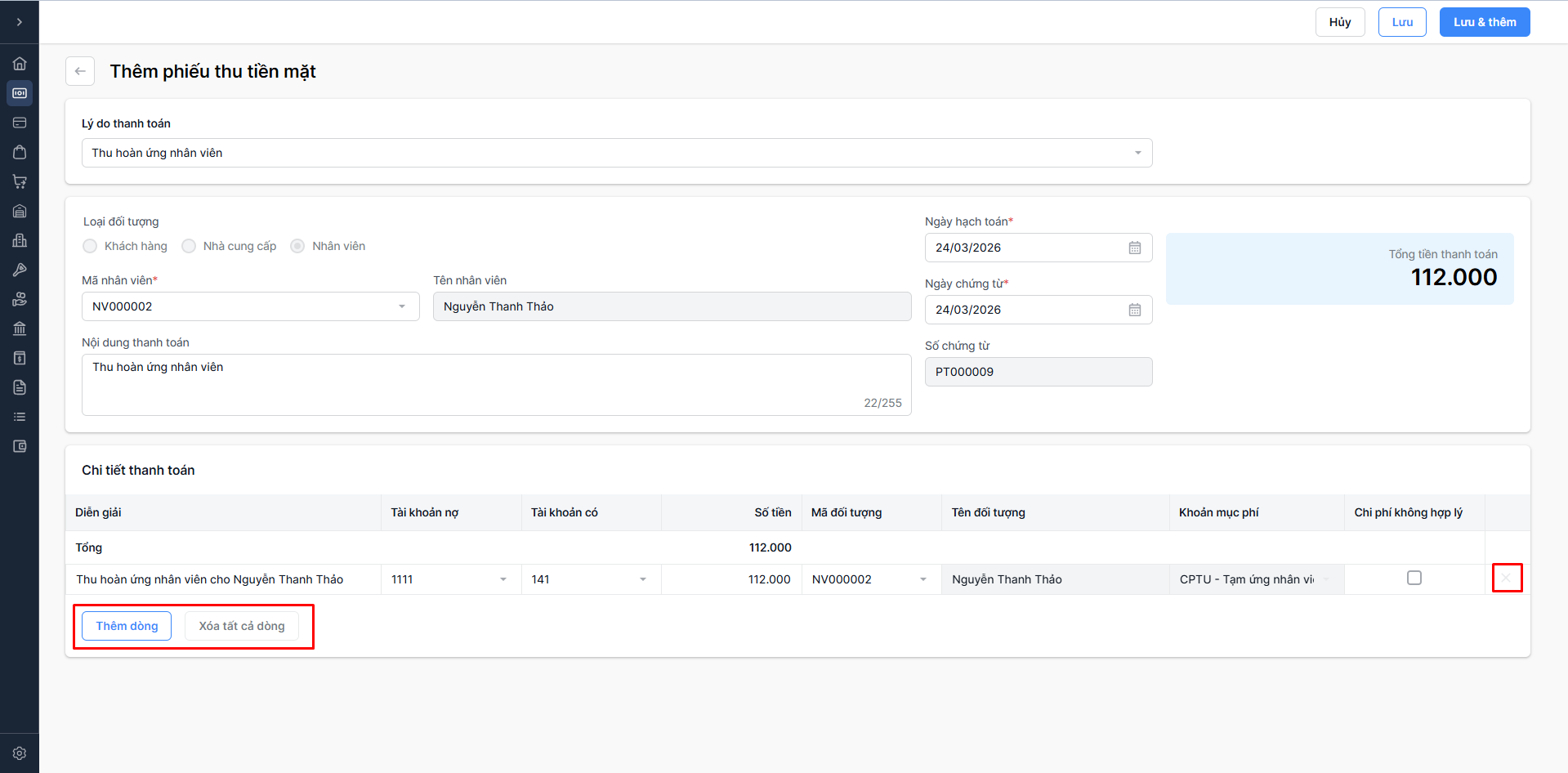
- Thêm dòng: Bấm vào nút Thêm dòng (bên dưới danh sách) để thực hiện thêm các chứng từ tham chiếu khác
- Xoá dòng: Nút X ở cột bên phải danh sách mỗi dòng chứng từ tham chiếu để xoá số tiền thu đã nhập
- Xoá tất cả: Chỉ hiển thị khi có ít nhất 2 chứng từ nghiệp vụ thu tiền để xoá tất cả số tiền thu bạn nhập liệu ở trên
Bước 3: Hoàn tất phiếu thu
Kiểm tra lại thông tin phiếu thu đã khai báo và tổng tiền thanh toán
Hoàn tất hành động:
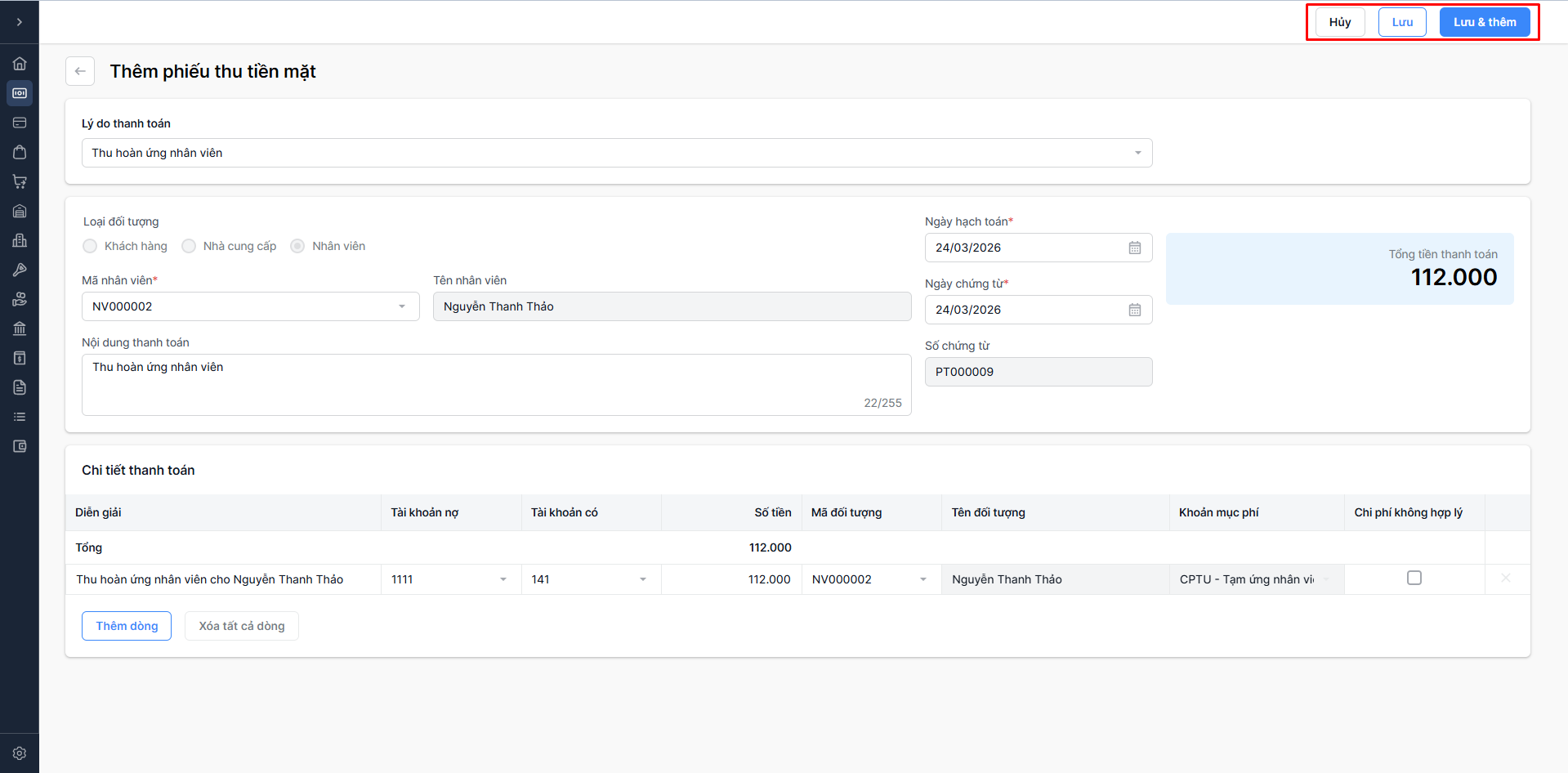
- Chọn Lưu: Phần mềm hiển thị thông tin phiếu thu với trạng thái “Chưa ghi sổ” và xuất hiện thông báo “Thêm phiếu thu thành công”
- Chọn Lưu & thêm: Lưu thông tin phiếu thu vừa nhập và tiếp tục thêm phiếu thu mới
- Chọn Hủy: Hủy phiếu thu và quay lại màn hình danh sách
Lưu ý:
- Sau khi Lưu thông tin, phiếu thu đang ở trạng thái nháp (chưa ghi sổ) sẽ không làm thay đổi số liệu trên báo cáo. Bạn cần thực hiện ghi sổ để hạch toán và ghi nhận số tiền thu lên báo cáo.
 Trợ lý Sapo


Đóng
