
 Thiết lập cửa hàng
 Kênh bán hàng
 Quản lý bán hàng
 Tăng trưởng kinh doanh
 Thiết lập cửa hàng
 Kênh bán hàng
 Quản lý bán hàng
 Tăng trưởng kinh doanh
 Thiết lập nhà hàng và dịch vụ
 Quản lý nhà hàng và dịch vụ
 Kênh bán hàng
 Vận hành nhà hàng và dịch vụ

-
Tài liệu hướng dẫn
- Sapo OmniQuản lý bán hàng hợp kênh
- Sapo OmniAIQuản lý bán hàng hợp kênh - có AI
- Sapo FnBQuản lý nhà hàng và dịch vụ
- Thiết bị bán hàng
- Sản phẩm và dịch vụ khác
- Cập nhật mới
-
Trạm thuế & hóa đơn
- Hướng dẫn kê khai
- Gửi hỗ trợ

Xem Sổ chi tiết tài khoản theo đối tượng trên Sapo Accounting - Doanh nghiệp
Báo cáo Sổ chi tiết tài khoản theo đối tượng là báo cáo chi tiết, phản ánh đầy đủ các giao dịch phát sinh liên quan đến từng tài khoản công nợ theo từng đối tượng cụ thể. Báo cáo giúp người dùng theo dõi tình hình công nợ và hỗ trợ đối chiếu số liệu một cách nhanh chóng, chính xác..
Điều kiện tiên quyết:
- Tài khoản của bạn đã được phân quyền Báo cáo > Báo cáo quản trị. Xem hướng dẫn chi tiết tại đây.
- Tài khoản của bạn được phân quyền các chứng từ liên quan để xem chi tiết chứng từ.
- Các phiếu thu, phiếu chi, chứng từ mua bán hàng hóa… đã được hạch toán trên phần mềm và ở trạng thái Ghi sổ.
Bước 1: Truy cập màn hình báo cáo
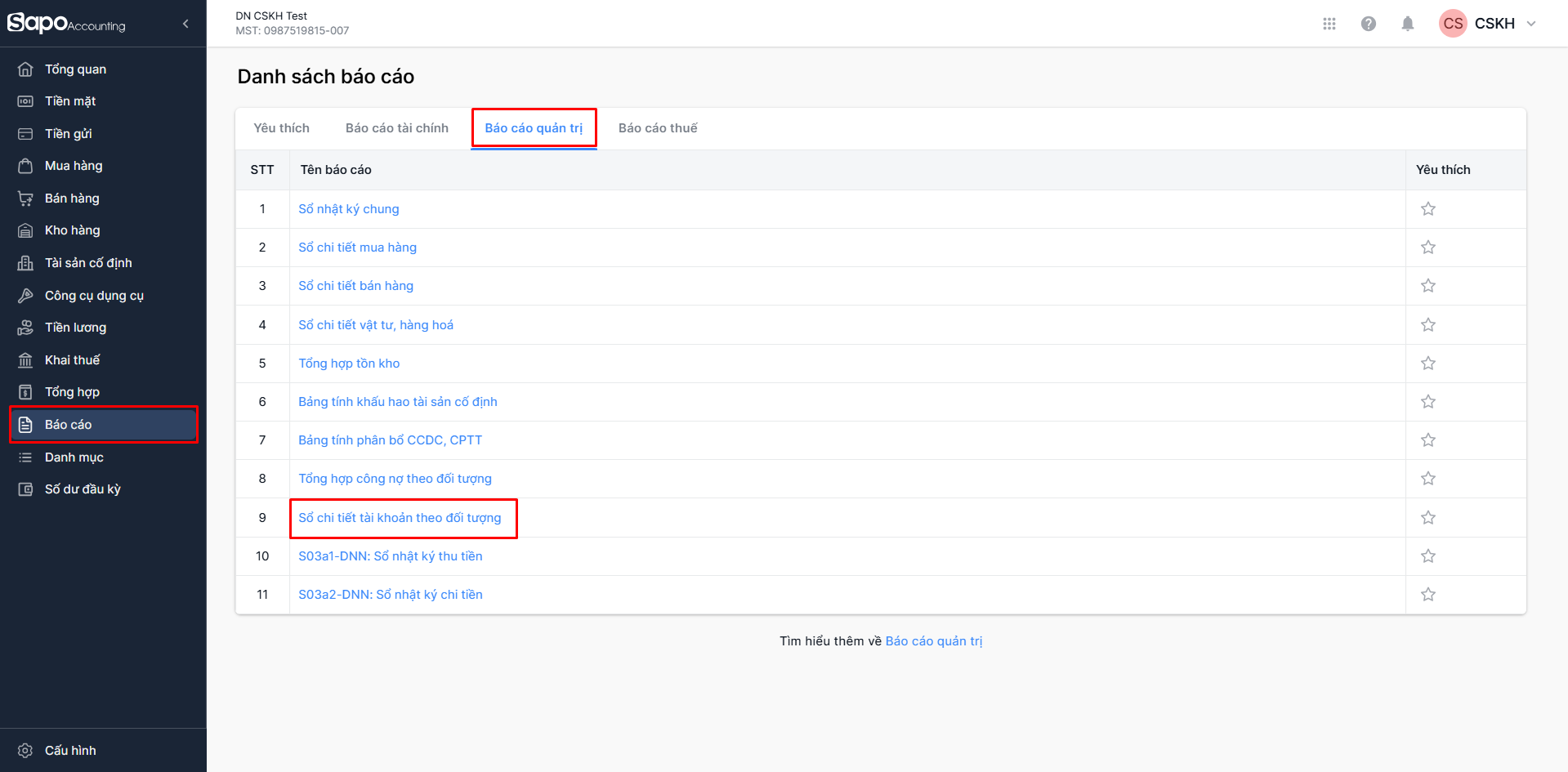
- Trên thanh menu bên trái trang quản trị, chọn Báo cáo để đi đến trang Danh sách báo cáo.
- Bạn nhấp chọn tab Báo cáo quản trị > chọn Số chi tiết tài khoản theo đối tượng.
- Hệ thống sẽ hiển thị báo cáo với kỳ báo cáo mặc định là "Tháng này" (Từ ngày 01 đến ngày cuối cùng của tháng hiện tại).
Bước 2: Các thao tác trên màn hình báo cáo
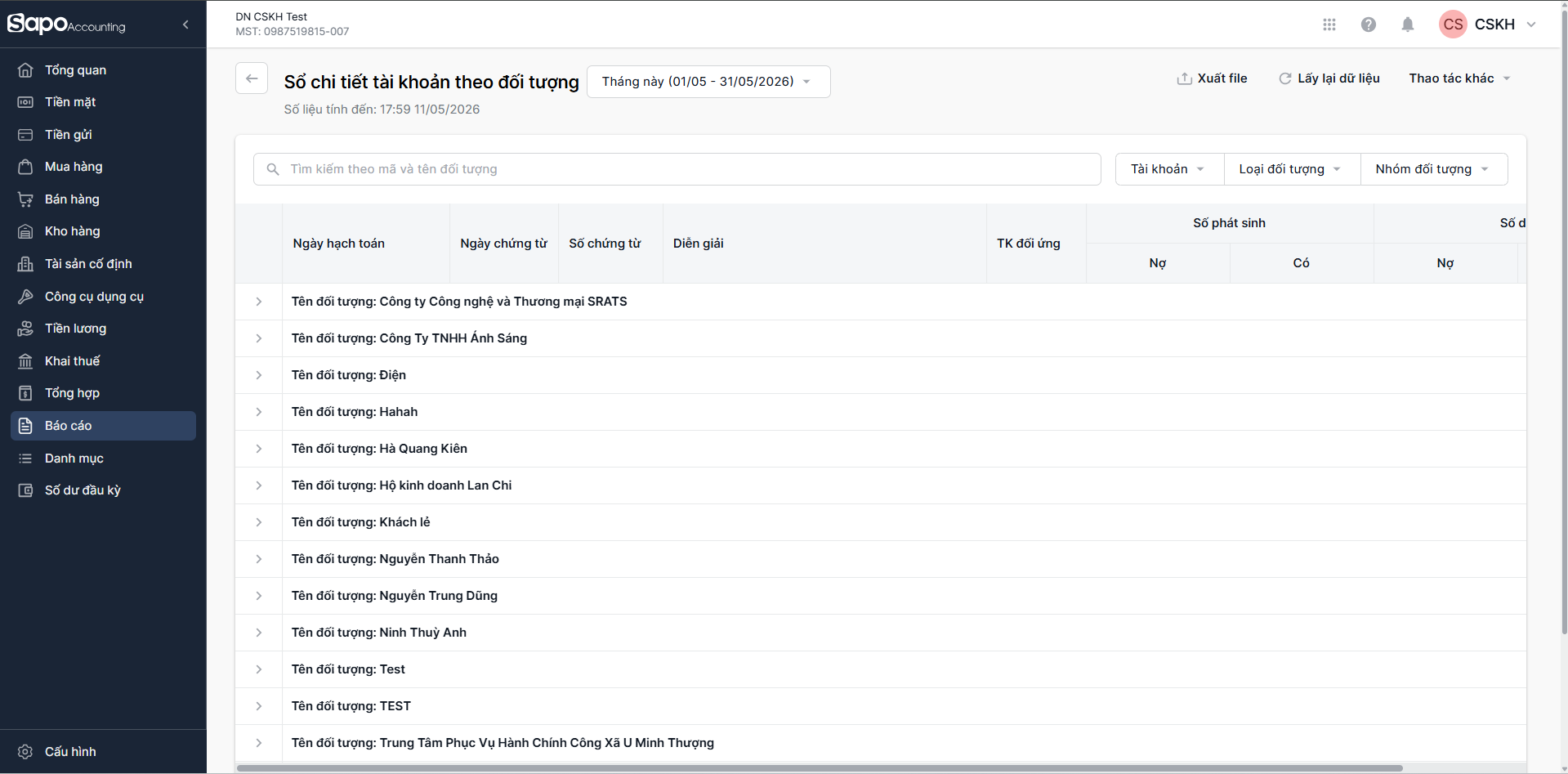
1. Mô tả bảng dữ liệu
Sổ chi tiết tài khoản theo đối tượng sẽ hiển thị những trường thông tin mặc định và không thể thao tác tùy chỉnh danh sách.
| Trường thông tin | Mô tả |
|---|---|
| Ngày hạch toán | Là ngày kế toán thực hiện hạch toán nghiệp vụ vào phần mềm. |
| Ngày chứng từ | Ngày ghi trên chứng từ gốc khi phát sinh nghiệp vụ |
| Số chứng từ | Số hiệu của chứng từ gốc |
| Diễn giải | Nội dung diễn giải nghiệp vụ |
| TK đối ứng | Là tài khoản kế toán đối ứng trực tiếp với tài khoản đang xem trong bút toán hạch toán |
| Số phát sinh (Nợ) | Là số tiền ghi Nợ của tài khoản đang theo dõi phát sinh trong kỳ. |
| Số phát sinh (Có) | Là số tiền ghi Có của tài khoản đang theo dõi phát sinh trong kỳ. |
| Số dư (Nợ) | Là số dư nợ của tài khoản theo từng đối tượng tại thời điểm sau mỗi bút toán (chỉ hiển thị nếu kết quả dư cuối cùng nằm bên Nợ) |
| Số dư (Có) | Là số dư có của tài khoản theo từng đối tượng tại thời điểm sau mỗi bút toán (chỉ hiển thị nếu kết quả dư cuối cùng nằm bên Có) |
2. Xem chi tiết thông tin theo đối tượng
- Bạn chọn biểu tượng > (cột ngoài cùng bên trái báo cáo) để xem tài khoản ghi nhận công nợ của đối tượng
- Chọn biểu tượng > (tại dòng TK công nợ) để hiển thị chi tiết số dư đầu kỳ và 5 chứng từ phát sinh gần nhất để bạn kiểm tra
- Chọn Xem tất cả (bên phải dòng TK công nợ), hệ thống sẽ hiển thị màn hình pop-up chi tiết công nợ của đối tượng:
- Tại đây bạn có thể theo dõi số phát sinh và số dư theo các chứng từ phát sinh của đối tượng
- Các thao tác tìm kiếm và lọc chứng từ để kiểm tra tất cả chứng từ phát sinh trong kỳ
Lưu ý:
- Tại một thời điểm, mỗi tài khoản theo đối tượng chỉ có số dư Nợ hoặc số dư Có
3. Tùy chỉnh bộ lọc dữ liệu
Tại màn hình báo cáo, bạn có thể linh hoạt thay đổi phạm vi dữ liệu để xem nội dung cần thiết:
- Chọn khoảng thời gian: Nhấp vào ô thời gian (mặc định là 7 ngày qua) để chọn nhanh các mốc như: Hôm nay, Hôm qua, Tuần này, Tháng này... hoặc chọn Tùy chọn để thiết lập khoảng ngày cụ thể, sau đó nhấn Lọc.
Lưu ý:
- Dữ liệu trên báo cáo được thống kê theo Ngày hạch toán của chứng từ, không phải Ngày chứng từ
- Chọn Tài khoản: Nhấp vào bộ lọc Tài khoản để tìm kiếm nhanh theo mã tài khoản và tên tài khoản kế toán tương ứng; sau đó nhấn Lọc.
- Chọn Loại đối tượng: Nhấp vào bộ lọc Loại đối tượng để lọc nhanh theo Khách hàng, Nhà cung cấp hoặc Nhân viên, sau đó nhấn Lọc.
- Chọn Nhóm đối tượng: Nhấp vào bộ lọc Nhóm đối tượng để tìm kiếm nhanh theo mã nhóm đối tượng và tên nhóm đối tượng tương ứng, sau đó nhấn Lọc.
4. Tìm kiếm chứng từ
- Tại thanh tìm kiếm (nằm phía trên bảng dữ liệu), bạn nhập từ khóa là mã và tên đối tượng để tìm kiếm.
- Hệ thống sẽ tự động lọc và trả về kết quả chứng từ tương ứng khi bạn nhập từ khóa.
5. Các thao tác chi tiết
- Bạn nhấn vào Số chứng từ trên bảng dữ liệu, hệ thống sẽ điều hướng bạn đến màn hình xem chi tiết chứng từ.
- Nhấn Xuất file (Góc trên cùng bên phải màn hình) để thực hiện tải xuống file Báo cáo.
Lưu ý:
- Có thể xuất tối đa 1.000.000 dòng trong một lần. Bạn nên lọc dữ liệu trước khi trích xuất.
- Nhấn Lấy lại dữ liệu (Góc trên cùng bên phải màn hình) nếu bạn muốn cập nhật lại dữ liệu báo cáo mới nhất tại thời điểm thao tác.
Các thao tác khác:
- Gộp bút toán giống nhau: Hệ thống tự động gom các dòng có cùng Ngày hạch toán, Số chứng từ, Diễn giải và TK Đối ứng thành một dòng duy nhất (tổng tiền sẽ được cộng dồn).
- Gộp theo chứng từ: Chỉ hiển thị một dòng tổng tiền cho mỗi số chứng từ và ẩn thông tin TK đối ứng.
Lưu ý:
- Bạn chỉ được chọn một trong hai lựa chọn gộp (không đồng thời cả 2). Nếu muốn xem chi tiết từng dòng, bạn có thể bỏ tích chọn gộp.
6. Chuyển trang và chọn số lượng dòng hiển thị
Các thông tin và thao tác phân trang nằm ở cuối màn hình danh sách.
- Tổng số kết quả: Góc dưới bên trái hiển thị tổng số chứng từ tìm thấy (Ví dụ: Từ 1 đến 20 trên tổng 50).
- Hiển thị: Để thay đổi số lượng chứng từ hiển thị trên một trang, bạn nhấp vào ô Hiển thị (nằm ở góc dưới bên phải, mặc định là 20) và chọn số lượng mong muốn.
- Chuyển trang: Để di chuyển qua lại giữa các trang (nếu có nhiều hơn một trang), bạn sử dụng các nút điều hướng số (1, 2, 3,...) ở góc dưới bên phải.
 Trợ lý Sapo


Đóng
