
 Thiết lập cửa hàng
 Kênh bán hàng
 Quản lý bán hàng
 Tăng trưởng kinh doanh
 Thiết lập cửa hàng
 Kênh bán hàng
 Quản lý bán hàng
 Tăng trưởng kinh doanh
 Thiết lập nhà hàng và dịch vụ
 Quản lý nhà hàng và dịch vụ
 Kênh bán hàng
 Vận hành nhà hàng và dịch vụ

-
Tài liệu hướng dẫn
- Sapo OmniQuản lý bán hàng hợp kênh
- Sapo OmniAIQuản lý bán hàng hợp kênh - có AI
- Sapo FnBQuản lý nhà hàng và dịch vụ
- Thiết bị bán hàng
- Sản phẩm và dịch vụ khác
- Cập nhật mới
-
Trạm thuế & hóa đơn
- Hướng dẫn kê khai
- Gửi hỗ trợ

Thêm mới phân bổ chi phí trả trước trên Sapo Accounting - Doanh nghiệp
Chức năng Thêm phân bổ chi phí trả trước cho phép người dùng tạo chứng từ phân bổ chi phí trả trước cho một kỳ kế toán (tháng/năm), nhằm ghi nhận vào chi phí sản xuất kinh doanh trong kỳ và sinh bút toán kế toán tương ứng.
- Tài khoản được phân quyền Nghiệp vụ > Chi phí trả trước > Phân bổ chi phí. Xem hướng dẫn chi tiết tại đây.
- Chi phí trả trước đã được thêm trên phần mềm và trong thời gian chờ phân bổ. Xem hướng dẫn chi tiết tại đây.
Bước 1: Truy cập màn hình thêm mới phân bổ chi phí
- Tại thanh menu bên trái trang quản trị, bạn chọn Công cụ dụng cụ > sau đó chọn Chi phí trả trước.
- Bạn nhấp chọn tab Phân bổ ở góc trên bên trái để chuyển sang Danh sách phân bổ.
- Sau đó nhấn nút Thêm phân bổ chi phí ở góc trên bên phải màn hình để bắt đầu thêm mới.

Bước 2: Chọn kỳ phân bổ chi phí
Hệ thống sẽ hiển thị màn hình pop-up để người dùng lựa chọn kỳ phân bổ:
- Tháng: Bạn lựa chọn tháng thực hiện phân bổ
- Năm: Bạn lựa chọn năm thực hiện phân bổ
Sau đó, nhấn Tiếp tục để hệ thống bắt đầu tính toán và ghi nhận phiếu phân bổ chi phí trả trước.

Bước 3: Hoàn thiện thông tin phiếu
1. Thông tin phiếu
Người dùng kiểm tra và nhập các thông tin chung của chứng từ phân bổ chi phí trả trước bao gồm:
- Tháng: Hệ thống tự động điền tháng theo kỳ phân bổ chi phí đã chọn trước đó và không cho chỉnh sửa.
- Năm: Hệ thống tự động điền năm theo kỳ phân bổ chi phí đã chọn trước đó và không cho chỉnh sửa.
- Ngày hạch toán: Hiển thị mặc định ngày cuối cùng của tháng phân bổ.
- Ngày chứng từ: Hiển thị mặc định ngày cuối cùng của tháng phân bổ.
- Số chứng từ: Hệ thống tự động sinh số chứng từ tăng dần.
- Diễn giải: Nhập nội dung diễn giải của chứng từ.
- Tham chiếu: Bạn có thể chọn thêm chứng từ tham chiếu liên quan (nếu có).
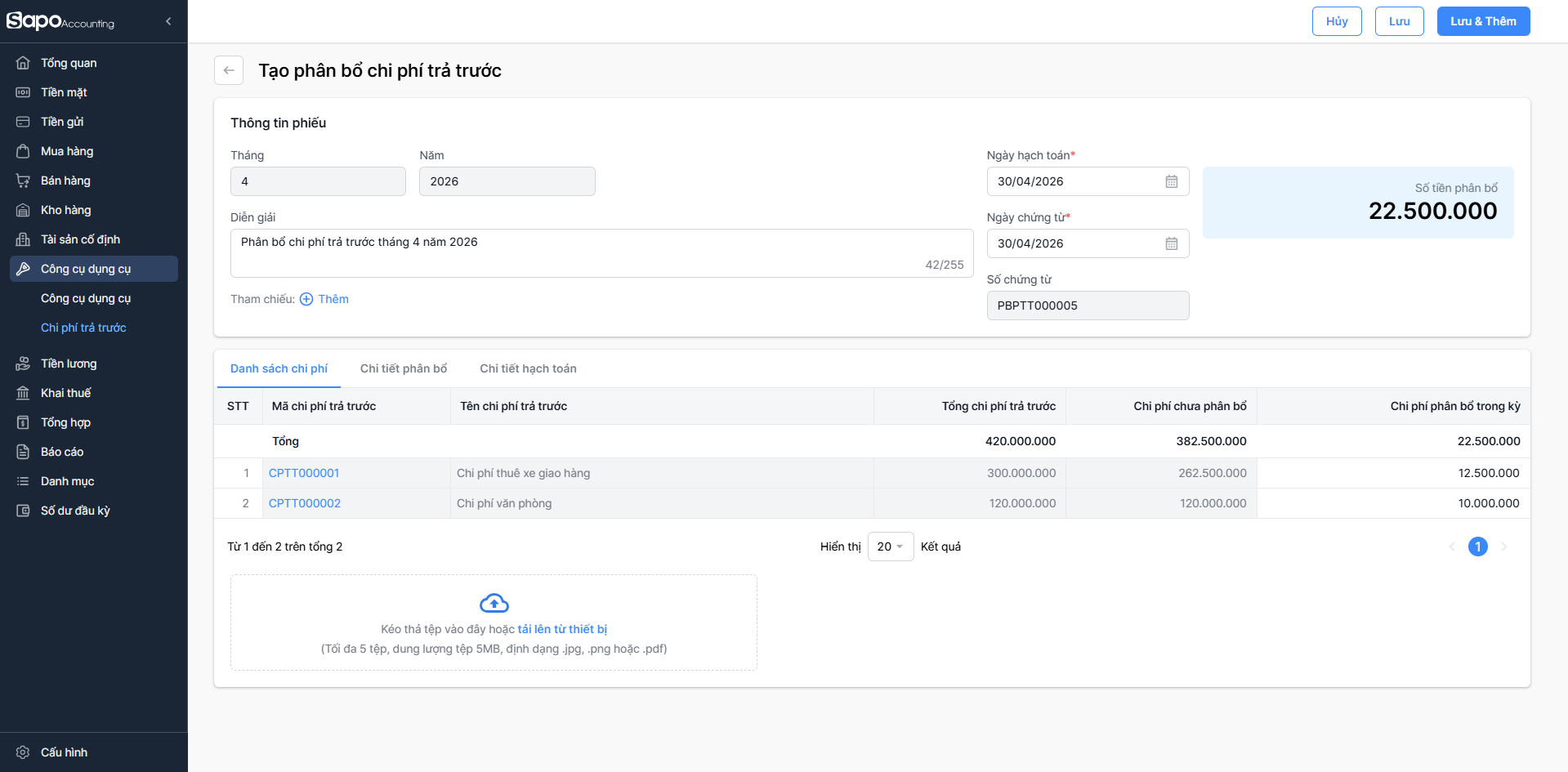
2. Danh sách chi phí
Hệ thống sẽ tự động tính toán và ghi nhận giá trị những chi phí đủ điều kiện phân bổ theo danh sách:
- Mã chi phí trả trước: Mã định danh của chi phí trả trước ghi nhận trên phần mềm
- Tên chi phí trả trước: Tên đầy đủ của chi phí trả trước
- Tổng chi phí trả trước: Tổng thành tiền chi phí trả trước sẽ thực hiện phân bổ
- Chi phí chưa phân bổ: Giá trị chi phí trả trước chưa thực hiện phân bổ
- Chi phí phân bổ trong kỳ: Giá trị chi phí trả trước thực hiện phân bổ trong kỳ
Trong đó:
- Tổng chi phí trả trước là Số tiền chi phí trả trước khi người dùng Thêm mới chi phí trả trước trên phần mềm.
- Chi phí phân bổ trong kỳ là Số tiền phân bổ hàng kỳ khi người dùng Thêm mới chi phí trả trước trên phần mềm.
- Chi phí phân bổ được tính theo phương pháp bình quân. Chi phí phân bổ hàng kỳ = Số tiền / Số kỳ phân bổ (tháng).
3. Chi phí phân bổ
Bạn chuyển sang tab Chi phí phân bổ để kiểm tra thông tin phân bổ theo từng chi phí trả trước:
- TK chi phí: Tài khoản chi phí nhận phân bổ
- Chi phí phân bổ: Số tiền thực hiện phân bổ trong kỳ
- Tỷ lệ phân bổ (%): Tỷ lệ phân bổ chi phí theo từng tài khoản và chi phí
- Số tiền phân bổ: Số tiền phân bổ theo từng tài khoản và chi phí
- Khoản mục phí: Khoản mục chi phí phát sinh
- Chi phí phân bổ được hệ thống tự động cập nhật theo tab Thông tin phân bổ khi thêm mới chi phí phân bổ. Bạn có thể kiểm tra lại thông tin chi phí trả trước để đảm bảo chi phí được phân bổ đúng tài khoản.
4. Chi tiết hạch toán
Bạn chuyển sang tab Chi tiết hạch toán để kiểm tra các bút toán hạch toán nghiệp vụ phân bổ:
- Diễn giải: Diễn giải chi tiết của dòng hạch toán
- TK Nợ: Tài khoản chi phí
- TK Có: Tài khoản chờ phân bổ
- Số tiền: Số tiền phân bổ
- Đối tượng nợ: Chọn đối tượng nợ của nghiệp vụ
- Đối tượng có: Chọn đối tượng có của nghiệp vụ
- Khoản mục phí: Khoản mục phí phát sinh
- Chi phí không hợp lý: Tích chọn nếu chi phí phát sinh là chi phí không hợp lý
Bước 4: Hoàn tất phiếu phân bổ chi phí
Bạn thực hiện kiểm tra lại toàn bộ thông tin trên phiếu đã ghi nhận, sau đó chọn thao tác:
- Lưu: Lưu chứng từ phân bổ và quay lại danh sách.
- Lưu & thêm: Lưu chứng từ phân bổ và tiếp tục tạo chứng từ phân bổ cho kỳ khác.
- Hủy: Không lưu dữ liệu và quay lại màn hình trước.
- Mỗi kỳ phân bổ (Tháng/ Năm) chỉ được thực hiện phân bổ 1 lần. Nếu có sai sót trong phiếu phân bổ, bạn có thể Sửa hoặc Xóa phiếu phân bổ để lập lại phiếu.
- Sau khi Lưu thông tin, phiếu phân bổ đang ở trạng thái nháp (chưa ghi sổ) sẽ không làm thay đổi số liệu trên báo cáo. Bạn cần thực hiện Ghi sổ để hạch toán và ghi nhận số tiền phân bổ lên báo cáo.
 Trợ lý Sapo


