
 Thiết lập cửa hàng
 Kênh bán hàng
 Quản lý bán hàng
 Tăng trưởng kinh doanh
 Thiết lập cửa hàng
 Kênh bán hàng
 Quản lý bán hàng
 Tăng trưởng kinh doanh
 Thiết lập nhà hàng và dịch vụ
 Quản lý nhà hàng và dịch vụ
 Kênh bán hàng
 Vận hành nhà hàng và dịch vụ

-
Tài liệu hướng dẫn
- Sapo OmniQuản lý bán hàng hợp kênh
- Sapo OmniAIQuản lý bán hàng hợp kênh - có AI
- Sapo FnBQuản lý nhà hàng và dịch vụ
- Thiết bị bán hàng
- Sản phẩm và dịch vụ khác
- Cập nhật mới
-
Trạm thuế & hóa đơn
- Hướng dẫn kê khai
- Gửi hỗ trợ

Đối trừ chứng từ – Mua hàng trên phần mềm kế toán Sapo Accounting DN
Tính năng Đối trừ chứng từ phía Mua hàng giúp bạn ghép các khoản doanh nghiệp đã trả nhà cung cấp (phiếu chi, ủy nhiệm chi, trả lại hàng mua…) với các khoản còn nợ nhà cung cấp (chứng từ mua hàng chưa thanh toán…). Nhờ vậy, bạn biết chính xác hóa đơn mua nào đã trả, trả bao nhiêu và hóa đơn nào còn nợ trên phần mềm kế toán Sapo Accounting DN.
- Phân quyền: Tài khoản được cấp quyền Mua hàng > Đối trừ chứng từ (Xem hướng dẫn phân quyền vai trò tại đây). Nếu không có quyền, menu vẫn hiện nhưng bị mờ, các nút Đối trừ, Bỏ đối trừ bị ẩn.
- Chứng từ đã ghi sổ: Cả chứng từ công nợ và chứng từ thanh toán phải ở trạng thái Đã ghi sổ.
- Cùng nhà cung cấp, cùng tài khoản: Hai bên phải cùng một nhà cung cấp và cùng tài khoản công nợ (ví dụ cùng TK 331).
- Tiền tệ: Hiện chỉ hỗ trợ chứng từ bằng VND.
- Ngày khóa sổ: Đối trừ không bị chặn bởi ngày khóa sổ, vì không sinh bút toán.
1. Mô tả nghiệp vụ & Tác động số liệu
1.1. Mục đích nghiệp vụ
- Theo dõi công nợ phải trả theo từng hóa đơn: Biết chứng từ mua hàng nào đã trả đủ, trả một phần hay chưa trả.
- Xử lý trả gộp hoặc trả trước: Một ủy nhiệm chi trả cho nhiều hóa đơn, hoặc nhiều lần chi trả cho một hóa đơn.
- Cấn trừ hàng trả lại: Trừ giá trị hàng trả lại nhà cung cấp vào hóa đơn mua còn nợ.
1.2. Chứng từ tham gia đối trừ
Chứng từ chỉ được đối trừ khi đã Ghi sổ, còn số tiền chưa đối trừ và hạch toán vào đúng tài khoản công nợ bạn chọn.
| Tab trên màn hình | Chứng từ thường gặp |
|---|---|
| Chứng từ công nợ (khoản còn nợ nhà cung cấp) | Chứng từ mua hàng (nhập kho, không qua kho, mua dịch vụ) chưa thanh toán hoặc mới trả một phần · Nhận hóa đơn mua vào · Phiếu thu tiền nhà cung cấp trả thừa · Chứng từ nghiệp vụ khác (bút toán khác) ghi Có tài khoản phải trả, ví dụ Hạch toán chi phí lương (TK 334) · Số dư đầu kỳ công nợ nhà cung cấp |
| Chứng từ thanh toán (khoản đã trả / được giảm trừ) | Phiếu chi tiền mặt, Ủy nhiệm chi trả nhà cung cấp · Phiếu chi trả lương · Trả lại hàng mua (trong kho / không qua kho) · Chứng từ nghiệp vụ khác (bút toán khác) ghi Nợ tài khoản phải trả, ví dụ Vay ngân hàng chuyển trả thẳng nhà cung cấp (Nợ 331 / Có 341) · Số dư đầu kỳ đã trả trước nhà cung cấp |
Cách xác định tab: Chứng từ nằm ở tab nào phụ thuộc vào vế hạch toán vào tài khoản phải trả (331, 334, 3388…), không phụ thuộc loại chứng từ:
- Ghi Có tài khoản phải trả (nợ nhà cung cấp tăng) → tab Chứng từ công nợ.
- Ghi Nợ tài khoản phải trả (nợ nhà cung cấp giảm) → tab Chứng từ thanh toán.
Vì vậy chứng từ nghiệp vụ khác (bút toán khác) cũng tham gia đối trừ nếu có dòng hạch toán vào tài khoản phải trả chi tiết theo nhà cung cấp. Ví dụ: bút toán nhà cung cấp giảm giá sau khi mua (Nợ 331 / Có 156) nằm ở tab Chứng từ thanh toán để ghép với hóa đơn mua còn nợ.
Không tham gia đối trừ:
- Chứng từ mua hàng trả tiền ngay: Tiền đã trả đủ khi lập chứng từ nên không phát sinh khoản còn nợ nhà cung cấp.
- Phiếu chi nộp thuế, nộp bảo hiểm, chi khác, chuyển tiền nội bộ.
- Chứng từ hạch toán vào tài khoản không có trong danh sách Tài khoản của màn đối trừ (xem mục 3 – Bước 2), ví dụ phần tăng nợ vay trên TK 341.
1.3. Bảng tác động số liệu (Financial Impact)
Đối trừ chứng từ không sinh bút toán và không tạo chứng từ mới, nên không ghi thêm vào Sổ Nhật ký chung.
| Đối tượng ảnh hưởng | Tác động thay đổi | Diễn giải chi tiết |
|---|---|---|
| Số còn nợ của chứng từ công nợ | Giảm (-) | Giảm đúng bằng Số tiền đối trừ |
| Số chưa đối trừ của chứng từ thanh toán | Giảm (-) | Phần còn lại vẫn hiển thị để đối trừ với hóa đơn phát sinh sau (khoản trả trước) |
| Trạng thái thanh toán của chứng từ mua hàng | Tự động cập nhật | Chuyển sang Thanh toán một phần hoặc Đã thanh toán (xem mục 1.4) |
| Số dư công nợ nhà cung cấp (TK 331) và Sổ chi tiết công nợ | Không đổi | Số dư đã ghi nhận khi ghi sổ chứng từ mua hàng / phiếu chi |
| Tiền mặt / Tiền gửi | Không đổi | Dòng tiền đã ghi nhận khi ghi sổ phiếu chi, ủy nhiệm chi |
1.4. Ảnh hưởng đến chứng từ mua hàng
Ngay khi đối trừ thành công, phần mềm tự động cập nhật chứng từ mua hàng tham gia đối trừ. Bạn không cần mở chứng từ để sửa.
- Số còn nợ của chứng từ = Tổng tiền thanh toán − Tổng số tiền đã đối trừ (gồm cả các lần đối trừ trước, cả thủ công lẫn tự động).
- Trạng thái thanh toán được tính lại theo số còn nợ:
| Số còn nợ sau đối trừ | Trạng thái thanh toán của chứng từ mua hàng |
|---|---|
| Bằng tổng tiền thanh toán (chưa được đối trừ đồng nào) | Chưa thanh toán |
| Lớn hơn 0 nhưng nhỏ hơn tổng tiền thanh toán | Thanh toán một phần |
| Bằng 0 | Đã thanh toán |
Ví dụ: Chứng từ mua hàng MH000019 của nhà cung cấp NCC000002 có tổng tiền thanh toán 4.000.000.
- Phiếu chi PC000009 trả 2.000.000 cho MH000019 → số còn nợ còn 2.000.000, trạng thái Thanh toán một phần.
- Phiếu chi PC000056 trả tiếp 1.000.000 → số còn nợ còn 1.000.000, vẫn là Thanh toán một phần.
- Khi trả nốt và đối trừ đủ 1.000.000 → số còn nợ bằng 0, trạng thái chuyển sang Đã thanh toán.
Khi Bỏ đối trừ: Số còn nợ được cộng trả lại và trạng thái được tính lại theo bảng trên, ví dụ từ Đã thanh toán về Thanh toán một phần.
Phía chứng từ thanh toán: Phiếu chi, ủy nhiệm chi, chứng từ trả lại hàng mua… cũng được cập nhật Số chưa đối trừ. Phần còn lại tiếp tục hiển thị ở tab Chứng từ thanh toán để đối trừ với hóa đơn sau.
2. Truy cập & Màn hình danh sách đối trừ chứng từ
2.1. Các bước truy cập
- Bước 1: Truy cập trang quản trị Sapo Accounting Doanh nghiệp.
- Bước 2: Di chuột vào menu Mua hàng > chọn Đối trừ chứng từ.
- Kết quả: Màn hình Danh sách đối trừ chứng từ hiển thị.
2.2. Mô tả màn hình danh sách
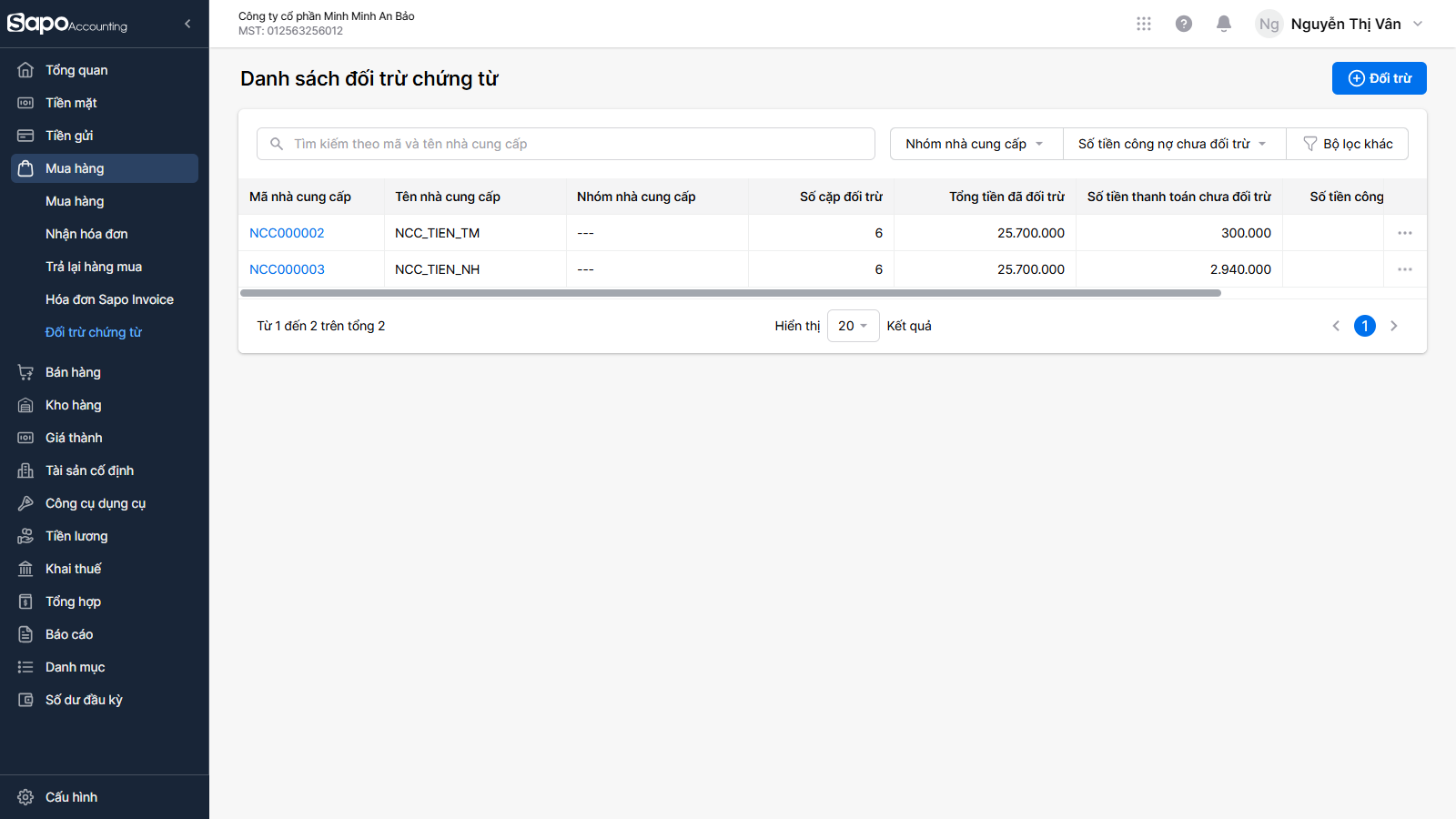
- Chưa có dữ liệu: Màn hình hiển thị "Bạn chưa có đối trừ chứng từ" – "Thêm đối trừ chứng từ đầu tiên của bạn" và nút Đối trừ.
| Cột | Ý nghĩa |
|---|---|
| Mã nhà cung cấp | Bấm vào để mở màn Chi tiết đối trừ của nhà cung cấp |
| Tên nhà cung cấp, Nhóm nhà cung cấp | Thông tin nhà cung cấp |
| Số cặp đối trừ | Số cặp chứng từ đã đối trừ, gồm cả cặp thủ công và cặp tự động (xem mục 6) |
| Tổng tiền đã đối trừ | Tổng số tiền đã đối trừ, gồm cả thủ công và tự động |
| Số tiền thanh toán chưa đối trừ | Tổng tiền đã trả nhà cung cấp nhưng chưa ghép với hóa đơn nào |
| Số tiền công nợ chưa đối trừ | Tổng tiền còn nợ nhà cung cấp chưa được ghép thanh toán |
| Lần đối trừ gần nhất | Ngày đối trừ gần nhất |
Ví dụ:
- NCC000002 – NCC_TIEN_TM: 6 cặp đối trừ, đã đối trừ 25.700.000, thanh toán chưa đối trừ 300.000, công nợ chưa đối trừ 8.300.000, lần đối trừ gần nhất 23/10/2026.
- NCC000003 – NCC_TIEN_NH: 6 cặp đối trừ, đã đối trừ 25.700.000, thanh toán chưa đối trừ 2.940.000, công nợ chưa đối trừ 8.300.000, lần đối trừ gần nhất 23/10/2026.
- Số liệu trên danh sách gộp tất cả tài khoản phải trả (331, 3388…). Khi lập đối trừ, bạn chỉ làm việc trên một tài khoản, nên số trên màn lập đối trừ có thể nhỏ hơn số trên danh sách.
2.3. Tìm kiếm và bộ lọc
- Tìm kiếm nhanh: Gõ vào ô "Tìm kiếm theo mã và tên nhà cung cấp".
- Bộ lọc nhanh: Nhóm nhà cung cấp, Số tiền công nợ chưa đối trừ.
- Bộ lọc khác: Mở bảng lọc bên phải với các tiêu chí:
- Nhóm nhà cung cấp
- Số tiền công nợ chưa đối trừ (từ – đến)
- Số tiền thanh toán chưa đối trừ (từ – đến)
- Lần đối trừ gần nhất
- Nhấn Lọc để áp dụng hoặc Xoá hết bộ lọc để bỏ toàn bộ điều kiện.
- Phân trang: Chọn số dòng tại Hiển thị (mặc định 20 kết quả mỗi trang).
2.4. Thao tác trên từng dòng
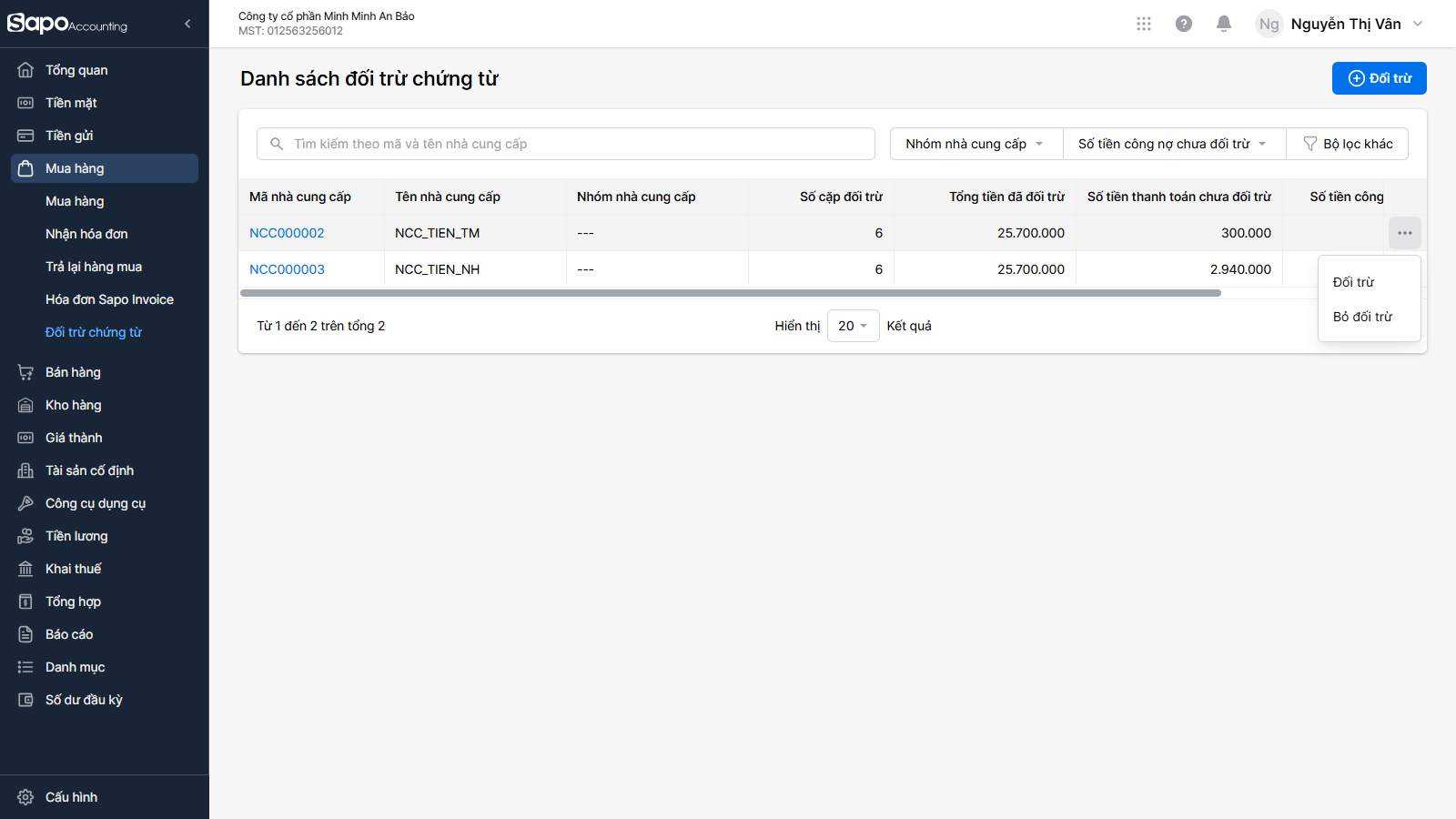
Bấm biểu tượng … ở cuối dòng:
- Đối trừ: Mở màn Đối trừ chứng từ, mã nhà cung cấp đã được điền sẵn.
- Bỏ đối trừ: Mở màn Bỏ đối trừ chứng từ của nhà cung cấp này (xem mục 5, Cách 3).
3. Lập đối trừ chứng từ
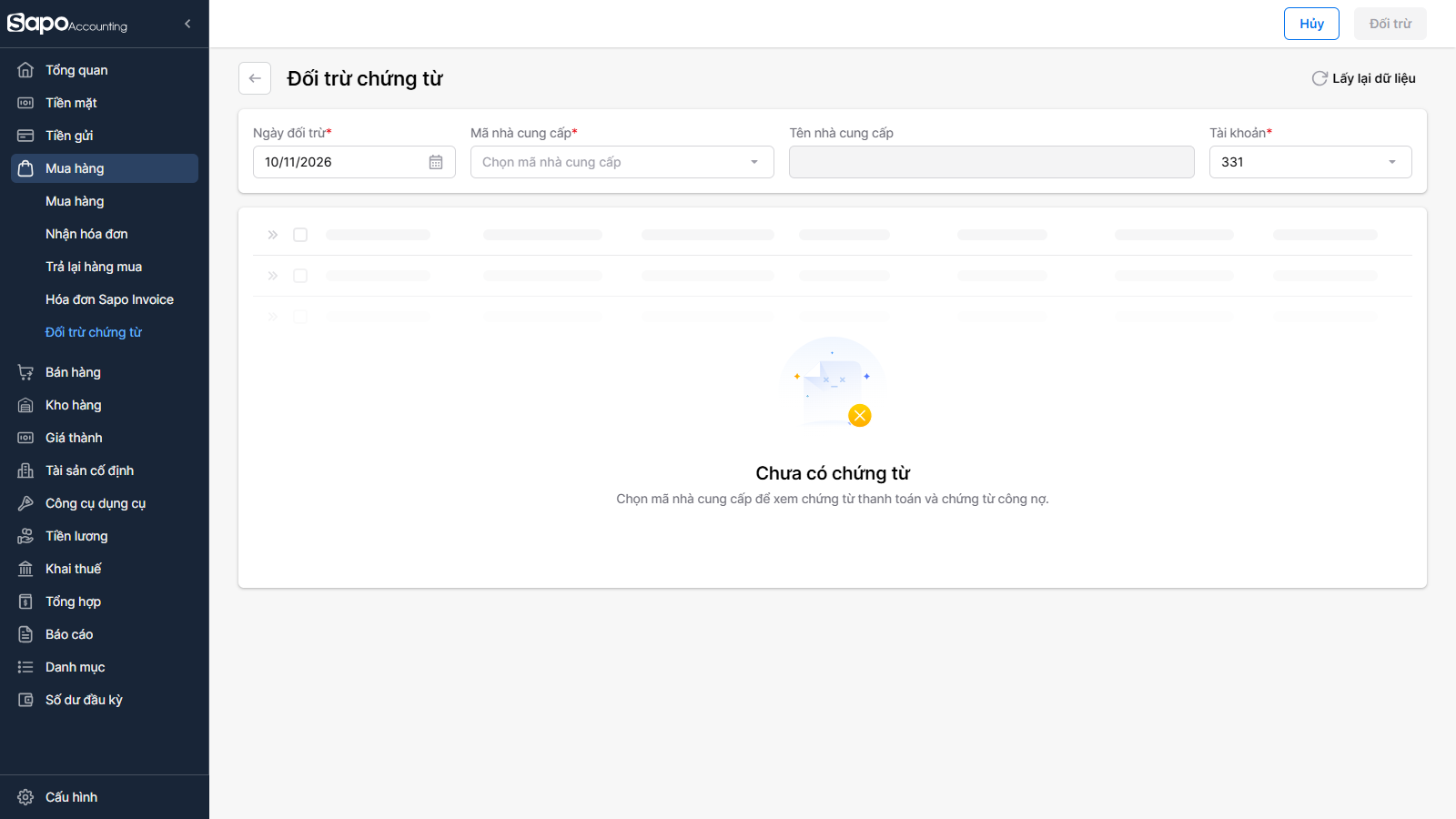
Bước 1: Mở màn hình Đối trừ chứng từ
- Tại Danh sách đối trừ chứng từ, nhấn nút ⊕ Đối trừ ở góc trên bên phải.
- Hoặc bấm … > Đối trừ trên dòng của một nhà cung cấp, hoặc nhấn ⊕ Đối trừ trên màn Chi tiết đối trừ.
- Kết quả: Màn hình Đối trừ chứng từ hiển thị. Nút Đối trừ ở góc trên đang mờ. Nếu chưa chọn nhà cung cấp, vùng chứng từ hiển thị "Chưa có chứng từ" kèm gợi ý chọn mã nhà cung cấp.
Bước 2: Nhập thông tin chung
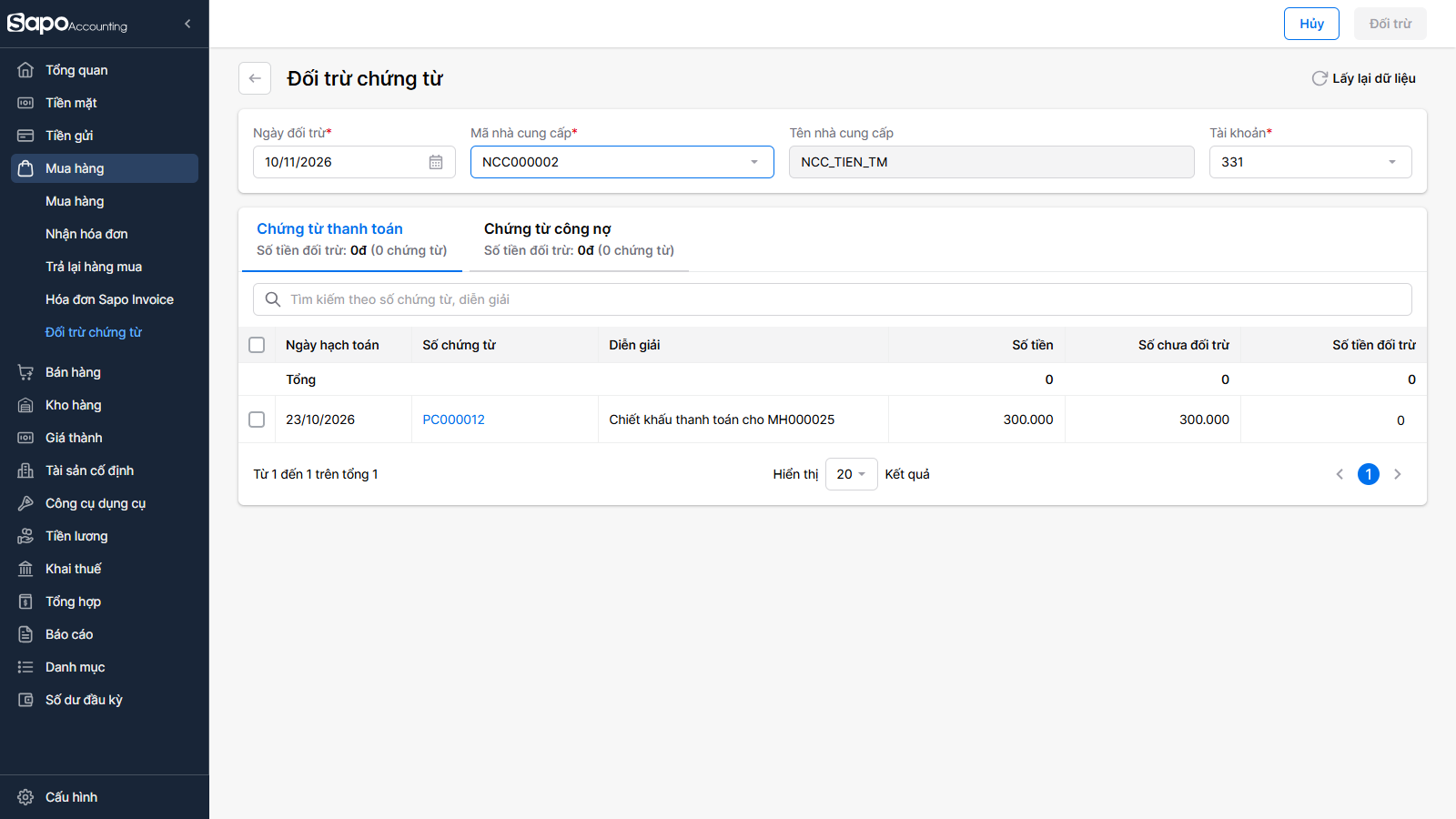
- Ngày đối trừ (*): Mặc định là ngày hiện tại. Ngày đối trừ phải không sớm hơn ngày hạch toán muộn nhất của các chứng từ bạn chọn và không sau ngày hiện tại.
- Mã nhà cung cấp (*): Chọn nhà cung cấp trong danh sách. Nếu mở từ dòng của nhà cung cấp hoặc từ màn Chi tiết thì trường này đã điền sẵn.
- Tên nhà cung cấp: Tự điền theo mã, không sửa được.
- Tài khoản (*): Mặc định 331. Bạn có thể chọn tài khoản phải trả khác:
- 331 – Phải trả cho người bán
- 334 – Phải trả người lao động
- 335 – Chi phí phải trả
- 3386 – Nhận ký quỹ, ký cược
- 3388 – Phải trả, phải nộp khác
- Kết quả: Sau khi chọn nhà cung cấp, hai tab Chứng từ thanh toán và Chứng từ công nợ hiển thị danh sách chứng từ của nhà cung cấp trên tài khoản đã chọn.
Bước 3: Chọn chứng từ ở hai tab
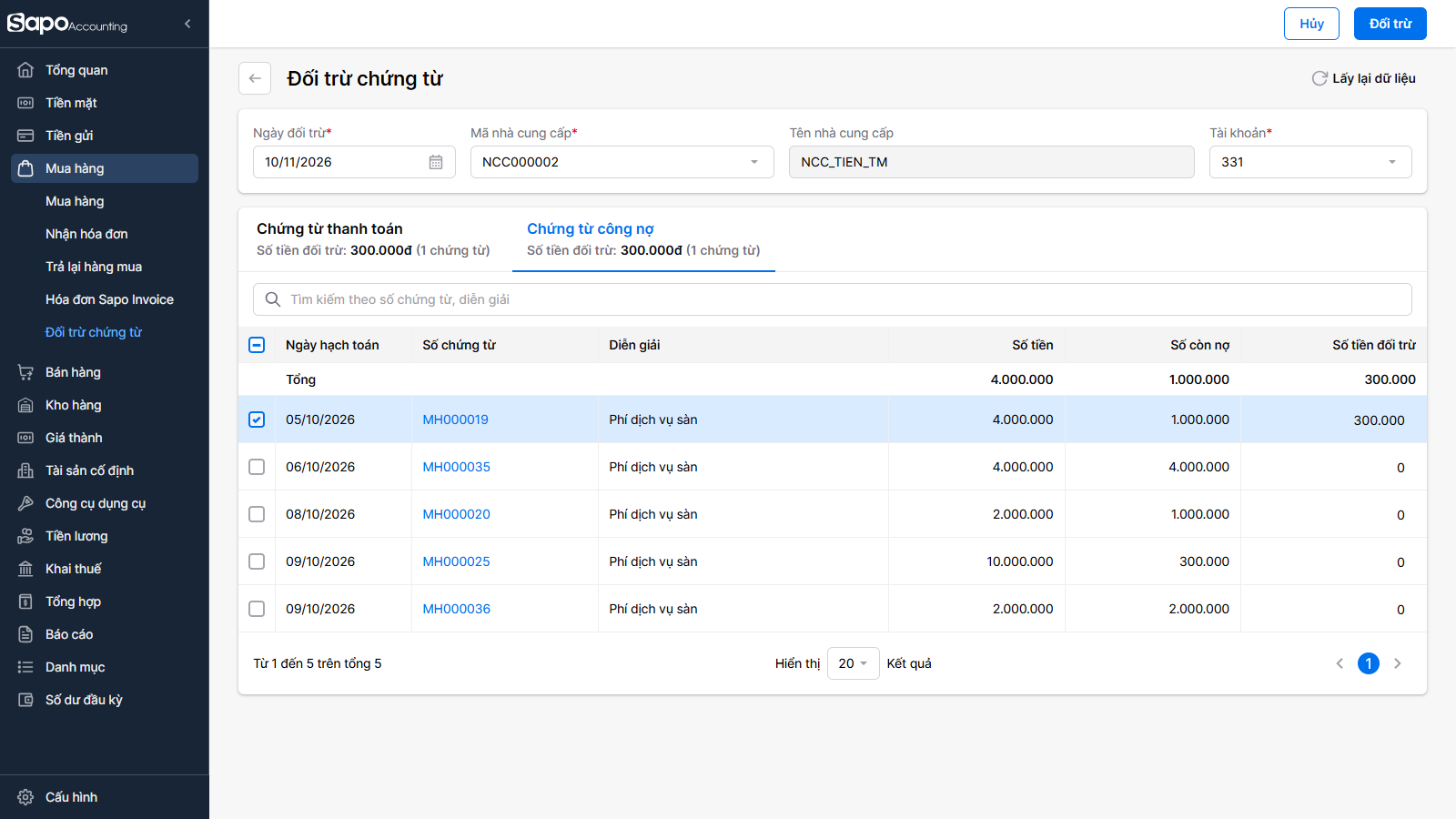
- Dưới tên mỗi tab có dòng "Số tiền đối trừ: Xđ (n chứng từ)" cho biết tổng bạn đã chọn ở tab đó.
- Lưới gồm các cột Ngày hạch toán, Số chứng từ (bấm để mở chứng từ gốc), Diễn giải, Số tiền, cột số tiền còn lại và Số tiền đối trừ. Cột số tiền còn lại có tên khác nhau theo tab:
- Tab Chứng từ thanh toán: Số chưa đối trừ – số tiền đã trả còn chưa ghép.
- Tab Chứng từ công nợ: Số còn nợ – số tiền còn nợ trên hóa đơn mua.
- Dòng Tổng ở đầu lưới cộng các cột số tiền của những chứng từ đã tích.
- Dùng ô "Tìm kiếm theo số chứng từ, diễn giải" để tìm nhanh.
Thao tác:
- Tại tab Chứng từ thanh toán, tích chọn chứng từ đã trả hoặc chứng từ trả lại hàng mua. Phần mềm tự điền Số tiền đối trừ bằng số chưa đối trừ của chứng từ.
- Chuyển sang tab Chứng từ công nợ, tích chọn hóa đơn mua còn nợ. Phần mềm tự điền Số tiền đối trừ vừa đủ để cân với tổng bên tab thanh toán, và không vượt số còn nợ của hóa đơn.
- Kiểm tra cột Số tiền đối trừ của từng dòng và sửa lại nếu muốn ghép số tiền khác.
- Phần mềm không tự tích chứng từ ở tab bên kia. Bạn cần tự tích ở cả hai tab.
Ví dụ: Nhà cung cấp NCC000002 – NCC_TIEN_TM, tài khoản 331. Tab Chứng từ công nợ có các hóa đơn mua còn nợ:
- MH000019 (05/10/2026) – Số tiền 4.000.000, Số còn nợ 1.000.000.
- MH000035 (06/10/2026) – Số tiền 4.000.000, Số còn nợ 4.000.000.
- MH000020 (08/10/2026) – Số tiền 2.000.000, Số còn nợ 1.000.000.
Khi có phiếu chi PC000012 (Số chưa đối trừ 300.000) hoặc phiếu chi trả trước 1.000.000 nằm ở tab Chứng từ thanh toán, bạn tích phiếu chi đó, rồi tích MH000019: phần mềm tự điền 300.000 (hoặc 1.000.000 tương ứng) cho MH000019 và hai tab cân nhau.
- Kết quả: Khi tổng Số tiền đối trừ của hai tab bằng nhau và lớn hơn 0, nút Đối trừ sáng lên.
Bước 4: Lấy lại dữ liệu (khi cần)
- Nhấn Lấy lại dữ liệu ở góc phải nếu nghi ngờ số liệu đã thay đổi, ví dụ người khác vừa đối trừ, vừa lập phiếu chi hoặc vừa bỏ ghi sổ chứng từ của cùng nhà cung cấp.
Bước 5: Hoàn tất đối trừ
- Nhấn nút Đối trừ ở góc trên bên phải. Phần mềm lưu ngay, không hỏi xác nhận lại.
- Kết quả:
- Phần mềm quay về Danh sách đối trừ chứng từ và hiển thị thông báo "Đối trừ chứng từ thành công".
- Số còn nợ của chứng từ mua hàng và số chưa đối trừ của chứng từ thanh toán giảm tương ứng.
- Trạng thái thanh toán của chứng từ mua hàng tự động chuyển sang Thanh toán một phần hoặc Đã thanh toán (xem mục 1.4).
- Nhấn Hủy (góc trên) hoặc nút ← để thoát mà không lưu.
4. Xem chi tiết đối trừ
- Bước 1: Tại danh sách, bấm vào Mã nhà cung cấp.
- Kết quả: Màn Chi tiết đối trừ {Mã nhà cung cấp} - {Tên nhà cung cấp} hiển thị tất cả các cặp chứng từ đã đối trừ của nhà cung cấp, cả thủ công lẫn tự động.
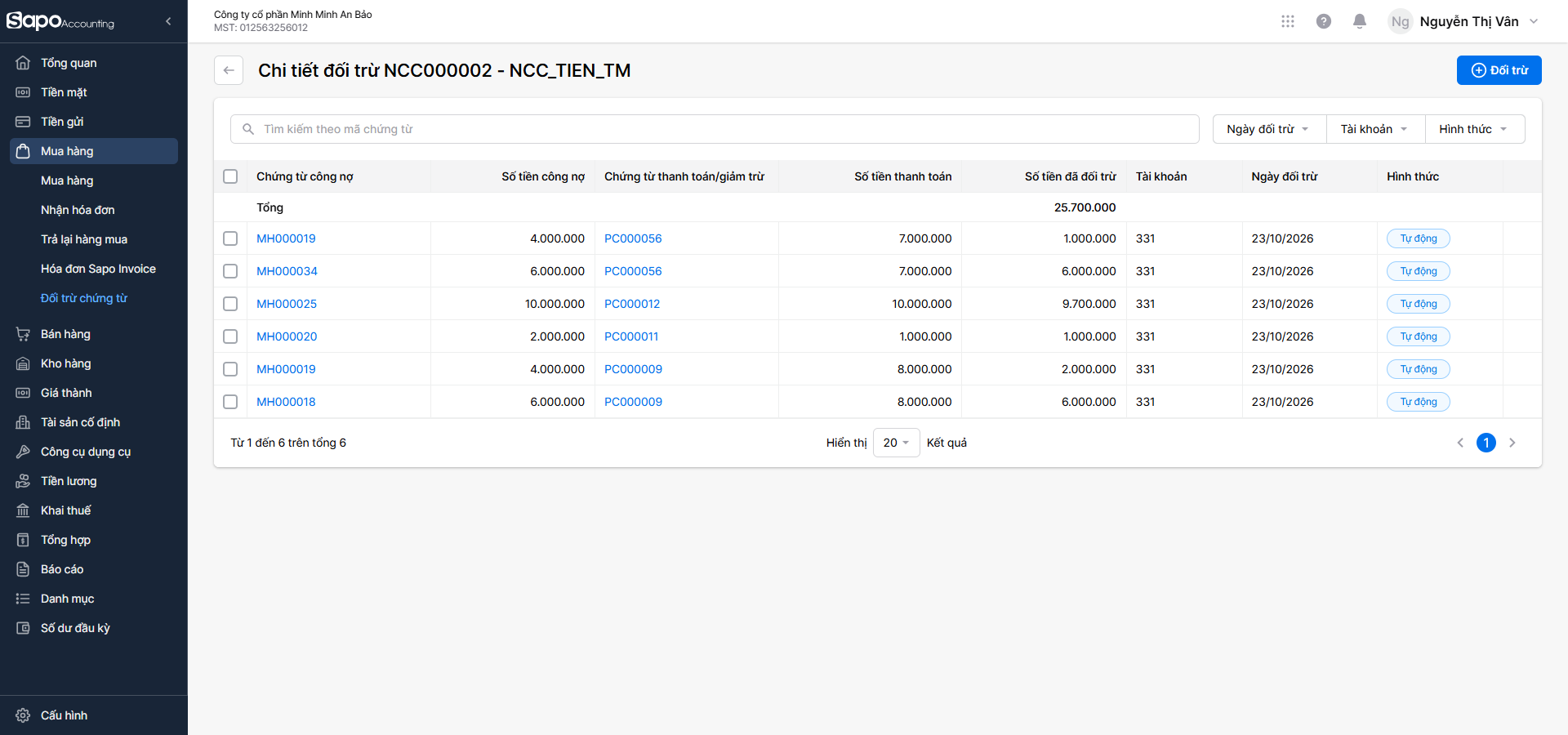
| Cột | Ý nghĩa |
|---|---|
| Ô chọn | Tích để chọn cặp cần bỏ đối trừ (chỉ áp dụng cho cặp Thủ công) |
| Chứng từ công nợ / Số tiền công nợ | Hóa đơn mua còn nợ và tổng tiền của chứng từ |
| Chứng từ thanh toán/giảm trừ / Số tiền thanh toán | Chứng từ đã trả / trả lại hàng và tổng tiền của chứng từ |
| Số tiền đã đối trừ | Số tiền đã ghép giữa hai chứng từ |
| Tài khoản | Tài khoản công nợ của cặp đối trừ |
| Ngày đối trừ | Ngày bạn chọn khi đối trừ thủ công, hoặc ngày hạch toán của phiếu chi với cặp tự động |
| Hình thức | Thủ công: Bạn tự lập trên màn Đối trừ chứng từ. Tự động: Phần mềm tự ghép khi bạn lập phiếu chi, ủy nhiệm chi theo chứng từ mua hàng (xem mục 6) |
- Dòng Tổng cộng Số tiền đã đối trừ của các dòng đang hiển thị theo bộ lọc.
- Tìm kiếm: "Tìm kiếm theo mã chứng từ".
- Bộ lọc: Ngày đối trừ, Tài khoản, Hình thức (Thủ công / Tự động).
- Với cặp Thủ công, cuối dòng có biểu tượng … để bỏ đối trừ. Cặp Tự động không có biểu tượng này và không tích chọn được.
- Ví dụ: MH000018 (6.000.000) ↔ PC000009 (8.000.000), đã đối trừ 6.000.000, TK 331, ngày 23/10/2026, Tự động. Cùng phiếu chi PC000009 còn ghép tiếp 2.000.000 với MH000019.
- Nhấn ⊕ Đối trừ để lập thêm đối trừ cho nhà cung cấp này.
5. Bỏ đối trừ
Đối trừ không sửa được. Nếu ghép sai, bạn bỏ đối trừ rồi lập lại.
- Chỉ bỏ được cặp Thủ công. Cặp Tự động gắn với phiếu chi / ủy nhiệm chi, muốn hủy thì xử lý trên chứng từ đó (xem mục 6).
- Mỗi lần bỏ đối trừ, bạn bắt buộc nhập Lý do bỏ đối trừ. Nút xác nhận chỉ sáng khi đã có lý do.
- Bỏ đối trừ không thể hoàn tác. Nếu bỏ nhầm, bạn lập lại đối trừ.
Cách 1: Bỏ một cặp trên màn Chi tiết đối trừ
- Mở Chi tiết đối trừ của nhà cung cấp.
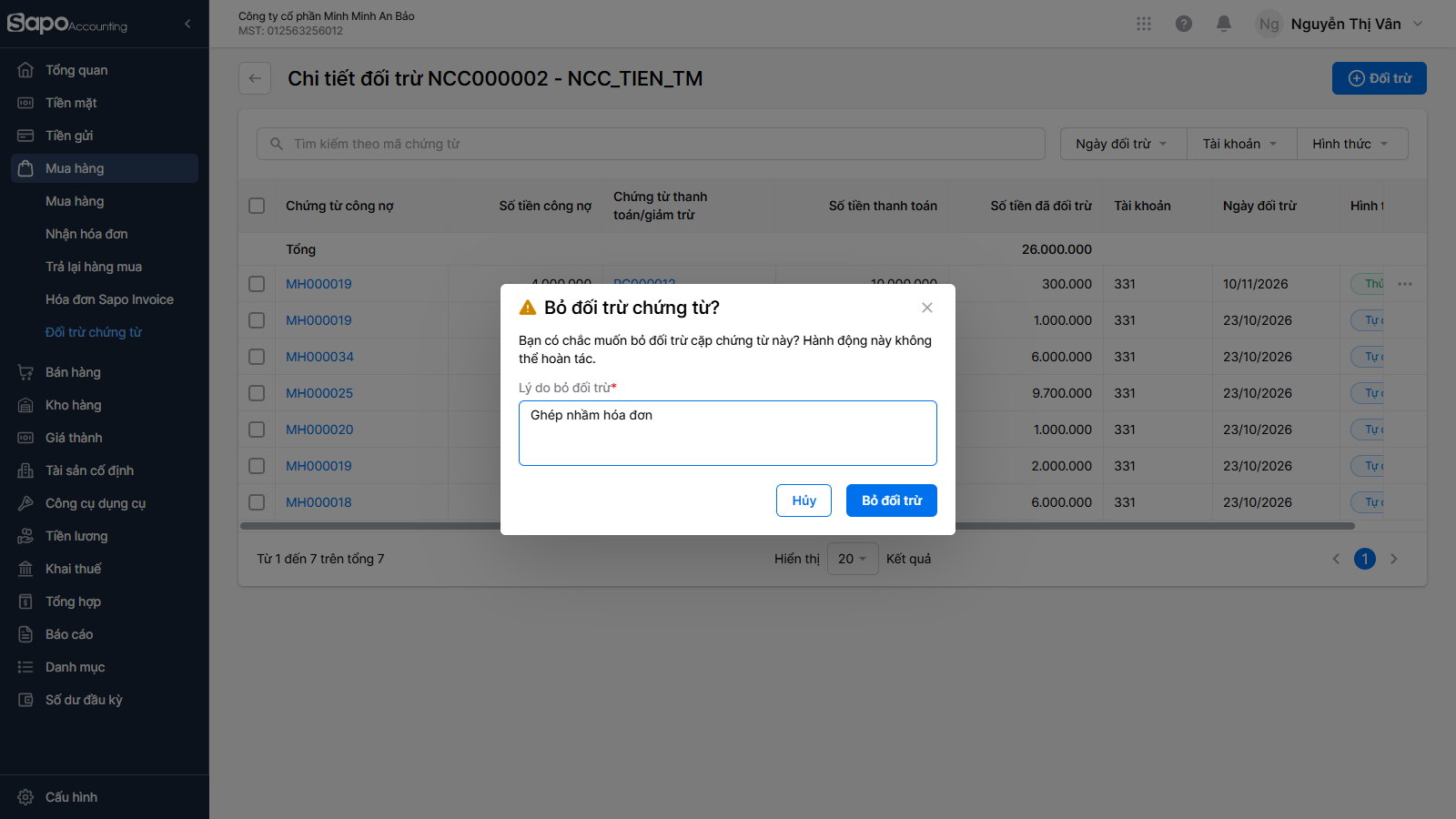
- Bấm … ở cuối dòng cặp Thủ công cần bỏ > chọn Bỏ đối trừ.
- Hộp thoại "Bỏ đối trừ chứng từ?" hiển thị. Nhập Lý do bỏ đối trừ, ví dụ "Ghép nhầm hóa đơn", rồi nhấn Bỏ đối trừ.
Cách 2: Bỏ nhiều cặp cùng lúc trên màn Chi tiết đối trừ
- Mở Chi tiết đối trừ của nhà cung cấp.
- Tích chọn các cặp Thủ công cần bỏ. Phía trên lưới hiển thị "Đã chọn N cặp chứng từ" kèm nút Bỏ đối trừ.
- Nhấn Bỏ đối trừ, nhập lý do và xác nhận.
Cách 3: Bỏ từ màn Danh sách đối trừ chứng từ
- Tại dòng của nhà cung cấp, bấm … > chọn Bỏ đối trừ.
- Màn Bỏ đối trừ chứng từ mở ra, mã và tên nhà cung cấp đã điền sẵn. Màn này chỉ liệt kê các cặp Thủ công. Nếu nhà cung cấp chỉ có cặp tự động, màn hiển thị "Chưa có cặp chứng từ đối trừ".
- Nhập Lý do bỏ đối trừ (tối đa 255 ký tự) và chọn các cặp cần bỏ. Ô Số hoàn nguyên cho biết tổng số tiền sẽ được trả lại.
- Nhấn Bỏ đối trừ ở góc trên bên phải.
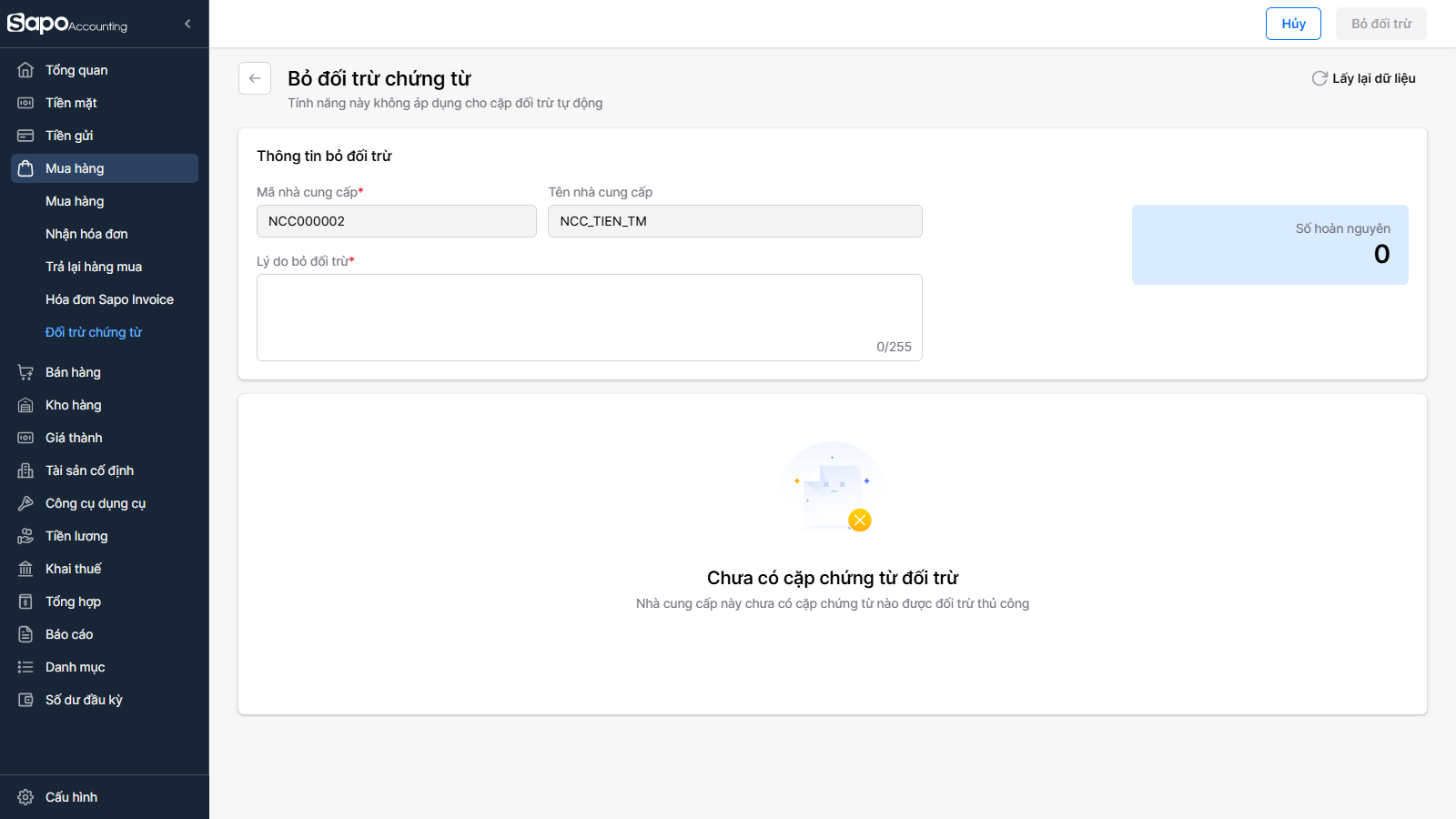
Kết quả: Phần mềm hiển thị thông báo "Bỏ đối trừ chứng từ thành công". Số còn nợ của chứng từ mua hàng và số chưa đối trừ của chứng từ thanh toán được trả lại như trước khi đối trừ. Trạng thái thanh toán của chứng từ mua hàng được tự động tính lại, ví dụ từ Đã thanh toán về Thanh toán một phần.
6. Đối trừ tự động khi lập phiếu chi theo chứng từ mua hàng
- Khi bạn lập Phiếu chi hoặc Ủy nhiệm chi trả tiền nhà cung cấp và chọn chứng từ mua hàng cần trả ở phần Chi tiết thanh toán (Xem hướng dẫn Chi tiền theo hóa đơn trên Phiếu chi tiền tại đây), phần mềm tự ghép phiếu chi với các chứng từ mua hàng đó khi phiếu chi được ghi sổ. Bạn không cần lập đối trừ cho các khoản này.
- Một phiếu chi có thể trả cho nhiều chứng từ mua hàng. Ví dụ phiếu chi PC000009 (8.000.000) trả cho MH000018 (6.000.000) và MH000019 (2.000.000), phần mềm sinh 2 cặp đối trừ tự động.
- Nếu phiếu chi chỉ trả một phần hóa đơn, phần còn nợ vẫn hiện ở tab Chứng từ công nợ để bạn trả tiếp hoặc đối trừ thủ công sau.
- Cặp tự động hiển thị trên màn Chi tiết đối trừ với Hình thức = Tự động và được tính vào Số cặp đối trừ, Tổng tiền đã đối trừ trên danh sách.
- Cặp tự động không bỏ được trên màn Đối trừ chứng từ. Muốn hủy, bạn Bỏ ghi sổ phiếu chi / ủy nhiệm chi tương ứng.
7. Lưu ý đặc biệt & Xử lý lỗi
- Không bỏ ghi sổ được chứng từ đã đối trừ thủ công
- Biểu hiện: Khi Bỏ ghi sổ chứng từ đang nằm trong cặp đối trừ thủ công (chứng từ mua hàng, phiếu chi, ủy nhiệm chi, trả lại hàng mua…), phần mềm báo bỏ ghi sổ thất bại và chứng từ vẫn ở trạng thái Đã ghi sổ.
- Cách xử lý: Vào Mua hàng > Đối trừ chứng từ, mở Chi tiết đối trừ của nhà cung cấp, tìm theo số chứng từ, bỏ đối trừ các cặp Thủ công có chứng từ đó, rồi quay lại Bỏ ghi sổ.
- Nút Đối trừ không sáng
- Nguyên nhân: Tổng Số tiền đối trừ hai tab chưa bằng nhau, hoặc bằng 0.
- Cách xử lý: Xem dòng "Số tiền đối trừ" dưới tên hai tab và sửa số tiền cho khớp.
- Không thấy chứng từ cần đối trừ trong lưới
- Kiểm tra:
- Chứng từ đã Ghi sổ chưa.
- Có hạch toán đúng Tài khoản đang chọn không (ví dụ chi phí lương thường hạch toán TK 334, không phải 331).
- Ngày hạch toán có sau Ngày đối trừ không.
- Chứng từ đã được đối trừ hết chưa, kể cả qua phiếu chi theo chứng từ (mục 6).
- Kiểm tra:
- Số liệu không khớp do người khác vừa thao tác
- Cách xử lý: Nhấn Lấy lại dữ liệu ở góc phải màn Đối trừ chứng từ và chọn lại chứng từ.
- Số tiền đối trừ không hợp lệ
- Số tiền đối trừ của mỗi dòng phải lớn hơn 0, không vượt Số chưa đối trừ (tab thanh toán) hoặc Số còn nợ (tab công nợ) của chứng từ.
- Chiết khấu thanh toán, phí ngân hàng làm hai bên lệch nhau
- Đối trừ yêu cầu hai bên bằng nhau và không hạch toán chiết khấu hay phí. Bạn lập chứng từ điều chỉnh giảm công nợ (hoặc hạch toán phí tại chứng từ tiền) trước, rồi mới đối trừ.
- Muốn cấn trừ công nợ phải trả (331) với phải thu (131) của cùng một đối tác (Phân biệt Đối trừ chứng từ và Bù trừ công nợ)
- Việc này không thuộc tính năng Đối trừ chứng từ mà thuộc tính năng Bù trừ công nợ (xem bài Tổng quan Bù trừ công nợ 1 đối tượng trên phần mềm kế toán Sapo Accounting DN và Lập phiếu bù trừ công nợ 1 đối tượng trên phần mềm kế toán Sapo Accounting DN):
| Tiêu chí | Đối trừ chứng từ | Bù trừ công nợ |
|---|---|---|
| Phạm vi tài khoản | Trong cùng 1 tài khoản (ví dụ phiếu chi ↔ hóa đơn mua, cùng TK 331) | Giữa TK phải thu ↔ TK phải trả (ví dụ 131 ↔ 331) |
| Sinh chứng từ / bút toán | Không | Có: Chứng từ bù trừ công nợ BTCN…, Nợ 331 / Có 131 |
| Ảnh hưởng số dư công nợ | Không đổi | Giảm cả phải thu và phải trả |
| Lưu theo cấu hình Chế độ ghi sổ | Không | Có |
| Menu | Mua hàng / Bán hàng > Đối trừ chứng từ | Tổng hợp > Nghiệp vụ khác > tab Bù trừ công nợ |
Xem thêm các bài viết liên quan:
Đối trừ chứng từ – Bán hàng trên phần mềm kế toán Sapo Accounting DN
Tổng quan Bù trừ công nợ 1 đối tượng trên phần mềm kế toán Sapo Accounting DN
Lập phiếu bù trừ công nợ 1 đối tượng trên phần mềm kế toán Sapo Accounting DN
Tổng quan Thu/Chi tiền theo hóa đơn trên phần mềm Sapo Accounting DN
Chi tiền theo hóa đơn trên Phiếu chi tiền trên phần mềm Sapo Accounting DN
Thu tiền theo hóa đơn trên Phiếu thu tiền trên phần mềm Sapo Accounting DN
 Trợ lý Sapo


