
 Thiết lập cửa hàng
 Kênh bán hàng
 Quản lý bán hàng
 Tăng trưởng kinh doanh
 Thiết lập cửa hàng
 Kênh bán hàng
 Quản lý bán hàng
 Tăng trưởng kinh doanh
 Thiết lập nhà hàng và dịch vụ
 Quản lý nhà hàng và dịch vụ
 Kênh bán hàng
 Vận hành nhà hàng và dịch vụ

-
Tài liệu hướng dẫn
- Sapo OmniQuản lý bán hàng hợp kênh
- Sapo OmniAIQuản lý bán hàng hợp kênh - có AI
- Sapo FnBQuản lý nhà hàng và dịch vụ
- Thiết bị bán hàng
- Sản phẩm và dịch vụ khác
- Cập nhật mới
-
Trạm thuế & hóa đơn
- Hướng dẫn kê khai
- Gửi hỗ trợ

Sửa thông tin nguồn đơn hàng trên phần mềm Sapo Accounting
Chức năng Sửa nguồn đơn hàng cho phép bạn cập nhật thông tin của nguồn đơn đã tạo trước đó hoặc nguồn đơn được hệ thống tự động thêm, giúp chỉnh sửa sai sót hoặc bổ sung các thông tin còn thiếu để đảm bảo dữ liệu luôn chính xác và đầy đủ.
- Tài khoản của bạn đã được phân quyền Danh mục > Khác > Nguồn đơn hàng. Bạn có thể tham khảo hướng dẫn phân quyền chi tiết tại đây.
Bước 1: Truy cập màn hình danh sách nguồn đơn hàng
- Trên thanh menu bên trái trang quản trị, bạn chọn Danh mục > chọn Khác tại thanh menu con.
- Bạn nhấp chọn tab nguồn đơn hàng trên thanh menu đầu trang. Hệ thống sẽ điều hướng bạn đến màn hình Danh sách nguồn đơn hàng.
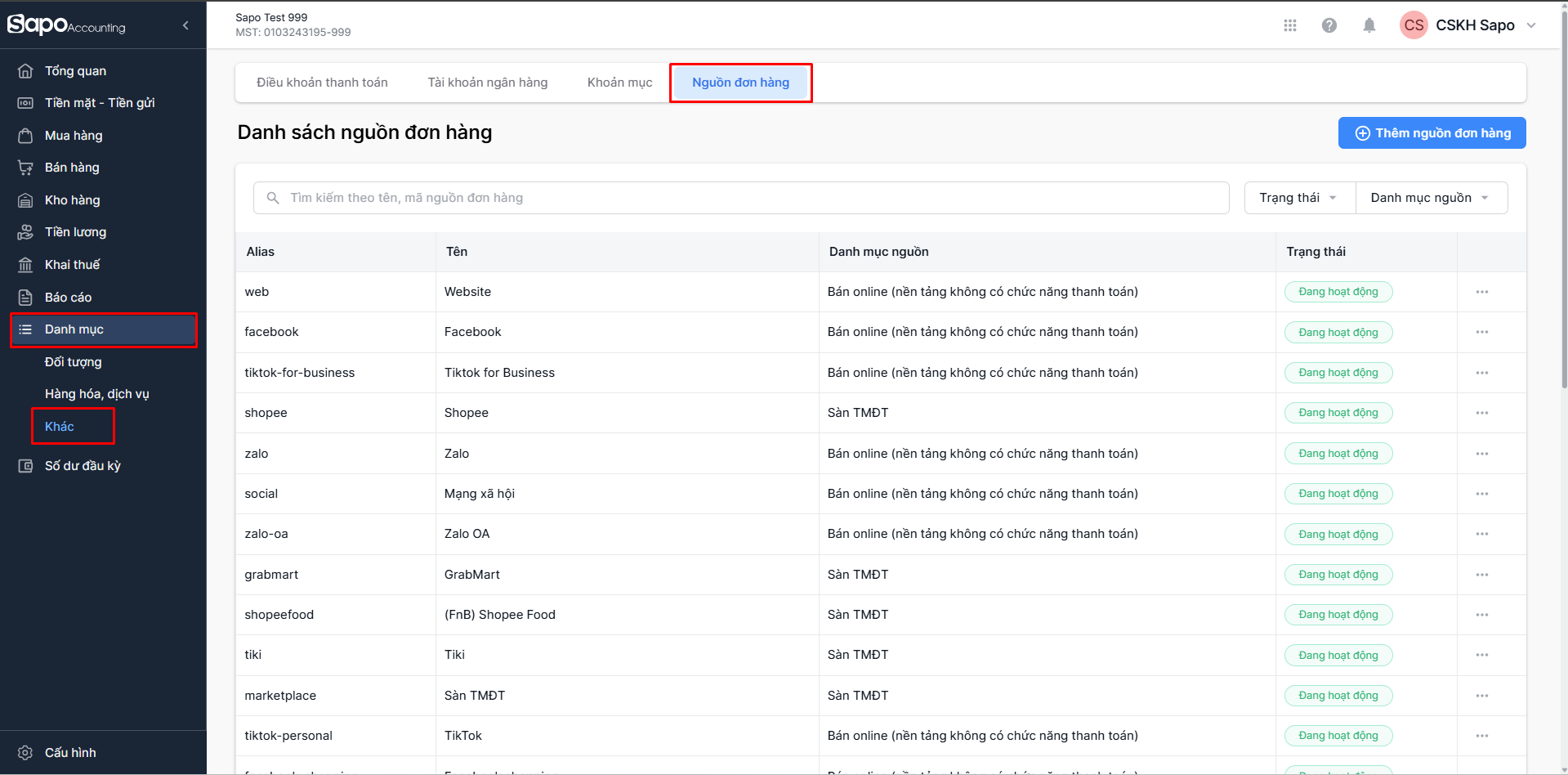
Bước 2: Tìm kiếm và chọn nguồn đơn hàng cần sửa
1. Tìm kiếm nguồn đơn hàng
- Tại thanh tìm kiếm (phía trên bảng dữ liệu), bạn nhập từ khóa là tên và mã nguồn đơn hàng để tìm kiếm.
- Hệ thống sẽ tự động lọc và trả về kết quả tương ứng.
2. Lọc nguồn đơn hàng
Bạn có thể sử dụng các bộ lọc để thu hẹp phạm vi tìm kiếm:
2.1. Lọc theo Trạng thái
Nhấp vào bộ lọc Trạng thái (Bên cạnh thanh tìm kiếm), và chọn trạng thái nguồn đơn hàng:
- Đang hoạt động
- Ngừng hoạt động
Sau khi chọn, nhấn “Lọc” để hệ thống hiển thị kết quả tương ứng.
2.2. Lọc theo Danh mục nguồn
Nhấp vào bộ lọc Danh mục nguồn (bên phải bộ lọc Trạng thái) và tích chọn một hoặc nhiều danh mục để thao tác lọc:
- Bán tại cửa hàng
- Sàn TMĐT
- Bán online (nền tảng không có chức năng thanh toán)
Sau khi chọn, nhấn “Lọc” để hệ thống hiển thị kết quả tương ứng.
3. Chọn nguồn đơn hàng cần sửa
Để truy cập màn hình sửa thông tin nguồn đơn hàng, bạn thao tác như sau:
- Tại dòng chứa nguồn đơn hàng cần sửa, ở cột Chức năng, chọn Sửa.
Bước 3: Chỉnh sửa thông tin nguồn đơn hàng
Hệ thống sẽ chuyển bạn đến trang Sửa nguồn đơn hàng. Giao diện trang này tương tự như trang "Thêm nguồn đơn hàng", nhưng các trường đã có sẵn thông tin bạn đã nhập trước đó.
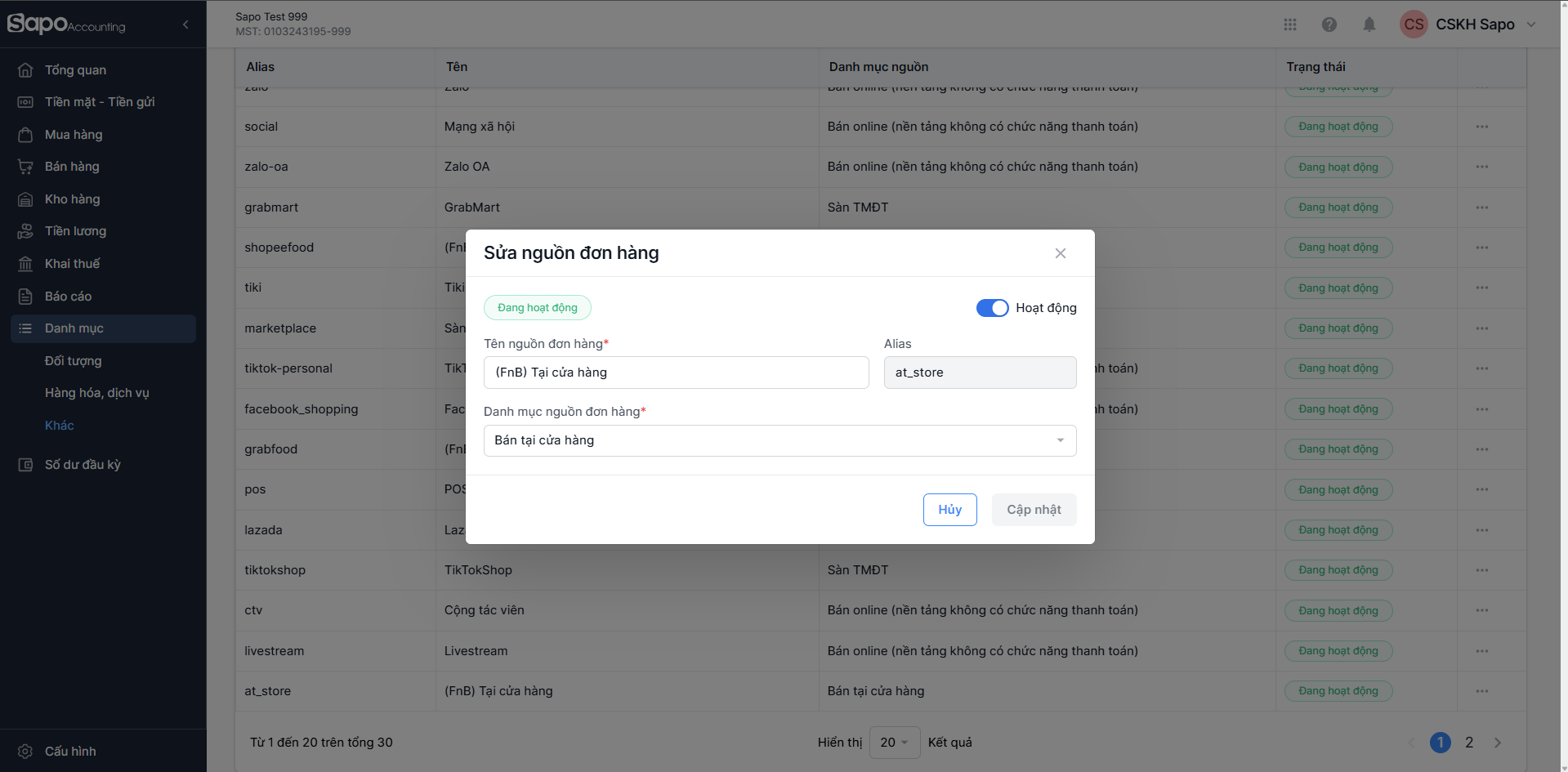
1. Cập nhật trạng thái
- Thông tin trạng thái hoạt động (Đang hoạt động/ Ngừng hoạt động) hiển thị ngay dưới tiêu đề Sửa nguồn đơn hàng.
- Bạn có thể bật/tắt Hoạt động (ở góc trên bên phải màn hình pop-up) để cập nhật trạng thái hoạt động của nguồn đơn hàng.
2. Cập nhật thông tin
| Trường thông tin | Mô tả |
|---|---|
| Tên nguồn đơn hàng |
Bạn điền đầy đủ tên nguồn phát sinh đơn.
|
| Alias | Hệ thống sẽ tự động sinh một mã nguồn theo tên đầu tiên của nguồn đơn hàng. |
| Danh mục nguồn đơn hàng |
Lựa chọn một trong ba nhóm tính chất để hệ thống phân loại báo cáo:
|
- Hệ thống sẽ mặc định Alias theo tên đầu tiên bạn đặt cho nguồn đơn hàng, và không thể chỉnh sửa.
Bước 4: Hoàn tất cập nhật
Sau khi đã khai báo đầy đủ thông tin tại các mục, bạn kiểm tra lại một lần nữa, đặc biệt là các trường bắt buộc (có dấu *).
- Chọn Cập nhật (góc trên bên phải màn hình) để cập nhật thông tin và quay về màn hình danh sách nguồn đơn hàng.
- Chọn Huỷ để huỷ thao tác chỉnh sửa nguồn đơn hàng và quay về màn hình danh sách nguồn đơn hàng.
 Trợ lý Sapo


