
 Thiết lập cửa hàng
 Kênh bán hàng
 Quản lý bán hàng
 Tăng trưởng kinh doanh
 Thiết lập cửa hàng
 Kênh bán hàng
 Quản lý bán hàng
 Tăng trưởng kinh doanh
 Thiết lập nhà hàng và dịch vụ
 Quản lý nhà hàng và dịch vụ
 Kênh bán hàng
 Vận hành nhà hàng và dịch vụ

-
Tài liệu hướng dẫn
- Sapo OmniQuản lý bán hàng hợp kênh
- Sapo OmniAIQuản lý bán hàng hợp kênh - có AI
- Sapo FnBQuản lý nhà hàng và dịch vụ
- Thiết bị bán hàng
- Sản phẩm và dịch vụ khác
- Cập nhật mới
-
Trạm thuế & hóa đơn
- Hướng dẫn kê khai
- Gửi hỗ trợ

Tiện ích ngày hạch toán trên Sapo Accounting - HKD
Tiện ích Ngày hạch toán trên Sapo Accounting bao gồm hai tính năng cốt lõi được thiết kế tối ưu nhằm tiết kiệm tối đa thao tác nhập liệu cho người dùng khi xử lý chứng từ hàng loạt:
- Điều chỉnh ngày hạch toán: Thiết lập một ngày ghi sổ mặc định áp dụng chung cho toàn bộ chứng từ tạo mới hoặc nhân bản trong ngày, thay vì phải chỉnh sửa thủ công trên từng phiếu riêng lẻ.
- Cơ chế đồng bộ ngày chứng từ theo ngày hạch toán: Khi thay đổi trường Ngày hạch toán trước, hệ thống tự động đồng bộ trường Ngày chứng từ nhảy theo tương ứng, giữ cho hai giá trị này luôn đồng nhất mà không cần nhập liệu hai lần.
- Tài khoản của bạn đã được phân quyền truy cập vào phân hệ Cấu hình – Tùy chọn chung. Xem hướng dẫn chi tiết tại đây.
- Tài khoản cần có quyền tạo mới hoặc nhân bản chứng từ trên các phân hệ kế toán liên quan. Xem hướng dẫn chi tiết tại đây.
Phạm vi áp dụng
Cấu hình Ngày hạch toán mặc định được áp dụng đồng bộ cho toàn bộ Hộ kinh doanh (áp dụng trên tất cả các chi nhánh) khi người dùng thực hiện thao tác trên các phân hệ và loại chứng từ cụ thể sau:
- Phân hệ Tiền mặt: Áp dụng cho Phiếu thu và Phiếu chi.
- Phân hệ Tiền gửi: Áp dụng cho Báo nợ, Báo có và Chuyển tiền nội bộ.
- Phân hệ Mua hàng: Áp dụng cho Mua hàng, Nhận hóa đơn và Trả lại hàng mua.
- Phân hệ Bán hàng: Áp dụng cho Bán hàng và Trả lại hàng bán.
- Phân hệ Kho hàng: Áp dụng cho Phiếu nhập kho khác và Phiếu xuất kho khác.
- Phân hệ Tính lương: Áp dụng cho Chứng từ chi trả tiền lương (bao gồm các Phiếu chi hoặc Báo nợ được sinh ra từ luồng trả lương).
- Ngoại lệ đặc biệt đối với Hóa đơn kết nối từ Sapo Invoice (SI): Đối với các hóa đơn đầu vào và hóa đơn đầu ra, nếu được kết nối và đồng bộ trực tiếp từ hệ thống Sapo Invoice (SI), hệ thống sẽ luôn luôn lấy theo ngày ghi trên hóa đơn SI. Các chứng từ này sẽ hoàn toàn không bị ảnh hưởng bởi tiện ích ngày hạch toán cài đặt trên Sapo Accounting (SA).
- Cấu hình này chỉ áp dụng khi Tạo mới hoặc Nhân bản chứng từ. Khi Chỉnh sửa chứng từ đã có, hệ thống giữ nguyên ngày đã lưu, không ghi đè.
Điều chỉnh ngày hạch toán
Bước 1: Truy cập tính năng
Trên thanh điều hướng phía trên bên phải trang quản trị, bạn nhấp chọn phân hệ Tiện ích.
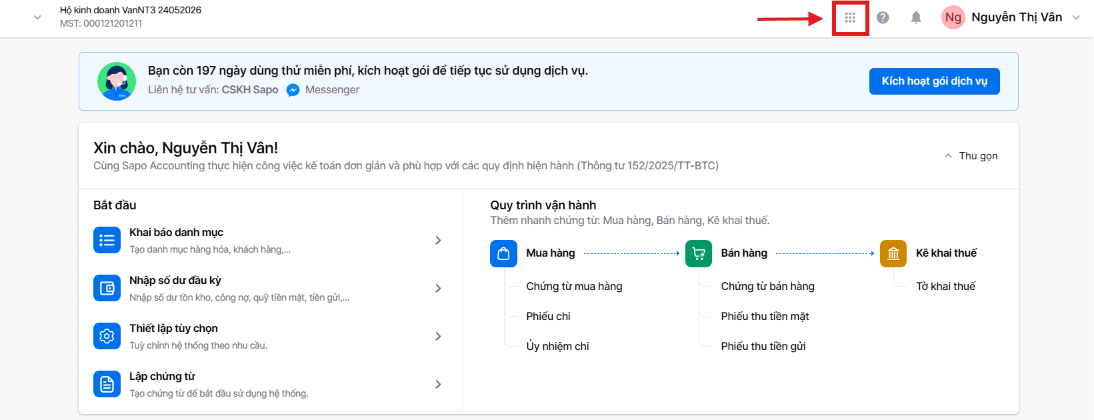
Một menu thả xuống xuất hiện, bạn tìm và chọn mục Điều chỉnh ngày hạch toán (nằm cạnh tính năng Điều chỉnh ngày khóa sổ). Hệ thống sẽ hiển thị giao diện cửa sổ cấu hình ngay trên màn hình.
Bước 2: Điều chỉnh ngày hạch toán
Tại cửa sổ Điều chỉnh ngày hạch toán vừa hiển thị, hệ thống xuất hiện dòng trạng thái mặc định được tích chọn: "Áp dụng cho các chứng từ tạo trong hôm nay."
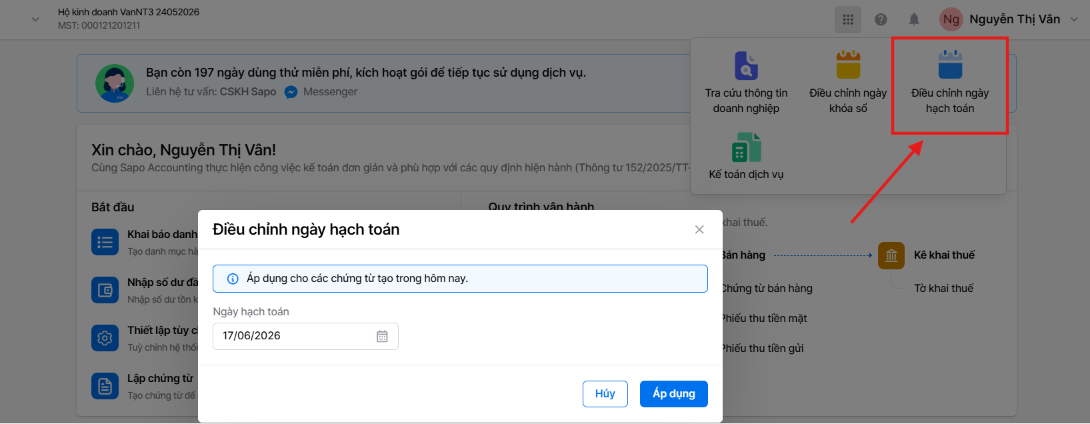
Tại ô Ngày hạch toán, bạn nhấp chuột vào ô chọn ngày (biểu tượng lịch) để lựa chọn mốc ngày mong muốn thiết lập mặc định cho hệ thống. Tính năng này giúp cố định mốc ngày được chọn làm ngày hạch toán mặc định cho toàn bộ các chứng từ được tạo mới trong ngày.
- Hệ thống luôn tự động nhận diện và hiển thị ô này là Ngày hiện tại. Nếu bạn giữ nguyên, mọi chứng từ tạo mới trong ngày hôm nay sẽ lấy ngày hôm nay làm ngày hạch toán.
- Ngày hạch toán bạn chọn phải lớn hơn ngày khóa sổ hiện tại. Nếu chọn ngày nhỏ hơn hoặc bằng ngày khóa sổ, hệ thống hiển thị lỗi: "Ngày hạch toán phải sau ngày khóa sổ {dd/mm/yyyy}".
Bước 3: Hoàn tất cấu hình
Sau khi chọn ngày mong muốn, bạn nhấp chọn nút Áp dụng màu xanh ở góc dưới bên phải cửa sổ để hoàn tất.
Hệ thống hiển thị thông báo lưu cấu hình thành công. Từ thời điểm này, mọi chứng từ được tạo mới hoặc nhân bản trong ngày hiện tại sẽ tự động lấy mốc ngày vừa thiết lập để điền vào trường Ngày hạch toán và Ngày chứng từ mặc định.
Ví dụ: Hôm nay là ngày 20/03/2026, nhưng kế toán cần nhập dồn 30 phiếu thu phát sinh từ ngày 15/03/2026. Thay vì phải sửa thủ công từng phiếu, kế toán chỉ cần vào tiện ích chọn ngày 15/03/2026. Từ thời điểm đó, mọi phiếu thu được tạo mới trong ngày hôm nay sẽ tự động hiển thị ngày hạch toán là 15/03/2026.
- Cấu hình không lưu vĩnh viễn: Tiện ích điều chỉnh này được thiết kế chỉ có giá trị trong ngày hiện tại. Hệ thống sẽ tự động đặt lại về ngày thực tế vào lúc 00:00:00 mỗi ngày nhằm phòng ngừa rủi ro người dùng quên không chỉnh lại ngày, dẫn đến việc nhập sai hàng loạt chứng từ vào ngày hôm sau.
Cơ chế đồng bộ Ngày chứng từ theo Ngày hạch toán
Khi bạn bấm Tạo mới hoặc Nhân bản bất kỳ chứng từ nào (như Phiếu thu, Phiếu chi, Hóa đơn...), hệ thống Sapo Accounting sẽ tự động điền sẵn ngày vào 2 ô: Ngày hạch toán và Ngày chứng từ theo 2 trường hợp sau:
- Trường hợp 1 (Có cài đặt tiện ích): Nếu trước đó bạn đã vào mục Tiện ích để chỉnh ngày → Khi mở chứng từ mới lên, cả 2 ô này sẽ tự động hiển thị ngày đã chọn.
- Trường hợp 2 (Không cài đặt tiện ích): Nếu bạn không thiết lập gì trong mục Tiện ích → Khi mở chứng từ mới lên, cả 2 ô này sẽ tự động hiển thị Ngày hôm nay (ngày thực tế).
Hệ thống Sapo Accounting thiết lập quy tắc tự động đồng bộ và ngắt đồng bộ giữa Ngày hạch toán và Ngày chứng từ. Dưới đây là mô tả chi tiết các tình huống thao tác của người dùng:
Trường hợp 1: Tự động đồng bộ Ngày hạch toán và Ngày chứng từ
- Tự động đồng bộ: Khi bạn thay đổi giá trị tại trường Ngày hạch toán trước, hệ thống tự động cập nhật trường Ngày chứng từ nhảy theo mốc ngày đó ngay lập tức.
- Thao tác: Bạn chỉ cần vào ô Ngày hạch toán và chọn ngày mong muốn.
- Logic xử lý: Hệ thống kích hoạt tính năng Điền hộ thông minh. Ô Ngày chứng từ sẽ tự động "nhảy" theo mốc ngày bạn vừa chọn.
- Ví dụ: Ngày hạch toán và Ngày chứng từ đang là 16/06/2026. Khi bạn sửa Ngày hạch toán thành 15/03/2026, ô Ngày chứng từ sẽ tự động đổi thành 15/03/2026.
Trường hợp 2: Ngắt đồng bộ Ngày chứng từ và Ngày hạch toán
- Ngắt đồng bộ: Nếu bạn chủ động chỉnh sửa thủ công trường Ngày chứng từ sang một ngày khác, cơ chế đồng bộ tự động sẽ bị ngắt hoàn toàn.
- Thao tác: Chỉnh sửa trường Ngày chứng từ thủ công.
- Logic xử lý: Hệ thống sẽ Ngắt liên kết tự động giữa 2 ô này. Dù bạn có thay đổi trường Ngày hạch toán thêm bao nhiêu lần, trường Ngày chứng từ vẫn giữ nguyên giá trị đã nhập tay.
- Ví dụ: Ngày hạch toán và Ngày chứng từ đang là 16/06/2026. Bạn chủ động sửa ô Ngày chứng từ thành 14/03/2026. Khi bạn quay lại sửa ô Ngày hạch toán thành 13/03/2026, ô Ngày chứng từ vẫn giữ nguyên là 14/03/2026.
- Trạng thái ngắt đồng bộ này sẽ tự động xóa bỏ khi bạn đóng màn hình làm việc hoặc chuyển sang thao tác trên một chứng từ khác.
- Nếu cần nhập nhiều chứng từ cho cùng một ngày trong quá khứ, hãy thiết lập Ngày hạch toán trước khi bắt đầu nhập liệu để không phải chỉnh sửa ngày trên từng chứng từ.
- Nếu vô tình chỉnh sửa ô Ngày chứng từ trước khiến hệ thống ngắt liên kết tự động, bạn chỉ cần nhấn phím F5 (Tải lại trang) để làm mới giao diện và thao tác lại đúng thứ tự quy trình.
- Khi muốn Ngày chứng từ tự động đồng bộ theo Ngày hạch toán, hãy luôn chỉnh Ngày hạch toán trước khi thao tác trên ô Ngày chứng từ.
 Trợ lý Sapo


