
 Thiết lập cửa hàng
 Kênh bán hàng
 Quản lý bán hàng
 Tăng trưởng kinh doanh
 Thiết lập cửa hàng
 Kênh bán hàng
 Quản lý bán hàng
 Tăng trưởng kinh doanh
 Thiết lập nhà hàng và dịch vụ
 Quản lý nhà hàng và dịch vụ
 Kênh bán hàng
 Vận hành nhà hàng và dịch vụ

-
Tài liệu hướng dẫn
- Sapo OmniQuản lý bán hàng hợp kênh
- Sapo OmniAIQuản lý bán hàng hợp kênh - có AI
- Sapo FnBQuản lý nhà hàng và dịch vụ
- Thiết bị bán hàng
- Sản phẩm và dịch vụ khác
- Cập nhật mới
-
Trạm thuế & hóa đơn
- Hướng dẫn kê khai
- Gửi hỗ trợ

Quản lý Danh sách nguồn đơn hàng trên phần mềm Sapo Accounting
Màn hình Danh sách nguồn đơn hàng là nơi quản lý tập trung toàn bộ các kênh bán hàng của hộ kinh doanh. Việc khai báo và phân loại đúng nguồn đơn hàng là cơ sở quan trọng để hệ thống tự động hóa quá trình kê khai thuế theo đúng quy định.
- Tài khoản của bạn đã được phân quyền Danh mục > Khác > Nguồn đơn hàng. Bạn có thể tham khảo hướng dẫn phân quyền chi tiết tại đây.
Bước 1: Truy cập màn hình danh sách nguồn đơn hàng
- Trên thanh menu bên trái trang quản trị, bạn chọn Danh mục > chọn Khác tại thanh menu con.
- Bạn nhấp chọn tab nguồn đơn hàng trên thanh menu đầu trang. Hệ thống sẽ điều hướng bạn đến màn hình Danh sách nguồn đơn hàng.
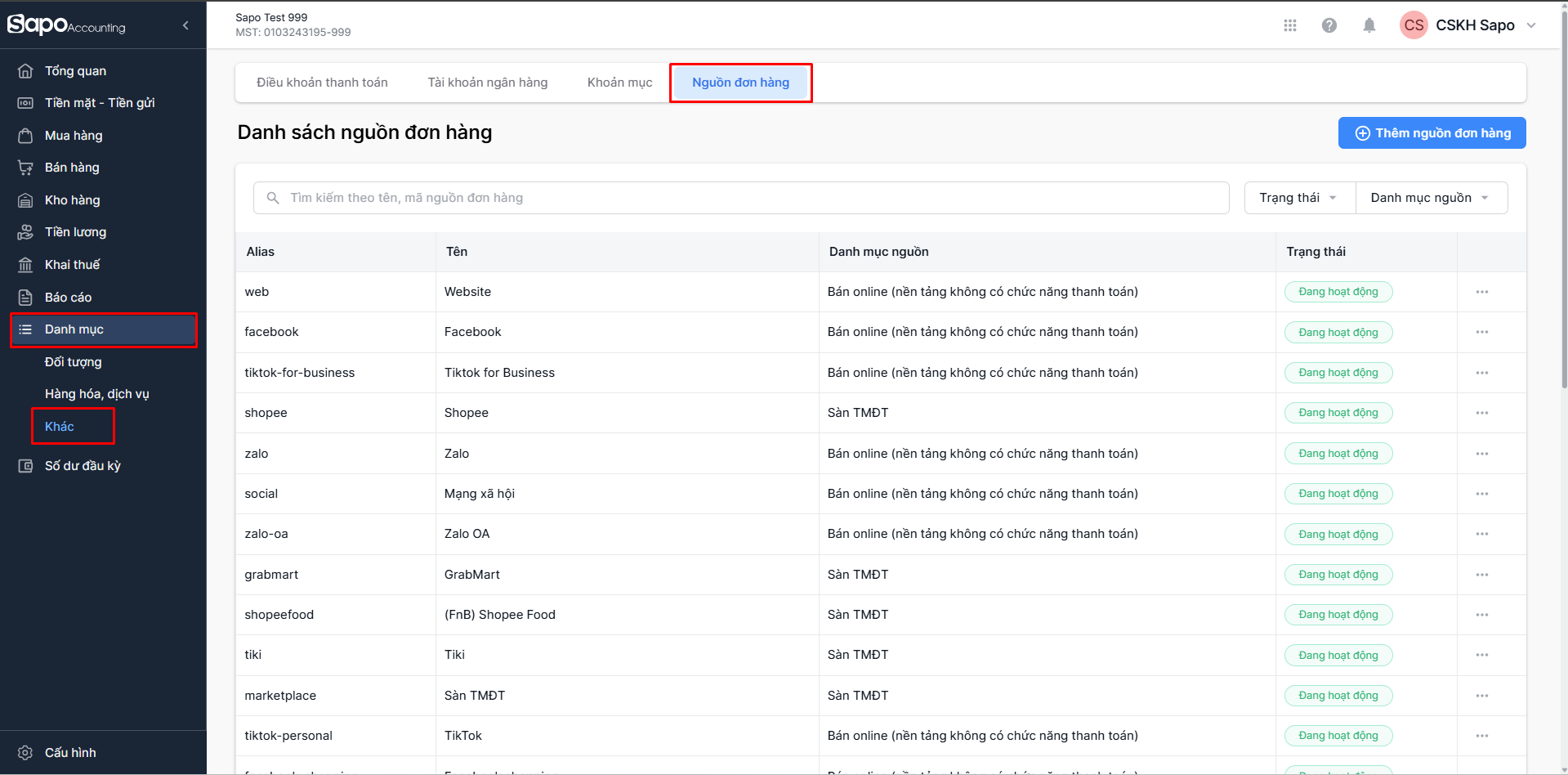
Bước 2: Mô tả màn hình danh sách
Bảng dữ liệu danh sách nguồn đơn hàng sẽ hiển thị những trường thông tin mặc định và không thể thao tác tùy chỉnh danh sách.
Giải thích các trường thông tin:
| Trường thông tin | Mô tả |
|---|---|
| Alias (mã nguồn) | Mã định danh duy nhất của nguồn trên hệ thống |
| Tên | Tên gọi đầy đủ của nguồn đơn hàng |
| Danh mục nguồn |
Phân loại các nguồn đơn hàng theo nhóm tính chất:
|
| Trạng thái | Tình trạng sử dụng của nguồn (Đang hoạt động / Ngừng hoạt động). |
| Chức năng | Thao tác Sửa. |
Bước 3: Các thao tác trên màn hình danh sách
Tại màn hình danh sách, bạn có thể thực hiện nhiều thao tác để quản lý nguồn đơn hàng.
1. Tìm kiếm nguồn đơn hàng
- Tại thanh tìm kiếm (phía trên bảng dữ liệu), bạn nhập từ khóa là tên và mã nguồn đơn hàng để tìm kiếm.
- Hệ thống sẽ tự động lọc và trả về kết quả tương ứng.
2. Lọc nguồn đơn hàng
Bạn có thể sử dụng các bộ lọc để thu hẹp phạm vi tìm kiếm:
2.1. Lọc theo Trạng thái
Nhấp vào bộ lọc Trạng thái (Bên cạnh thanh tìm kiếm), và chọn trạng thái nguồn đơn hàng:
- Đang hoạt động
- Ngừng hoạt động
Sau khi chọn, nhấn “Lọc” để hệ thống hiển thị kết quả tương ứng.
2.2. Lọc theo Danh mục nguồn
Nhấp vào bộ lọc Danh mục nguồn (bên phải bộ lọc Trạng thái) và tích chọn một hoặc nhiều danh mục để thao tác lọc:
- Bán tại cửa hàng
- Sàn TMĐT
- Bán online (nền tảng không có chức năng thanh toán)
Sau khi chọn, nhấn “Lọc” để hệ thống hiển thị kết quả tương ứng
3. Thêm nguồn đơn hàng
- Để thêm một nguồn đơn hàng mới vào hệ thống, bạn nhấp vào nút + Thêm nguồn đơn hàng (ở góc trên bên phải màn hình).
- Bạn có thể xem hướng dẫn chi tiết về cách Thêm mới nguồn đơn hàng tại đây.
4. Các thao tác chức năng (Thao tác chi tiết)
Tại cột Chức năng (cột cuối cùng) của mỗi dòng nguồn đơn hàng trên danh sách, bạn có thể thực hiện các thao tác nhanh:
- Sửa: Nhấp vào Sửa để đi đến trang chi tiết và cập nhật thông tin nguồn đơn hàng. Bạn có thể xem hướng dẫn Sửa thông tin nguồn đơn hàng chi tiết tại đây.
5. Chuyển trang và chọn số lượng dòng hiển thị
Các thông tin và thao tác phân trang nằm ở cuối màn hình danh sách.
- Tổng số kết quả: Góc dưới bên trái hiển thị tổng số nguồn đơn hàng tìm thấy (Ví dụ: Từ 1 đến 17 trên tổng 17).
- Hiển thị: Để thay đổi số lượng nguồn đơn hàng hiển thị trên một trang, bạn nhấp vào ô Hiển thị (mặc định là 20) và chọn số lượng mong muốn (ví dụ: 50).
- Chuyển trang: Để di chuyển qua lại giữa các trang (nếu có nhiều hơn một trang), bạn sử dụng các nút điều hướng số (1, 2, 3,...) ở góc dưới bên phải.
 Trợ lý Sapo


