
 Thiết lập cửa hàng
 Kênh bán hàng
 Quản lý bán hàng
 Tăng trưởng kinh doanh
 Thiết lập cửa hàng
 Kênh bán hàng
 Quản lý bán hàng
 Tăng trưởng kinh doanh
 Thiết lập nhà hàng và dịch vụ
 Quản lý nhà hàng và dịch vụ
 Kênh bán hàng
 Vận hành nhà hàng và dịch vụ

-
Tài liệu hướng dẫn
- Sapo OmniQuản lý bán hàng hợp kênh
- Sapo OmniAIQuản lý bán hàng hợp kênh - có AI
- Sapo FnBQuản lý nhà hàng và dịch vụ
- Thiết bị bán hàng
- Sản phẩm và dịch vụ khác
- Cập nhật mới
-
Trạm thuế & hóa đơn
- Hướng dẫn kê khai
- Gửi hỗ trợ

Thiết lập thông tin hộ/cá nhân kinh doanh trên tờ khai trên phần mềm Sapo Accounting
Chức năng Thiết lập tờ khai trên SA cho phép Hộ kinh doanh (HKD) thiết lập các thông tin phục vụ cho việc lập tờ khai thuế. Thông qua việc thiết lập, người dùng cung cấp cho hệ thống các thông tin như: phương pháp tính thuế TNCN, thông tin người nộp thuế, mã địa điểm kinh doanh, cơ quan thuế… Hệ thống sẽ tự động tổng hợp dữ liệu, tính toán và hỗ trợ lập tờ khai một cách nhanh chóng, chính xác.
Việc thiết lập tờ khai chỉ cần thực hiện một lần khi bắt đầu sử dụng. Tuy nhiên, trong trường hợp có thay đổi về thông tin, người dùng cần cập nhật lại để đảm bảo dữ liệu kê khai luôn đúng với thực tế.
Bước 1: Truy cập màn hình Thiết lập tờ khai
- Trên thanh menu bên trái, bạn chọn mục Khai thuế > Tờ khai, sau đó chọn Thiết lập ở góc trên bên phải màn hình.
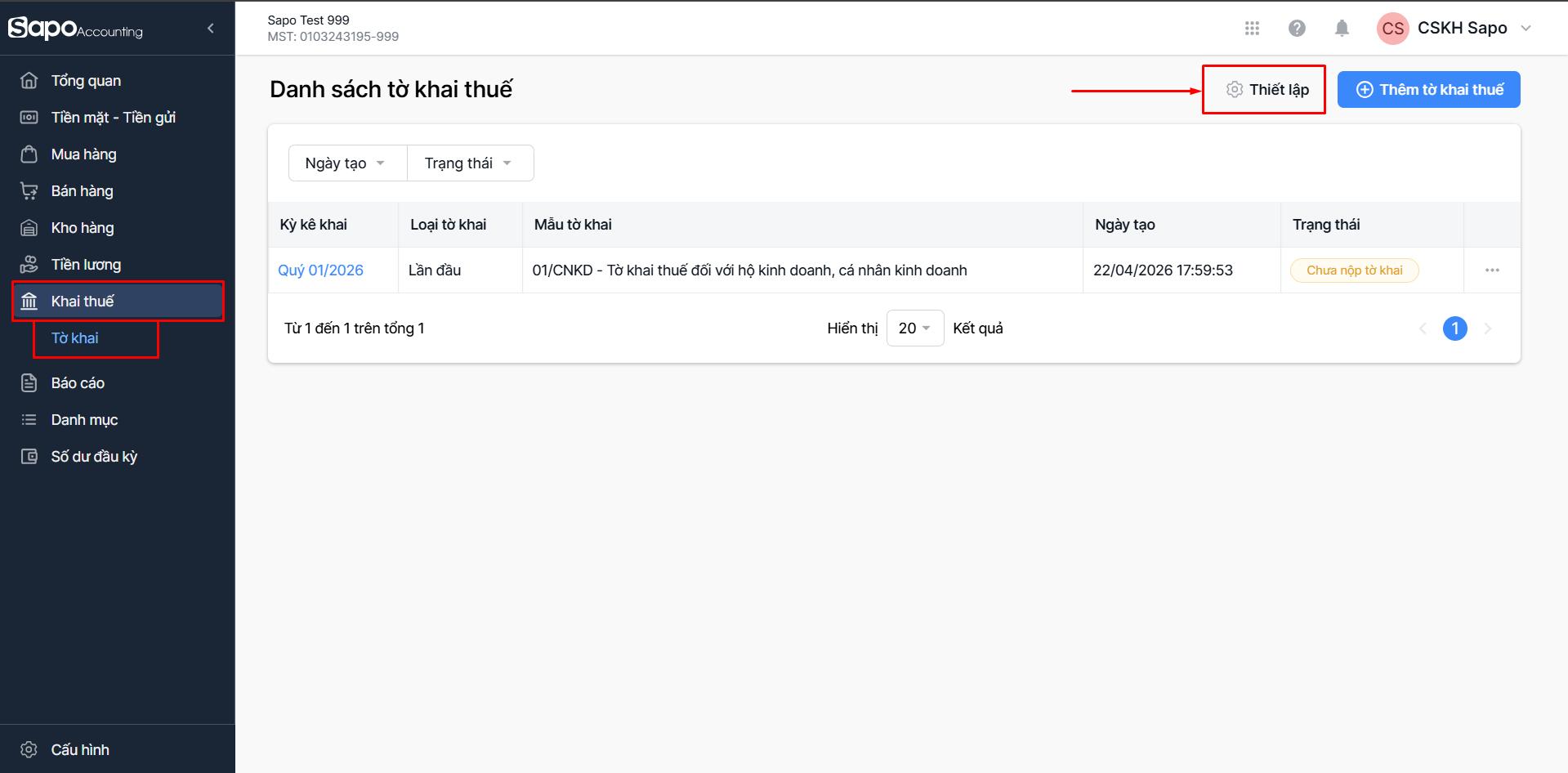
Bước 2: Thiết lập thông tin tờ khai
1. Khai báo Thông tin chung
Tại khối Thông tin chung, bạn thiết lập phương pháp tính thuế cho hộ kinh doanh:
- Hộ kinh doanh, cá nhân kinh doanh thuộc đối tượng nộp thuế TNCN trên doanh thu tính thuế.
- Hộ kinh doanh, cá nhân kinh doanh thuộc đối tượng nộp thuế TNCN trên thu nhập tính thuế.
2. Khai báo Thông tin người nộp thuế
Tại khối Thông tin người nộp thuế, bạn nhập các thông tin định danh của hộ kinh doanh:
- Người nộp thuế: Nhập tên Hộ kinh doanh hoặc tên cá nhân kinh doanh.
- Mã số thuế/Số định danh cá nhân: Nhập đúng mã số thuế hoặc số CCCD của hộ kinh doanh hoặc cá nhân kinh doanh.
- Mã số thuế cũ: Mã số thuế cũ của đơn vị trước khi chuyển từ Mã số thuế sang Số định danh cá nhân.
3. Tổ chức/cá nhân khai, nộp thuế thay theo ủy quyền
Trường hợp Hộ kinh doanh có ủy quyền cho bên khác kê khai/nộp thuế cần tích chọn trạng thái Bật và nhập các thông tin sau:
- Tổ chức/cá nhân ủy quyền: Nhập tên đơn vị/cá nhân được ủy quyền
- Mã số thuế: Nhập mã số thuế của bên được ủy quyền
- Số văn bản ủy quyền: Nhập số giấy ủy quyền
- Ngày: Nhập ngày lập giấy ủy quyền
4. Đại lý thuế
Trường hợp Hộ kinh doanh có ủy quyền cho Đại lý thuế khai thuế/nộp thuế thay cần tích chọn trạng thái Bật và nhập các thông tin sau:
- Tên đại lý thuế: Nhập tên đơn vị đại lý thuế
- Mã số thuế: Nhập mã số thuế của đại lý
- Tên nhân viên đại lý thuế: Nhập tên người trực tiếp hỗ trợ kê khai
- Chứng chỉ hành nghề số: Nhập số chứng chỉ hành nghề của nhân viên đại lý thuế
Bước 3: Lưu thông tin thiết lập
Sau khi thiết lập đầy đủ các thông tin cấu hình cho tờ khai thuế, người dùng thực hiện hoàn tất thao tác:
- Nhấn Lưu: Để hệ thống ghi nhận các thiết lập và áp dụng cho các tờ khai sau này.
- Nhấn Hủy: Để thoát khỏi màn hình và không lưu các thay đổi vừa nhập.
- Các thông tin thiết lập này sẽ hiển thị trực tiếp lên mẫu tờ khai thuế. Bạn cần kiểm tra kỹ thông tin Mã số thuế và Cơ quan thuế quản lý để tránh trường hợp tờ khai bị từ chối.
- Bạn chỉ cần thiết lập lần đầu khi bắt đầu sử dụng. Nếu có thay đổi về địa điểm kinh doanh hoặc phương pháp tính thuế, hãy quay lại màn hình này để cập nhật trước khi lập tờ khai mới.
 Trợ lý Sapo


