

 Thiết lập cửa hàng
 Kênh bán hàng
 Quản lý bán hàng
 Tăng trưởng kinh doanh
 Thiết lập cửa hàng
 Kênh bán hàng
 Quản lý bán hàng
 Tăng trưởng kinh doanh
 Thiết lập nhà hàng và dịch vụ
 Quản lý nhà hàng và dịch vụ
 Kênh bán hàng
 Vận hành nhà hàng và dịch vụ

Lập Chứng từ bù trừ công nợ trên Sapo Accounting khi đối tác vừa là khách hàng vừa là nhà cung cấp và hai bên đã thống nhất cấn trừ, ví dụ cấn tiền hàng với phí sàn. Phần mềm tự ghép cặp, ghi bút toán, bạn chỉ thu hoặc chi phần chênh lệch.
Trước khi lập phiếu, bạn nên đọc bài Tổng quan Bù trừ công nợ 1 đối tượng trên phần mềm kế toán Sapo Accounting DN để chọn đúng cặp tài khoản.
- Gói dịch vụ: Sapo Accounting Doanh nghiệp. Tính năng dùng được ngay, không cần cài thêm.
- Phân quyền: Tài khoản được cấp quyền Bù trừ công nợ (nhóm Tổng hợp trong màn phân quyền vai trò — Xem hướng dẫn phân quyền vai trò tại đây). Một quyền dùng cho mọi thao tác: xem, lập, sửa, ghi sổ, bỏ ghi, xóa. Menu Nghiệp vụ khác chỉ mở được khi tài khoản có quyền Chứng từ nghiệp vụ khác hoặc quyền Bù trừ công nợ; tab Bù trừ công nợ chỉ hiển thị khi có quyền Bù trừ công nợ. Không có quyền thì phần mềm báo "Bạn không có quyền thực hiện thao tác này".
- Đối tượng: Được khai báo đồng thời là khách hàng và nhà cung cấp (Khách hàng / Nhà cung cấp).
- Tài khoản: Tài khoản phải thu, phải trả dùng để bù trừ phải được thiết lập theo dõi chi tiết theo đối tượng trong danh mục Hệ thống tài khoản.
- Chứng từ: Đã Ghi sổ, còn số dư, bằng VND.
- Ngày khóa sổ: Ngày bù trừ phải sau Ngày khóa sổ thì phiếu mới ghi sổ được:
- Xem ngày khóa sổ tại Cấu hình > Tùy chọn chung > khối Chế độ kế toán (xem bài Quản lý Cấu hình - Tùy chọn chung trên Sapo Accounting - Doanh nghiệp (DN)).
- Muốn đổi, bạn dùng tiện ích Điều chỉnh ngày khóa sổ (rê chuột vào biểu tượng ⓘ cạnh Ngày khóa sổ trong màn sửa Chế độ kế toán).
- Chế độ ghi sổ: Kết quả khi bấm Lưu phụ thuộc cấu hình Chế độ ghi sổ tại Cấu hình > Tùy chọn chung > Chế độ kế toán (xem Bước 6).
1. Các bước thực hiện
Bước 1: Mở màn hình Bù trừ công nợ
- Vào menu Tổng hợp > Nghiệp vụ khác, chọn tab Bù trừ công nợ ở đầu trang.
- Tại Danh sách bù trừ công nợ, nhấn nút ⊕ Bù trừ công nợ ở góc trên bên phải.
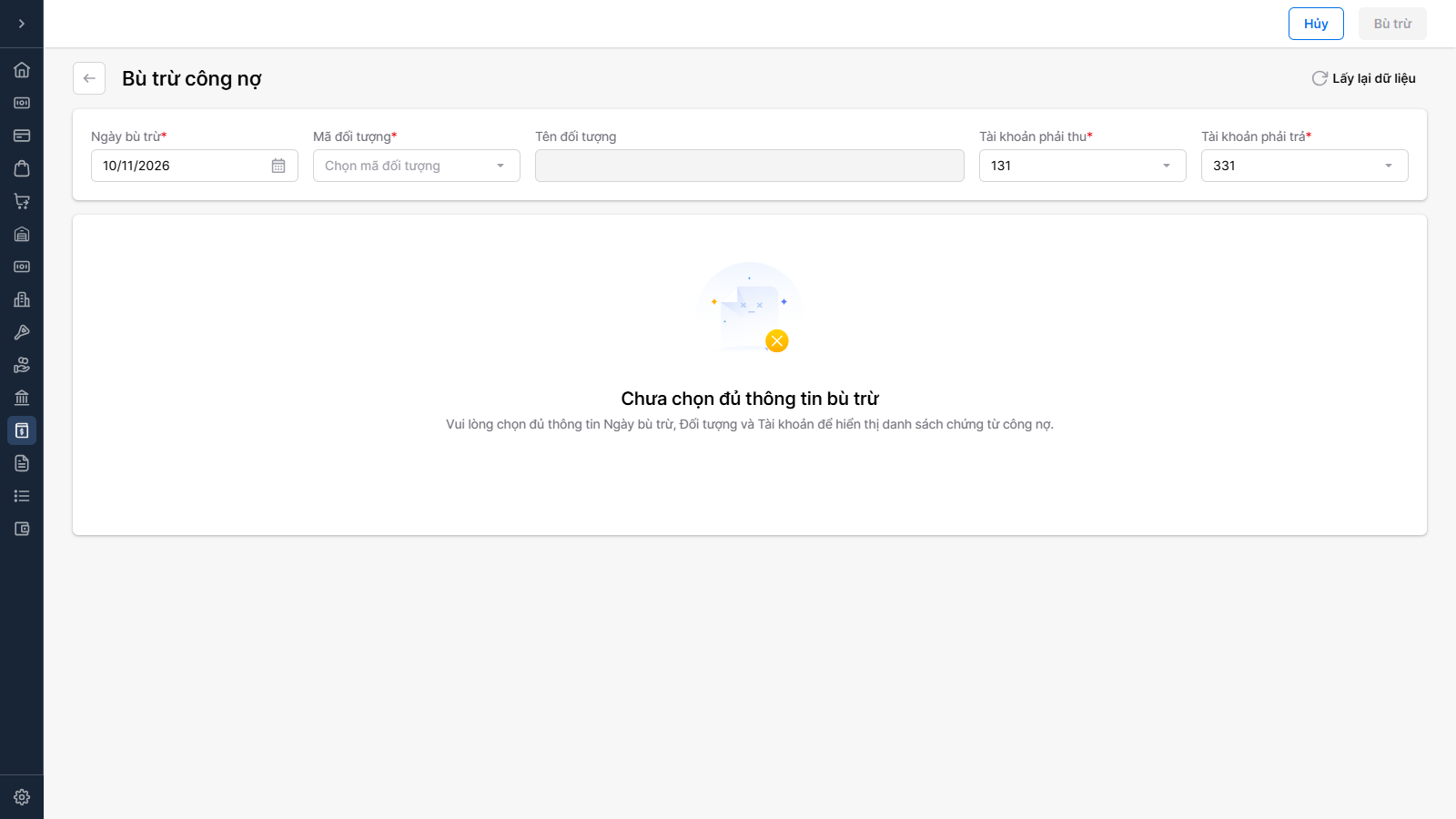
- Kết quả: Màn hình Bù trừ công nợ hiển thị. Nút Bù trừ ở góc trên đang mờ. Khi chưa chọn đủ thông tin, phần mềm hiển thị "Chưa chọn đủ thông tin bù trừ – Vui lòng chọn đủ thông tin Ngày bù trừ, Đối tượng và Tài khoản để hiển thị danh sách chứng từ công nợ."
Bước 2: Nhập thông tin chung
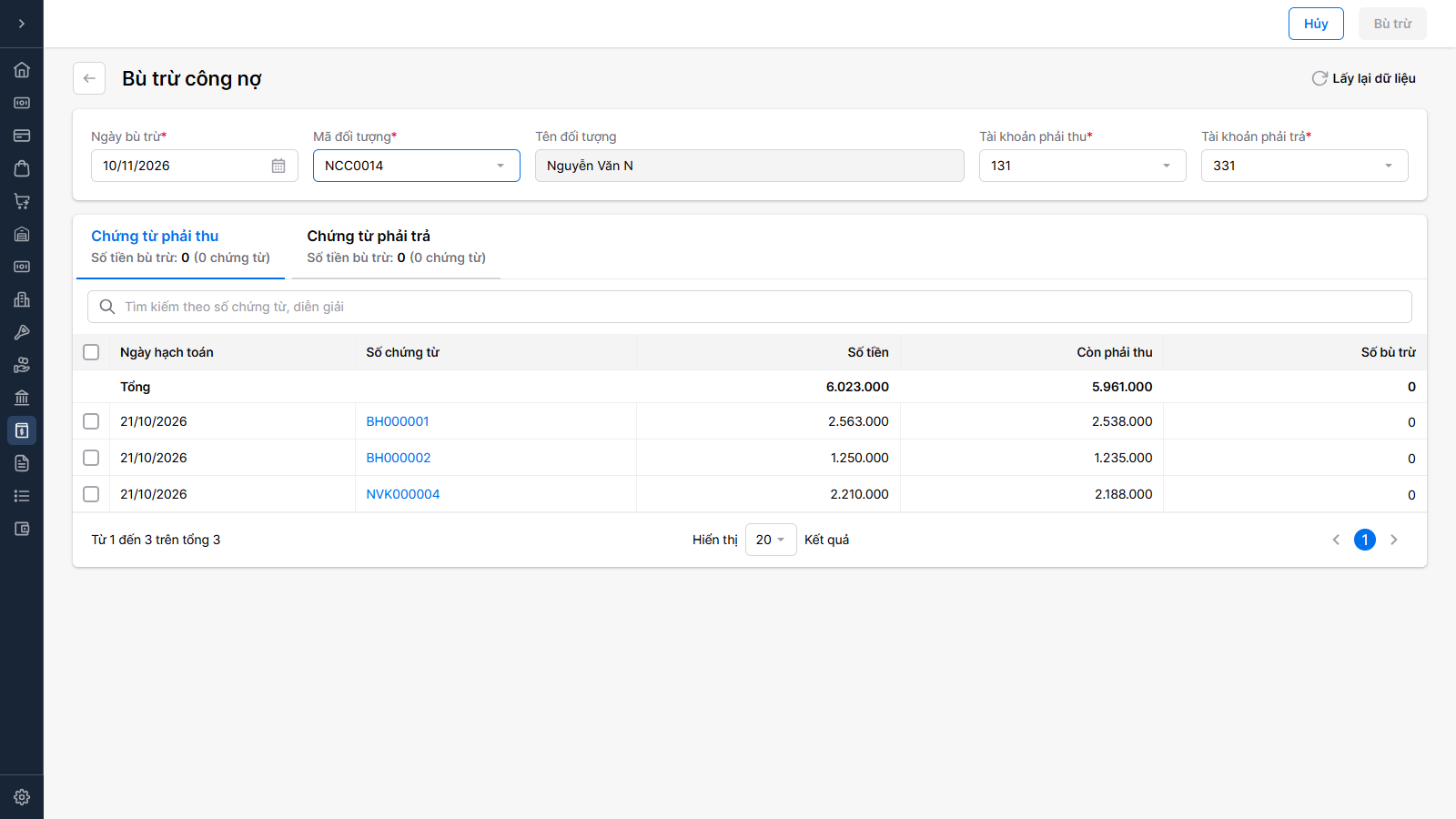
| Trường | Mô tả | Giá trị khả dụng / mặc định |
|---|---|---|
| Ngày bù trừ (*) | Ngày hạch toán của phiếu bù trừ | Mặc định ngày hạch toán hiện tại của hệ thống. Phải sau Ngày khóa sổ để ghi sổ được |
| Mã đối tượng (*) | Đối tượng tham gia bù trừ | Ô hiện "Chọn mã đối tượng". Danh sách chỉ gồm đối tượng vừa là khách hàng vừa là nhà cung cấp, hiển thị 2 cột Mã đối tượng / Tên đối tượng |
| Tên đối tượng | Tên của đối tượng đã chọn | Tự điền, không sửa được |
| Tài khoản phải thu (*) | Tài khoản ghi bên Có khi bù trừ | Mặc định 131. Danh sách chỉ gồm tài khoản có theo dõi chi tiết theo đối tượng, ví dụ 131, 1381, 1386, 1388, 141, 331, 334, 335, 3386, 3388 |
| Tài khoản phải trả (*) | Tài khoản ghi bên Nợ khi bù trừ | Mặc định 331. Cùng danh sách với Tài khoản phải thu. Không được trùng với Tài khoản phải thu |
- Bỏ trống trường bắt buộc, phần mềm báo dưới ô: "Ngày bù trừ không để trống", "Mã đối tượng không để trống", "Tài khoản phải thu không để trống", "Tài khoản phải trả không để trống". Vùng chứng từ hiển thị "Chưa chọn đủ thông tin bù trừ – Vui lòng nhập đầy đủ thông tin Ngày bù trừ, Đối tượng, Tài khoản phải thu, phải trả để hiển thị danh sách chứng từ công nợ."
- Chọn hai tài khoản giống nhau, phần mềm báo "Tài khoản phải thu và tài khoản phải trả không được trùng nhau" và không tải danh sách chứng từ.
- Chọn cặp tài khoản theo nghiệp vụ cần bù trừ:
- Cách 1: Tài khoản phải thu 131, Tài khoản phải trả 331. Bù tiền khách nợ với tiền doanh nghiệp nợ nhà cung cấp.
- Cách 2: Tài khoản phải thu 331, Tài khoản phải trả 131. Bù khoản nhà cung cấp phải hoàn lại với khoản doanh nghiệp phải hoàn lại cho khách, thường do trả lại hàng hoặc cùng ứng trước tiền.
- Cặp khác, ví dụ 1388 / 334 khi trừ khoản nhân viên còn nợ vào lương.
- Mỗi cách hiện nhóm chứng từ khác nhau, xem bảng chi tiết tại bài Tổng quan Bù trừ công nợ 1 đối tượng, mục 3.
- Kết quả: Khi đủ thông tin, hai tab Chứng từ phải thu và Chứng từ phải trả hiển thị chứng từ của đối tượng.
- Nếu đối tượng không có chứng từ trên cặp tài khoản đã chọn, phần mềm hiển thị "Chưa phát sinh công nợ – Đối tượng chưa có chứng từ phát sinh công nợ. Vui lòng thay đổi bộ lọc để kiểm tra lại dữ liệu."
- Đổi Ngày bù trừ, Mã đối tượng hoặc tài khoản sẽ xóa các chứng từ đã tích chọn và tải lại danh sách. Đổi Ngày bù trừ thì Ngày chứng từ cũng đổi theo.
Bước 3: Chọn chứng từ và nhập Số bù trừ
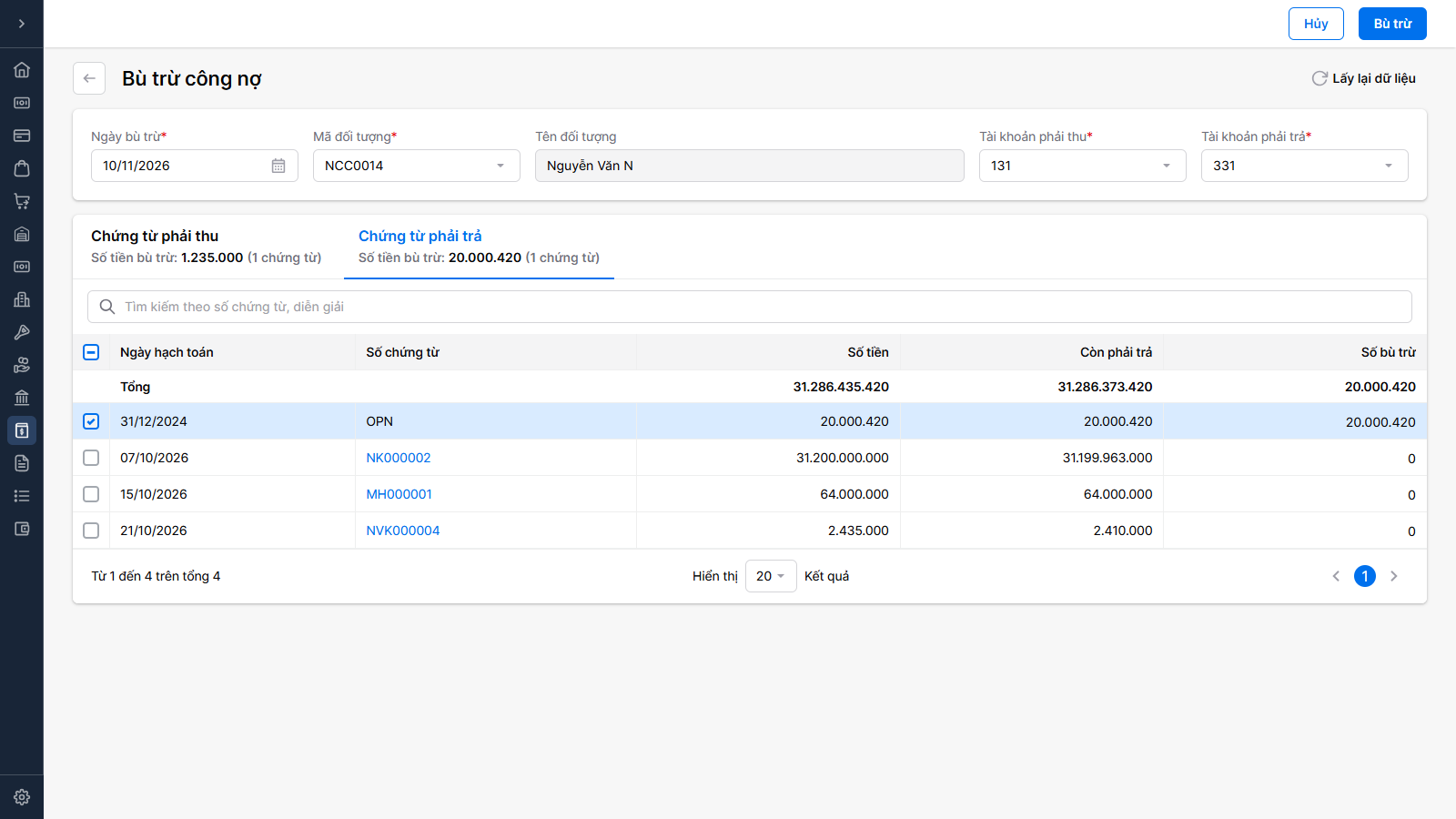
- Dưới tên mỗi tab có dòng "Số tiền bù trừ: X (n chứng từ)".
- Dòng Tổng nằm ở đầu lưới. Ô "Tìm kiếm theo số chứng từ, diễn giải" giúp tìm nhanh; không có kết quả thì nhấn Xem tất cả chứng từ để xóa từ khóa.
- Lưới có phân trang, mặc định 20 dòng mỗi trang.
| Cột | Mô tả | Giá trị khả dụng |
|---|---|---|
| Ô chọn | Tích để đưa chứng từ vào phiếu | Tối đa 250 chứng từ mỗi tab. Chứng từ đã tích được giữ khi bạn chuyển trang hoặc tìm kiếm |
| Ngày hạch toán | Ngày hạch toán của chứng từ gốc | Không sau Ngày bù trừ |
| Số chứng từ | Số của chứng từ gốc, bấm để mở chứng từ đó ở tab mới | Ví dụ BH000001, NK000002, PC000001, OPN |
| Số tiền | Số tiền của chứng từ trên tài khoản đã chọn | Số dương, VND |
| Còn phải thu (tab phải thu) / Còn phải trả (tab phải trả) |
Số chưa thanh toán, chưa đối trừ, chưa bù trừ | Lớn hơn 0 |
| Số bù trừ | Số tiền đưa vào phiếu bù trừ | Tự điền bằng số còn lại khi tích. Sửa được, lớn hơn 0 và không vượt số còn lại |
Thao tác:
- Tại tab Chứng từ phải thu, tích chọn chứng từ cần bù trừ.
- Tại tab Chứng từ phải trả, tích chọn chứng từ cần bù trừ.
- Kiểm tra Số bù trừ của từng dòng. Khi tích, phần mềm tự điền toàn bộ số còn lại của chứng từ; bạn sửa nhỏ hơn nếu chỉ muốn bù trừ một phần.
- Bạn có thể nhập thẳng Số bù trừ vào dòng chưa tích, phần mềm tự tích chọn dòng đó.
Ví dụ: Đối tượng NCC0014 – Nguyễn Văn N, Tài khoản phải thu 131, Tài khoản phải trả 331:
- Tab Chứng từ phải thu có BH000001 (còn 2.538.000), BH000002 (còn 1.235.000) và NVK000004 (còn 2.188.000).
- Tab Chứng từ phải trả có OPN (công nợ đầu kỳ) 20.000.420, NK000002, MH000001 64.000.000 và NVK000004.
- Bạn tích BH000002 – phần mềm tự điền 1.235.000. Tích OPN – phần mềm tự điền 20.000.420. Bạn sửa Số bù trừ cả hai bên về số đã thỏa thuận, ví dụ 10.000.
- Ví dụ với cách 2 (331 / 131), xem Tổng quan Bù trừ công nợ 1 đối tượng, mục 3.4.
Quy tắc Số bù trừ:
- Phải lớn hơn 0 và không vượt Còn phải thu / Còn phải trả. Nhập sai, ô Số bù trừ hiện biểu tượng lỗi kèm nội dung:
- "Số bù trừ phải lớn hơn 0".
- "Số bù trừ không được vượt quá số còn phải thu" (hoặc "…số còn phải trả").
- Còn dòng lỗi mà bấm Bù trừ, phần mềm báo "Số bù trừ không hợp lệ, vui lòng kiểm tra lại".
- Mỗi tab chọn tối đa 250 chứng từ:
- Tích thêm khi đã đủ 250, phần mềm báo "Đã đạt giới hạn chọn tối đa – Bạn đã chọn đủ 250 chứng từ. Vui lòng bỏ chọn ít nhất 1 chứng từ trước khi tích chọn thêm bản ghi mới."
- Tích chọn tất cả làm vượt 250, phần mềm báo "Vượt quá số lượng chọn tối đa – Hệ thống chỉ hỗ trợ xử lý tối đa 250 chứng từ. Vui lòng lọc lại danh sách hoặc tích chọn từng chứng từ."
- Nhấn Đã hiểu để đóng thông báo.
- Kết quả: Khi mỗi tab có ít nhất 1 chứng từ được chọn, nút Bù trừ sáng lên. Tổng hai tab chưa cần bằng nhau.
- Nhấn Lấy lại dữ liệu ở góc phải nếu cần tải lại số liệu mới nhất, ví dụ khi người khác vừa thu tiền hoặc bù trừ cho cùng đối tượng.
- Lấy lại dữ liệu bỏ tích toàn bộ chứng từ đã chọn ở cả hai tab. Bạn tích chọn lại sau khi tải xong.
Bước 4: Nhấn Bù trừ
- Nhấn nút Bù trừ ở góc trên bên phải.
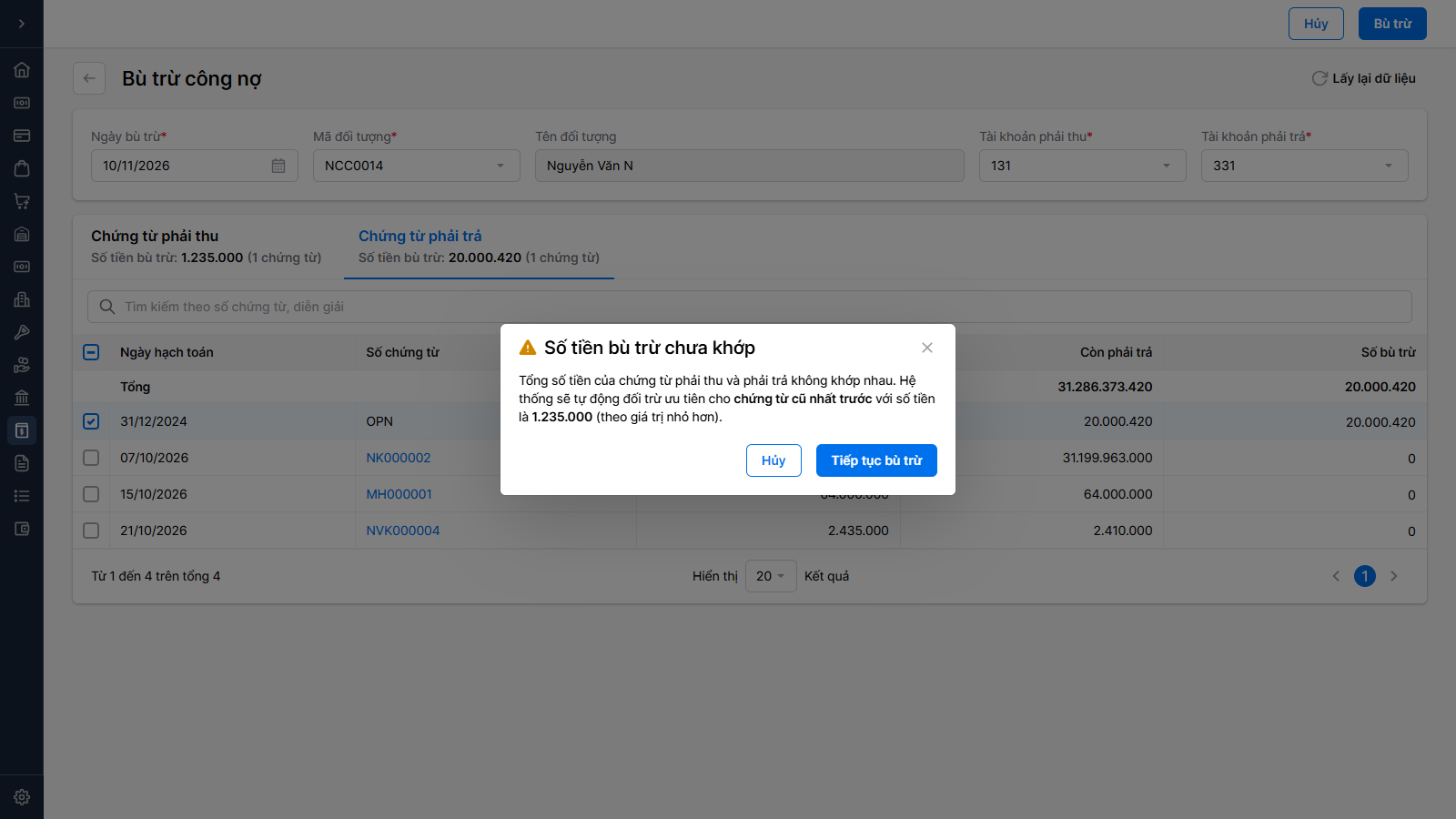
- Nếu tổng Số bù trừ hai tab chưa bằng nhau, phần mềm hiện hộp thoại "Số tiền bù trừ chưa khớp": "Tổng số tiền của chứng từ phải thu và phải trả không khớp nhau. Hệ thống sẽ tự động đối trừ ưu tiên cho chứng từ cũ nhất trước với số tiền là {số nhỏ hơn} (theo giá trị nhỏ hơn)."
- Nhấn Tiếp tục bù trừ để đồng ý, hoặc Hủy để quay lại chỉnh số.
- Khi đồng ý, ở tab có tổng lớn hơn, phần mềm giữ Số bù trừ cho chứng từ có ngày hạch toán cũ trước. Chứng từ mới hơn bị giảm số, hoặc bỏ khỏi phiếu nếu không còn số để bù.
- Nếu công nợ của chứng từ đã chọn vừa thay đổi (ví dụ người khác vừa thu tiền, bù trừ hoặc bỏ ghi chứng từ gốc), phần mềm hiện hộp thoại "Dữ liệu công nợ thay đổi – Dữ liệu công nợ đã thay đổi. Vui lòng chọn lại chứng từ để thực hiện bù trừ."
- Nhấn Chọn lại chứng từ: Phần mềm tải lại danh sách và bỏ tích các chứng từ đã chọn để bạn chọn lại.
- Kết quả: Màn hình Chứng từ bù trừ công nợ hiển thị để bạn hoàn tất phiếu. Phiếu chưa được lưu cho đến khi bạn bấm Lưu ở Bước 6.
- Cách ghép cặp: Phần mềm tự ghép chứng từ phải thu với chứng từ phải trả theo thứ tự ngày hạch toán cũ trước. Mỗi cặp là một dòng ở tab Chi tiết bù trừ.
Bước 5: Hoàn tất Chứng từ bù trừ công nợ
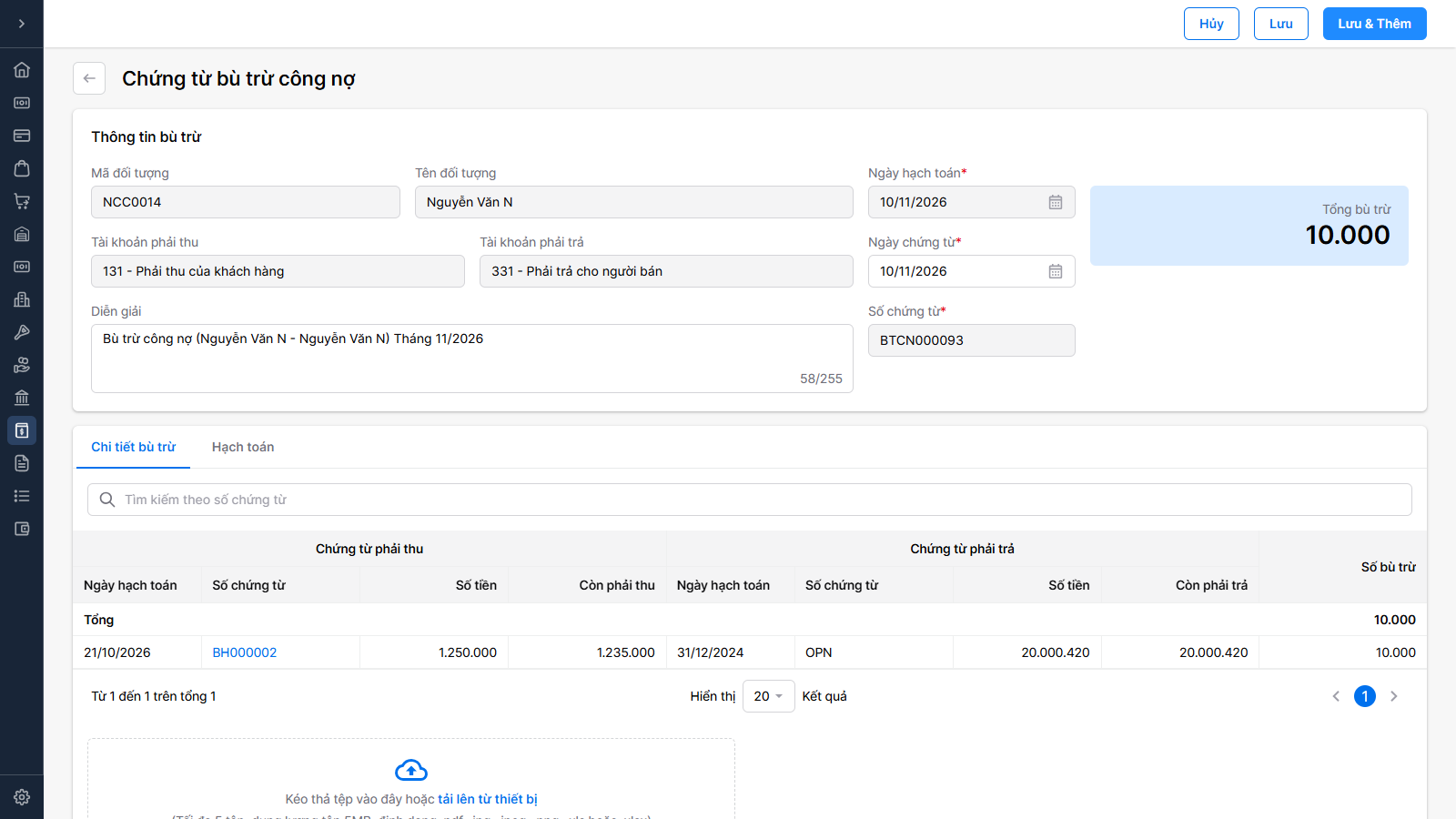
Khối Thông tin bù trừ:
| Trường | Mô tả | Giá trị khả dụng / ràng buộc |
|---|---|---|
| Mã đối tượng, Tên đối tượng, Tài khoản phải thu, Tài khoản phải trả |
Thông tin đã chọn ở Bước 2 | Chỉ đọc, không sửa được |
| Diễn giải | Nội dung của phiếu | Tự điền dạng "Bù trừ công nợ (Nguyễn Văn N - Nguyễn Văn N) Tháng 11/2026". Sửa được, tối đa 255 ký tự, có bộ đếm ký tự |
| Ngày hạch toán (*) | Ngày ghi sổ của phiếu | Lấy theo Ngày bù trừ ở Bước 2, không sửa được ở đây. Muốn đổi, bạn quay lại Bước 2 bằng nút ← cạnh tiêu đề. Các chứng từ đã chọn vẫn được giữ |
| Ngày chứng từ (*) | Ngày lập chứng từ | Mặc định bằng Ngày hạch toán, sửa được. Không được sau Ngày bù trừ. Sửa ngày này không làm thay đổi Ngày hạch toán |
| Số chứng từ (*) | Số phiếu bù trừ | Phần mềm tự sinh, ví dụ BTCN000093 (hoặc BTCN000090), không chỉnh sửa được |
| Tổng bù trừ | Tổng số tiền của phiếu | Tự tính, ví dụ 10.000 |
Tab Chi tiết bù trừ:
- Ô "Tìm kiếm theo số chứng từ" để tìm nhanh một cặp. Không có kết quả, bạn nhấn Xóa tìm kiếm.
- Bảng gồm nhóm cột Chứng từ phải thu (Ngày hạch toán, Số chứng từ, Số tiền, Còn phải thu), nhóm cột Chứng từ phải trả (Ngày hạch toán, Số chứng từ, Số tiền, Còn phải trả) và cột Số bù trừ. Cột Còn phải thu / Còn phải trả là số còn lại trước khi bù trừ bằng phiếu này.
- Dòng Tổng cộng cột Số bù trừ của các cặp đang hiển thị.
- Ví dụ: BH000002 (1.250.000, còn 1.235.000) ↔ OPN (20.000.420), Số bù trừ 10.000.
Tab Hạch toán:
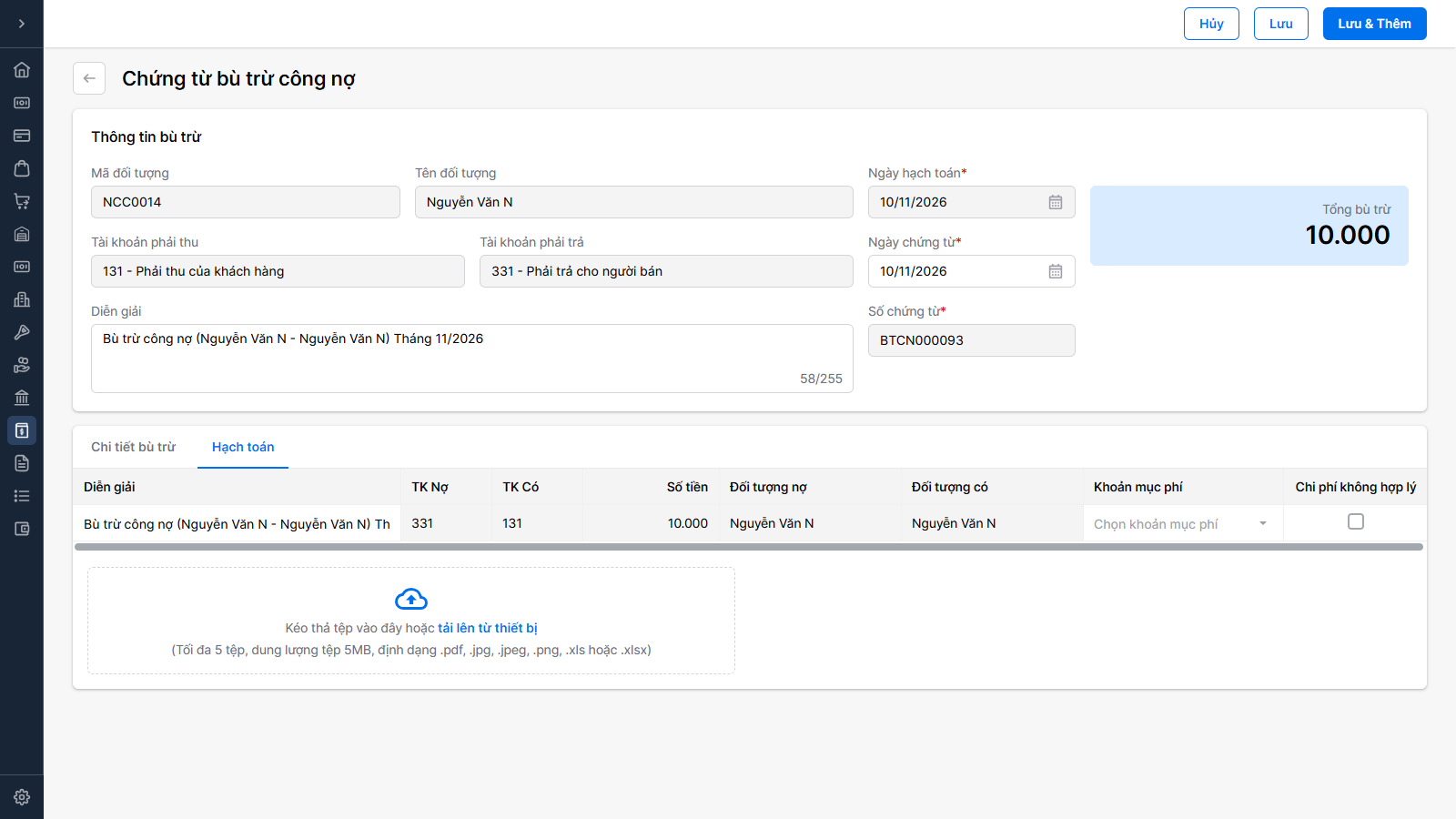
| Cột | Mô tả | Giá trị khả dụng / ví dụ |
|---|---|---|
| Diễn giải | Nội dung từng dòng bút toán | Ví dụ "Bù trừ công nợ (Nguyễn Văn N - Nguyễn Văn N) Tháng 11/2026". Sửa được theo từng dòng |
| TK Nợ / TK Có | Tài khoản ghi Nợ và ghi Có | Không sửa được. TK Nợ = ô Tài khoản phải trả, TK Có = ô Tài khoản phải thu. Cách 1: 331 / 131. Cách 2: 131 / 331 |
| Số tiền | Số tiền của dòng bút toán | Không sửa được. Ví dụ 10.000 |
| Đối tượng nợ / Đối tượng có | Đối tượng của hai vế bút toán | Không sửa được. Cùng một đối tượng, ví dụ Nguyễn Văn N / Nguyễn Văn N |
| Khoản mục phí | Khoản mục phí của dòng | Không bắt buộc. Ô trống hiện "Chọn khoản mục phí" |
| Chi phí không hợp lý | Ô tích chọn | Mặc định không tích |
Đính kèm tệp:
- Kéo thả tệp vào vùng tải lên hoặc nhấn tải lên từ thiết bị.
- Tối đa 5 tệp, mỗi tệp 5MB, định dạng .pdf, .jpg, .jpeg, .png, .xls hoặc .xlsx.
- Nên đính kèm biên bản bù trừ công nợ hoặc biên bản đối chiếu công nợ có xác nhận của hai bên.
- Kết quả: Phiếu có đủ thông tin chung, các cặp chứng từ ở tab Chi tiết bù trừ và bút toán ở tab Hạch toán. Bạn chuyển sang Bước 6 để lưu.
Bước 6: Lưu phiếu
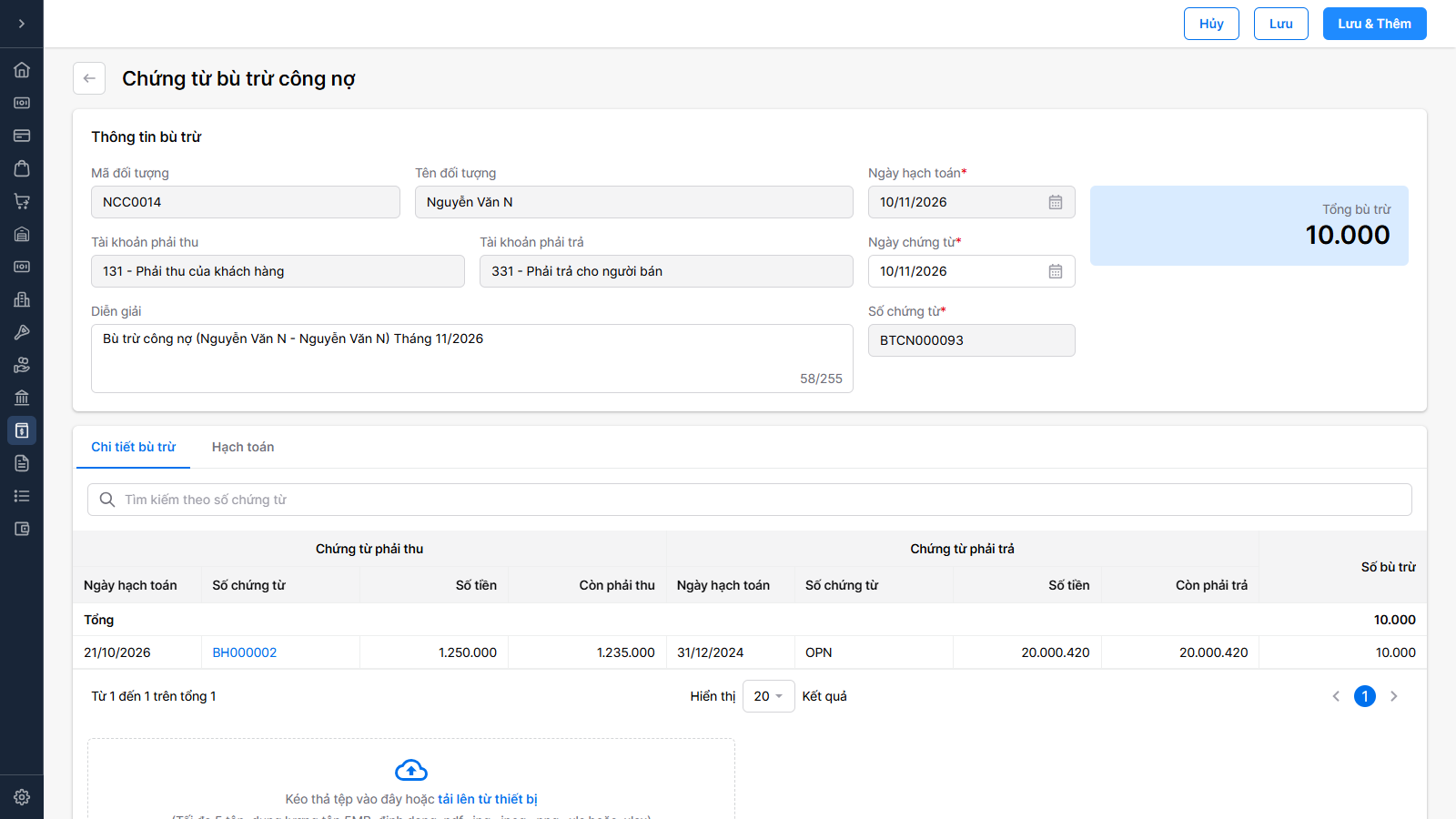
Thanh nút ở góc trên bên phải (cùng vị trí nút Bù trừ ở Bước 4) gồm Hủy, Lưu và Lưu & Thêm:
- Nhấn Lưu để lưu phiếu. Phần mềm mở màn chi tiết của phiếu vừa lưu.
- Nhấn Lưu & Thêm để lưu và lập tiếp phiếu khác. Màn lập phiếu mới trở về trạng thái ban đầu: Ngày bù trừ về ngày mặc định, xóa đối tượng và các chứng từ đã chọn, hai tài khoản trở về 131 / 331, Số chứng từ lấy số tiếp theo.
- Nhấn Hủy để thoát mà không lưu. Nếu đã nhập dữ liệu, phần mềm hỏi xác nhận trước khi rời trang.
- Kết quả: Phần mềm báo "Thêm chứng từ thành công". Trạng thái của phiếu phụ thuộc Chế độ ghi sổ:
| Chế độ ghi sổ | Trạng thái phiếu sau khi lưu | Ảnh hưởng số liệu |
|---|---|---|
| Lưu & Ghi sổ (mặc định) | Đã ghi sổ | Công nợ giảm ngay |
| Lưu & Không ghi sổ | Chưa ghi sổ | Chưa ảnh hưởng. Bạn bấm Ghi sổ trên màn chi tiết khi sẵn sàng, phần mềm báo "Ghi sổ chứng từ thành công" |
- Với Lưu & Ghi sổ, nếu phiếu lưu được nhưng ghi sổ không thành công (ví dụ ngày thuộc kỳ đã khóa sổ), phần mềm báo "Ghi sổ chứng từ thất bại: {lý do}. Phiếu đã lưu nháp." Phiếu ở trạng thái Chưa ghi sổ, bạn xử lý theo lý do rồi bấm Ghi sổ lại.
2. Phạm vi ảnh hưởng
Khi phiếu Đã ghi sổ:
- Công nợ: Khoản phải thu và khoản phải trả của đối tượng cùng giảm bằng Tổng bù trừ. Tiền mặt, tiền gửi không đổi.
- Sổ, báo cáo: Phiếu ghi vào Sổ chi tiết công nợ, Sổ Nhật ký chung, Sổ Cái và Báo cáo tổng hợp công nợ.
- Chứng từ gốc: Số Còn phải thu / Còn phải trả giảm theo Số bù trừ. Khi lập phiếu thu, phiếu chi theo hóa đơn sau đó, chứng từ đã bù hết không còn hiện, chứng từ bù một phần chỉ hiện số còn lại.
- Chặn thao tác trên chứng từ gốc: Chứng từ đang nằm trong phiếu bù trừ đã ghi sổ không bỏ ghi sổ được.
Phiếu Chưa ghi sổ không làm thay đổi số liệu. Khi Bỏ ghi phiếu: bút toán bị xóa, số còn lại của chứng từ gốc được trả lại như trước (xem bài Bỏ ghi, sửa và xóa phiếu bù trừ công nợ trên phần mềm kế toán Sapo Accounting DN). Chi tiết theo cách 1 / cách 2, xem bài Tổng quan Bù trừ công nợ 1 đối tượng, mục 4.
3. Lưu ý & Lỗi thường gặp
- Chỉ một tab có dữ liệu, nút Bù trừ không sáng
- Nguyên nhân: Đối tượng chỉ có công nợ một phía (chỉ phải thu hoặc chỉ phải trả) trên hai tài khoản đã chọn.
- Cách xử lý: Kiểm tra lại tài khoản. Nếu đúng là không có khoản đối ứng thì không cần bù trừ, hãy thu / chi tiền như bình thường.
- "Chưa phát sinh công nợ" hoặc không thấy chứng từ mong muốn
- Cách xử lý: Kiểm tra điều kiện chứng từ và cặp tài khoản theo bài Tổng quan Bù trừ công nợ 1 đối tượng, mục 6.
- Lỗi Ngày chứng từ
- "Ngày chứng từ phải nhỏ hơn hoặc bằng ngày bù trừ" → chọn Ngày chứng từ không sau Ngày bù trừ.
- "Ngày chứng từ không để trống" → nhập ngày cho trường Ngày chứng từ.
- Không ghi sổ được phiếu do kỳ đã khóa sổ
- Biểu hiện: Sau khi lưu, phần mềm báo "Ghi sổ chứng từ thất bại: {lý do}. Phiếu đã lưu nháp."
- Nguyên nhân: Ngày bù trừ của phiếu không sau Ngày khóa sổ.
- Cách xử lý: Chọn Ngày bù trừ sau Ngày khóa sổ, hoặc nhờ người có quyền điều chỉnh ngày khóa sổ bằng tiện ích Điều chỉnh ngày khóa sổ (xem mục Điều kiện tiên quyết).
- "Tài khoản phải thu và tài khoản phải trả không được trùng nhau"
- Cách xử lý: Chọn hai tài khoản khác nhau, ví dụ 131 / 331 hoặc 331 / 131.
- Hộp thoại "Dữ liệu công nợ thay đổi" khi nhấn Bù trừ hoặc Lưu
- Nguyên nhân: Số còn phải thu / còn phải trả của chứng từ đã chọn vừa thay đổi, ví dụ người khác vừa thu tiền, bù trừ hoặc bỏ ghi chứng từ gốc.
- Cách xử lý: Nhấn Chọn lại chứng từ, kiểm tra lại số còn lại rồi tích chọn lại.
Xem thêm các bài viết liên quan:
Tổng quan Bù trừ công nợ 1 đối tượng trên phần mềm kế toán Sapo Accounting DN
Quản lý danh sách và xem chi tiết phiếu bù trừ công nợ trên phần mềm kế toán Sapo Accounting DN
Bỏ ghi, sửa và xóa phiếu bù trừ công nợ trên phần mềm kế toán Sapo Accounting DN
Thu tiền theo hóa đơn trên Phiếu thu tiền trên phần mềm Sapo Accounting DN
Chi tiền theo hóa đơn trên Phiếu chi tiền trên phần mềm Sapo Accounting DN
 Trợ lý Sapo


