
 Thiết lập cửa hàng
 Kênh bán hàng
 Quản lý bán hàng
 Tăng trưởng kinh doanh
 Thiết lập cửa hàng
 Kênh bán hàng
 Quản lý bán hàng
 Tăng trưởng kinh doanh
 Thiết lập nhà hàng và dịch vụ
 Quản lý nhà hàng và dịch vụ
 Kênh bán hàng
 Vận hành nhà hàng và dịch vụ

-
Tài liệu hướng dẫn
- Sapo OmniQuản lý bán hàng hợp kênh
- Sapo OmniAIQuản lý bán hàng hợp kênh - có AI
- Sapo FnBQuản lý nhà hàng và dịch vụ
- Thiết bị bán hàng
- Sản phẩm và dịch vụ khác
- Cập nhật mới
-
Trạm thuế & hóa đơn
- Hướng dẫn kê khai
- Gửi hỗ trợ

Lấy dữ liệu hóa đơn đầu vào từ Cơ quan Thuế trên Sapo Invoice
Tính năng tự động tải về và kiểm tra hóa đơn đầu vào từ Cơ quan thuế (CQT) trên phần mềm Sapo Invoice giúp doanh nghiệp tiết kiệm thời gian trong việc đối chiếu hóa đơn. Hệ thống sẽ tự động đồng bộ hóa đơn đầu vào theo các khung giờ cố định hoặc cho phép người dùng chủ động đồng bộ ngay lập tức, đảm bảo dữ liệu hóa đơn luôn được cập nhật kịp thời.
I. Thiết lập tự động lấy dữ liệu hóa đơn đầu vào từ Cơ quan Thuế (CQT)
- Tài khoản được phân quyền Cấu hình > Cấu hình hóa đơn đầu vào. Xem hướng dẫn chi tiết tại đây.
- Có tài khoản đăng nhập trên trang hoadondientu.gdt.gov.vn đang hoạt động.
- Tài khoản đã mua và đang sử dụng gói dịch vụ Hóa đơn đầu vào.
Bước 1: Truy cập màn hình Cấu hình hóa đơn đầu vào
- Tại thanh menu bên trái màn hình quản trị Sapo Invoice, chọn mục Cấu hình.
- Trong màn hình Cấu hình, chọn Hóa đơn đầu vào > Tự động lấy về từ Cơ quan thuế (CQT) rồi nhấn Kết nối.
Bước 2: Kết nối hệ thống tra cứu hóa đơn của CQT
- Tại màn hình popup Thông tin kết nối Cơ quan thuế, bạn thực hiện nhập các thông tin sau:
- Tên đăng nhập: Hệ thống tự động điền thông tin Mã số thuế của đơn vị trên Sapo Invoice và không thể chỉnh sửa.
- Mật khẩu: Nhập mật khẩu tài khoản đăng nhập trang hóa đơn điện tử của CQT tại hoadondientu.gdt.gov.vn.
- Sau đó, nhấn tích chọn dòng “Tôi đã đọc, biết và đồng ý chia sẻ dữ liệu về hóa trên trang hóa đơn điện tử cho Sapo theo Chính sách bảo vệ dữ liệu cá nhân và Quy định sử dụng của Sapo.
- Nếu quên mật khẩu, bạn có thể vào trang hoadondientu.gdt.gov.vn, nhấn Quên mật khẩu tại màn hình đăng nhập rồi làm theo hướng dẫn để lấy lại mật khẩu.
Bước 3: Kết nối thành công
- Sau khi kết nối thành công, hệ thống sẽ thông báo Kết nối thành công.
- Từ thời điểm này, hệ thống sẽ tự động đồng bộ hóa đơn đầu vào từ Cơ quan Thuế theo các khung giờ cố định hỗ trợ trong ngày là 00:00, 04:00, 08:00, 12:00, 16:00 và 20:00. Dữ liệu sẽ được lấy từ 00:00 của ngày kết nối đến thời điểm chạy gần nhất.
Ví dụ:
- Bạn cấu hình kết nối với CQT lúc 13h ngày 26/02/2026.
- Hệ thống sẽ thực hiện đồng bộ vào 16h ngày 26/02/2026.
- Danh sách hóa đơn được lấy về bao gồm toàn bộ hóa đơn đã phát hành trên Cổng Thuế từ 00:00 ngày 26/02/2026 đến 16h ngày 26/02/2026.
- Sau đó, hệ thống sẽ tiếp tục tự động đồng bộ theo các khung giờ cố định tiếp theo.
- Mật khẩu tài khoản: Sau khi kết nối thành công, bạn không nên thay đổi mật khẩu tài khoản đăng nhập trên trang hóa đơn điện tử.
- Đổi mật khẩu: Nếu phải thay đổi mật khẩu, hãy vào lại phần Cấu hình hóa đơn đầu vào trên Sapo Invoice để cập nhật lại thông tin kết nối với CQT.
II. Chủ động đồng bộ hóa đơn đầu vào trước thời điểm kết nối
- Tài khoản được phân quyền Hóa đơn đầu vào. Xem hướng dẫn chi tiết tại đây.
- Tài khoản đã thiết lập tự động lấy dữ liệu hóa đơn đầu vào từ Cơ quan Thuế (Mục I).
Bước 1: Truy cập màn hình Danh sách Hóa đơn đầu vào
- Tại thanh menu bên trái màn hình quản trị Sapo Invoice, chọn mục Hóa đơn đầu vào.
- Tại màn hình Danh sách Hóa đơn đầu vào, nhấn chọn Lấy lại dữ liệu từ CQT.
Bước 2: Lấy dữ liệu hóa đơn đầu vào từ CQT trước thời điểm đồng bộ
Tại màn hình Lấy dữ liệu từ CQT, bạn chọn khoảng thời gian cần đồng bộ:
- Từ ngày: Nhấn chọn ngày bắt đầu.
- Đến ngày: Nhấn chọn ngày kết thúc.
- Sau đó, nhấn Lấy dữ liệu, hệ thống sẽ đồng bộ hóa đơn có ngày hóa đơn trong khoảng thời gian đã chọn và hiển thị trên phần mềm.
- Mỗi ngày bạn chỉ có 10 lượt lấy dữ liệu đồng bộ. Khoảng thời gian lựa chọn để đồng bộ không quá 30 ngày (Ví dụ: từ 25/01/2026 đến 27/02/2026 là 34 ngày => Không hợp lệ).
- Sau khi đồng bộ, bạn có thể kiểm tra lại hóa đơn đã được tải về từ Cơ quan thuế để đối chiếu và hạch toán chính xác.
III. Lưu ý đối với Hộ kinh doanh cập nhật CCCD thay MST
Trong trường hợp Hộ kinh doanh đã chuyển đổi từ Mã số thuế (MST) sang Số định danh cá nhân (CCCD), nhưng thực tế vẫn phát sinh hóa đơn đầu vào theo cả hai thông tin người mua (MST và CCCD), hệ thống Sapo Invoice chỉ có thể đồng bộ hóa đơn theo mã đang được kích hoạt tại thời điểm đó.
Để đảm bảo lấy đầy đủ hóa đơn đầu vào của cả hai mã, bạn cần thực hiện theo các bước sau:
-
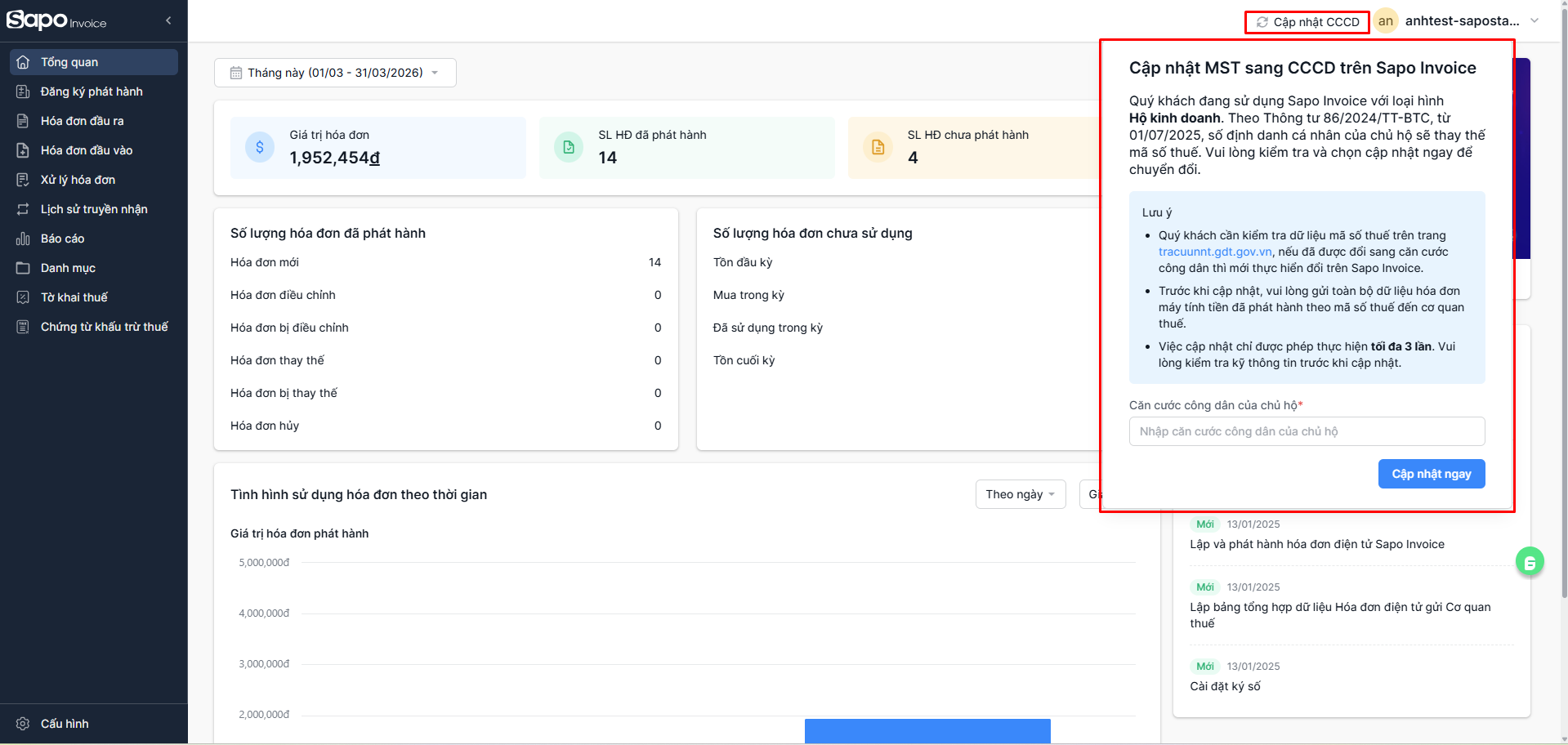
Kiểm tra hiện tại Sapo Invoice đang kích hoạt theo MST hay CCCD.
-
Sử dụng tính năng Cập nhật CCCD trên Sapo Invoice để tạm thời chuyển sang mã còn lại (MST ⇄ CCCD).
-
Thực hiện đồng bộ hóa đơn đầu vào.
Sau khi hoàn tất đồng bộ, hệ thống sẽ ghi nhận dữ liệu của cả hai mã. Bạn có thể chuyển lại về MST ban đầu (hoặc mã đang sử dụng chính) để tiếp tục thao tác bình thường.
Thao tác này giúp đảm bảo hệ thống thu thập đầy đủ hóa đơn đầu vào phát sinh theo cả MST và CCCD, tránh bỏ sót dữ liệu khi kê khai và hạch toán.
 Trợ lý Sapo


