
 Thiết lập cửa hàng
 Kênh bán hàng
 Quản lý bán hàng
 Tăng trưởng kinh doanh
 Thiết lập cửa hàng
 Kênh bán hàng
 Quản lý bán hàng
 Tăng trưởng kinh doanh
 Thiết lập nhà hàng và dịch vụ
 Quản lý nhà hàng và dịch vụ
 Kênh bán hàng
 Vận hành nhà hàng và dịch vụ

-
Tài liệu hướng dẫn
- Sapo OmniQuản lý bán hàng hợp kênh
- Sapo OmniAIQuản lý bán hàng hợp kênh - có AI
- Sapo FnBQuản lý nhà hàng và dịch vụ
- Thiết bị bán hàng
- Sản phẩm và dịch vụ khác
- Cập nhật mới
-
Trạm thuế & hóa đơn
- Hướng dẫn kê khai
- Gửi hỗ trợ

Đăng ký chữ ký số IntrustCA trên Sapo 6870
Tính năng Đăng ký chữ ký số IntrustCA cho phép người dùng đăng ký, kết nối và sử dụng chữ ký số từ xa Intrust hoàn toàn trực tuyến ngay trên ứng dụng Sapo 6870. Tính năng giúp rút ngắn thời gian đăng ký, đơn giản hóa quy trình xác thực – cấp phát, đồng thời sẵn sàng sử dụng chữ ký số khi kê khai thuế và phát hành hóa đơn điện tử.
- Ứng dụng Sapo 6870 đã được cập nhật phiên bản mới nhất.
- Tài khoản Sapo 6870 chưa kết nối chữ ký số.
- Điện thoại sử dụng có chức năng quét NFC.
- Chủ tài khoản có thẻ Căn cước công dân vật lý gắn chip.
Bước 1: Truy cập màn hình đăng ký chữ ký số
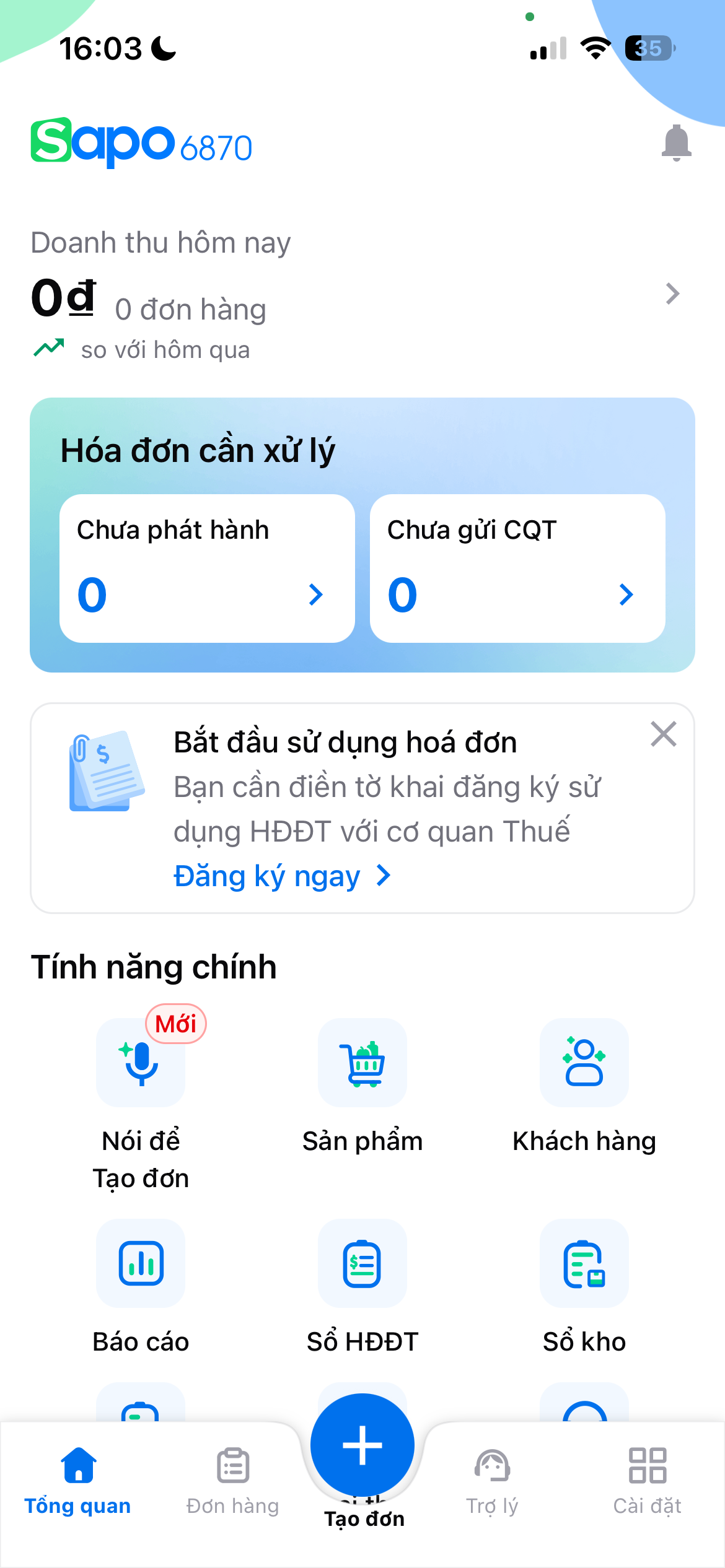
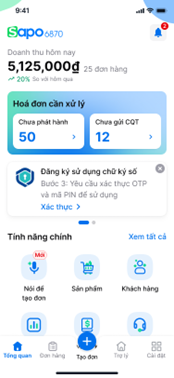
Tại màn hình trang chủ ứng dụng Sapo 6870, trong Banner Đăng ký sử dụng chữ ký số, bạn nhấn Đăng ký ngay, màn hình hiển thị giao diện Đăng ký chữ ký số.
Bước 2: Nhập biểu mẫu đăng ký sử dụng chữ ký số
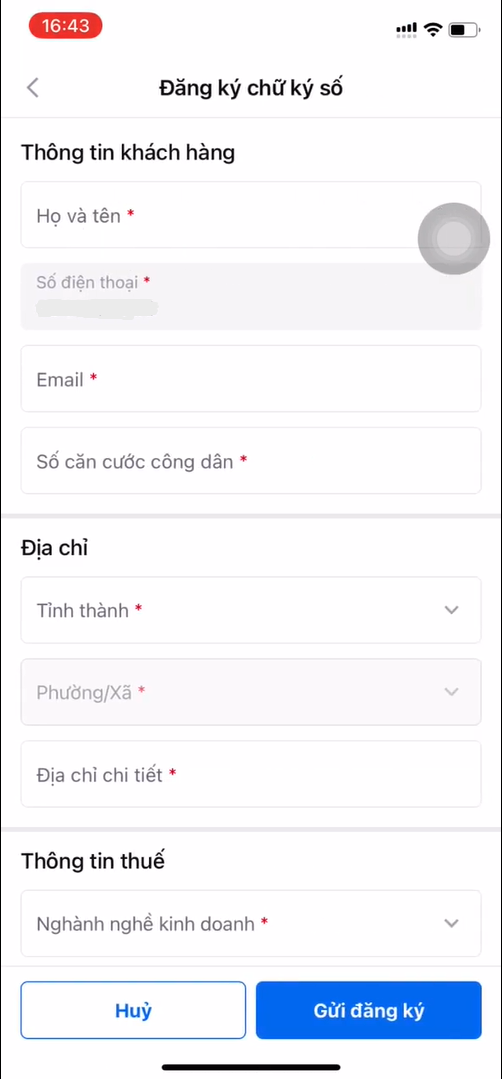
Tại màn hình Đăng ký chữ ký số, bạn thực hiện khai báo đầy đủ các trường thông tin:
1. Thông tin khách hàng
- Họ và tên*: Nhập thông tin họ và tên đầy đủ viết bằng tiếng Việt có dấu, cần khớp với thông tin trên căn cước công dân của bạn.
- Số điện thoại*: Nhập số điện thoại đã đăng ký tài khoản 6870 và được sử dụng để nhận mã OTP trong quá trình đăng ký cấp chứng thư số Intrust.
- Email*: Nhập email được sử dụng để nhận thông tin kích hoạt chữ ký số.
- Số căn cước công dân*: Nhập số định danh cá nhân, gồm 12 số trên thẻ căn cước công dân của bạn.
2. Thông tin địa chỉ
- Tỉnh thành*: Chọn thông tin tỉnh, thành phố của hộ kinh doanh theo danh mục địa bàn hành chính mới, rồi nhấn Xác nhận.
- Phường xã*: Chọn thông tin phường xã của hộ kinh doanh ghi nhận theo danh mục địa bàn hành chính mới, rồi nhấn Xác nhận.
- Địa chỉ chi tiết*: Nhập thông tin địa chỉ chi tiết của hộ kinh doanh theo danh mục địa bàn hành chính mới.
3. Thông tin thuế
- Ngành nghề kinh doanh*: Chọn thông tin ngành nghề kinh doanh của bạn theo giấy phép đăng ký kinh doanh hoặc giấy chứng nhận đăng ký thuế, rồi nhấn Xác nhận.
- Cơ quan thuế quản lý*: Chọn cơ quan thuế quản lý trực tiếp hộ kinh doanh của bạn, rồi nhấn Xác nhận.
Sau khi hoàn tất khai báo, bạn nhấn Gửi đăng ký (nút màu xanh ở góc phải màn hình), màn hình hiển thị thông báo Đã gửi thông tin cùng các nút thao tác:
- Nếu bạn nhấn Xem chi tiết: Hệ thống điều hướng tới màn hình thông tin Chữ ký số để theo dõi trạng thái xử lý. Sau khi hồ sơ được duyệt, màn hình sẽ hiển thị nút Xác thực.
- Nếu bạn nhấn Đóng: Hệ thống điều hướng về màn hình trang chủ ứng dụng 6870. Sau khi hồ sơ được duyệt, màn hình sẽ hiển thị nút Xác thực trong Banner Đăng ký sử dụng chữ ký số.
- Các trường có dấu * (màu đỏ) là các trường thông tin bắt buộc điền.
- Sau khi gửi đăng ký, bạn vui lòng chờ trong giây lát, hệ thống Sapo sẽ gửi thông báo trên ứng dụng Sapo 6870 khi hồ sơ được duyệt.
Bước 3: Xác thực sinh trắc học (eKYC)
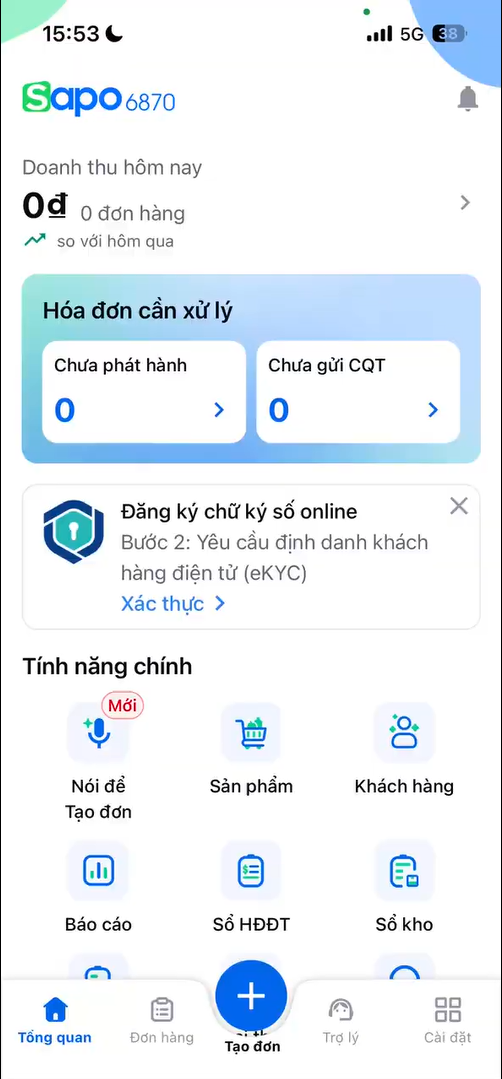
Truy cập màn hình Xác thực chữ ký số:
- Cách 1: Sau khi hệ thống thông báo Hồ sơ được duyệt thành công, bạn thực hiện thao tác như bước 1 rồi nhấn nút Xác thực.
- Cách 2: Sau khi hệ thống thông báo Hồ sơ được duyệt thành công, bạn nhấn vào dòng thông báo “Chờ xác minh eKYC” trên thanh thông báo (Nút chuông màu xanh nằm ở góc phải màn hình trang chủ) của ứng dụng.

Chụp ảnh Căn cước công dân (CCCD) theo hướng dẫn:
- Chụp mặt trước CCCD: Đưa mặt trước thẻ CCCD vào khung hình, rồi nhấn nút Chụp mặt trước.
- Chụp mặt sau CCCD: Đưa mặt sau thẻ CCCD vào khung hình, rồi nhấn nút Chụp mặt sau.
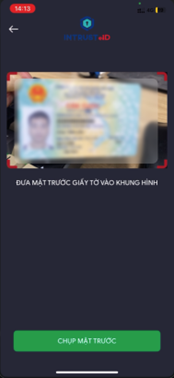
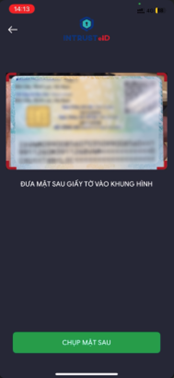
- Khi chụp giấy tờ, cần đảm bảo hình ảnh rõ nét và chứa đầy đủ thông tin.
Quét chip NFC trên thẻ (yêu cầu điện thoại có hỗ trợ NFC):
- Đưa mặt thẻ có gắn chip vào vị trí quét NFC của điện thoại và giữ yên đến khi màn hình hiển thị thông báo thành công.
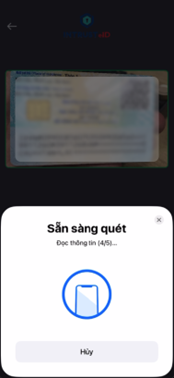
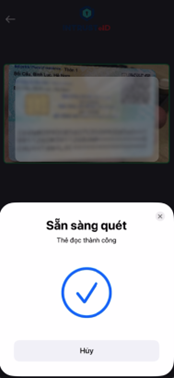
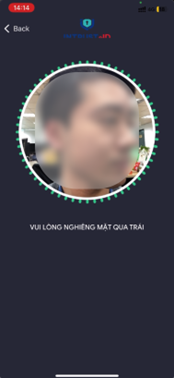
Xác thực khuôn mặt theo hướng dẫn:
- Giơ ống kính vào khuôn mặt của bạn và thực hiện theo hướng dẫn hiển thị trên màn hình điện thoại (Nhìn thẳng, nghiêng mặt,...)
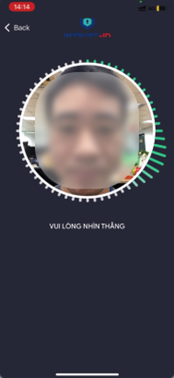

Hoàn tất hồ sơ và gửi lên hệ thống:
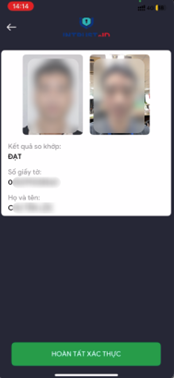
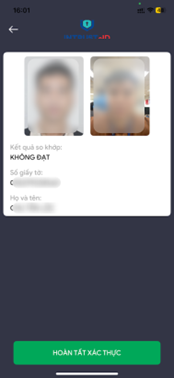
Sau khi thực hiện các thao tác trên, màn hình hiển thị kết quả eKYC gồm các thông tin: Kết quả so khớp, Số giấy tờ, Họ và tên. Bạn nhấn nút Hoàn tất xác thực:
- Nếu Kết quả so khớp ở trạng thái Đạt: Màn hình hiển thị thông báo Xác thực thành công. Bạn nhấn vào “Tôi đã hiểu”, hệ thống điều hướng tới màn hình thông tin Chữ ký số để theo dõi trạng thái xử lý. Sau khi hồ sơ được duyệt, màn hình sẽ hiển thị nút Xác thực.
- Nếu Kết quả so khớp ở trạng thái Không đạt: Màn hình hiển thị thông báo chưa thành công. Bạn nhấn vào “Xác thực lại” và thực hiện các thao tác xác thực sinh trắc học (Bước 3) lại từ đầu.
- Hệ thống Sapo sẽ gửi thông báo cập nhật trạng thái xử lý hồ sơ của bạn qua Email đã khai báo tại bước 1 và trên ứng dụng Sapo 6870 khi có kết quả.
Bước 4: Xác thực OTP và tạo mã PIN
Truy cập màn hình Xác thực OTP:
- Cách 1: Sau khi hệ thống thông báo Hồ sơ được duyệt thành công, bạn thực hiện thao tác như bước 1 rồi nhấn nút Xác thực.
- Cách 2: Sau khi hệ thống thông báo Hồ sơ được duyệt thành công, bạn nhấn vào dòng thông báo “Hồ sơ chữ ký số đã được duyệt” trên thanh thông báo (Nút chuông màu xanh nằm ở góc phải màn hình trang chủ) của ứng dụng.
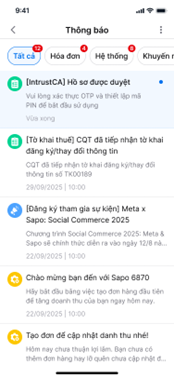
Xác thực OTP:
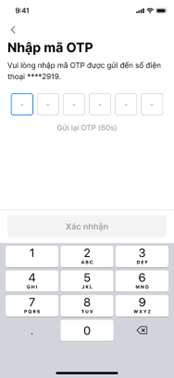
- Tại màn Nhập mã OTP, bạn thực hiện nhập mã OTP đã được gửi đến số điện thoại đã được khai báo trong Bước 1.
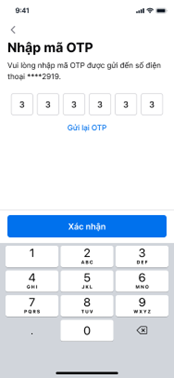
- Nếu quá lâu không nhận được mã OTP, bạn có thể chọn Gửi lại OTP sau khi hết đếm ngược (60 giây) để nhận được một mã OTP mới.
- Sau khi nhập mã OTP, bạn nhấn Xác nhận.
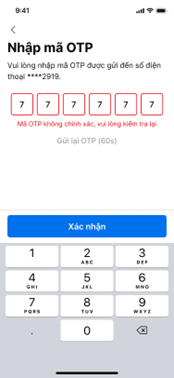
- Nếu mã OTP chính xác: Màn hình hiển thị thông báo Xác thực OTP thành công, bạn nhấn chọn Tạo mã PIN để thực hiện thiết lập mã PIN.
- Nếu mã OTP không chính xác: Bạn vui lòng kiểm tra lại thông tin và nhập lại mã OTP.
Thiết lập mã PIN:
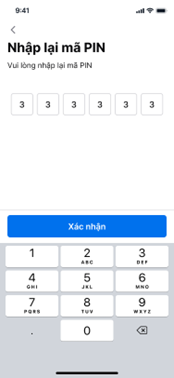
- Tại màn Thiết lập mã PIN, bạn thực hiện nhập mã PIN theo mong muốn của mình (gồm 6 số).
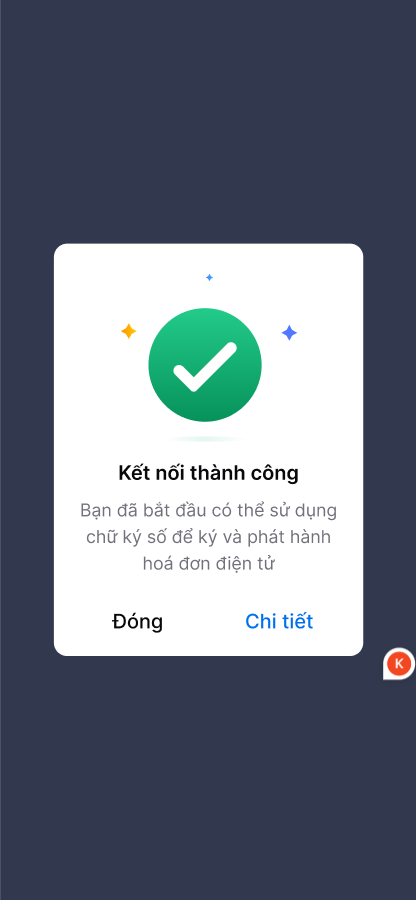
- Sau khi nhập mã PIN theo mong muốn, bạn chọn Xác nhận để hoàn tất quy trình đăng ký, màn hình hiển thị thông báo Kết nối thành công. Bạn có thể nhấn vào Chi tiết để xem chi tiết trạng thái chữ ký số.
Hoàn tất kết nối:
Sau khi bạn hoàn tất bước Thiết lập mã PIN, ứng dụng sẽ tự động thực hiện bước kết nối chữ ký số Intrust tự động. Sau khi nhận được thông báo Kết nối tài khoản thành công, bạn có thể dùng chữ ký số để Lập tờ khai Đăng ký / Thay đổi thông tin sử dụng hóa đơn điện tử và phát hành hóa đơn điện tử có ký số.
 Trợ lý Sapo


