
 Thiết lập cửa hàng
 Kênh bán hàng
 Quản lý bán hàng
 Tăng trưởng kinh doanh
 Thiết lập cửa hàng
 Kênh bán hàng
 Quản lý bán hàng
 Tăng trưởng kinh doanh
 Thiết lập nhà hàng và dịch vụ
 Quản lý nhà hàng và dịch vụ
 Kênh bán hàng
 Vận hành nhà hàng và dịch vụ

-
Tài liệu hướng dẫn
- Sapo OmniQuản lý bán hàng hợp kênh
- Sapo OmniAIQuản lý bán hàng hợp kênh - có AI
- Sapo FnBQuản lý nhà hàng và dịch vụ
- Thiết bị bán hàng
- Sản phẩm và dịch vụ khác
- Cập nhật mới
-
Trạm thuế & hóa đơn
- Hướng dẫn kê khai
- Gửi hỗ trợ

Thêm cài đặt hiển thị địa điểm kinh doanh theo ký hiệu hóa đơn trên Sapo Invoice
Tính năng Thêm cài đặt hiển thị địa điểm kinh doanh theo ký hiệu hóa đơn trên Sapo Invoice cho phép bạn thiết lập thông tin địa điểm kinh doanh tương ứng với từng ký hiệu hóa đơn. Nhờ đó, mỗi hóa đơn phát hành sẽ hiển thị đúng tên cửa hàng, mã cửa hàng và địa chỉ theo từng địa điểm, giúp quản lý hóa đơn rõ ràng, chính xác và tuân thủ quy định của cơ quan thuế.
Điều kiện tiên quyết:
- Tài khoản đang sử dụng là tài khoản Hộ kinh doanh (HKD)
- Tài khoản được phân quyền Cấu hình > Thông tin doanh nghiệp. Xem hướng dẫn chi tiết tại đây.
- Tài khoản đã tạo mẫu hóa đơn. Xem hướng dẫn chi tiết tại đây.
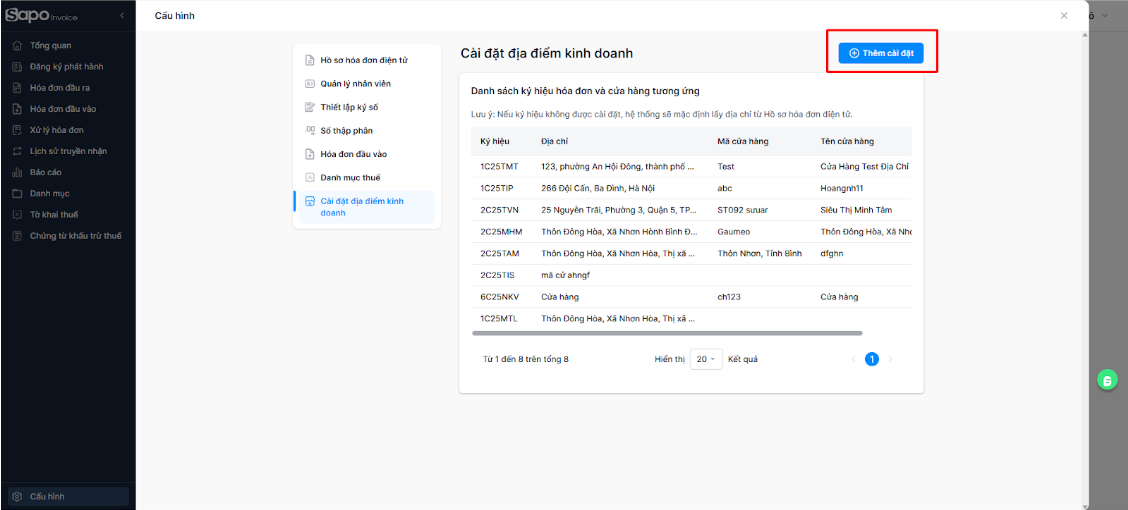
Bước 1: Truy cập màn hình Thêm Cài đặt địa điểm kinh doanh
- Tại Menu chức năng bên trái trang quản trị Sapo Invoice > Chọn Cấu hình (Biểu tượng bánh răng) > Chọn Cài đặt địa điểm kinh doanh (Trong màn hình danh sách cấu hình).
- Trong màn hình Cài đặt địa điểm kinh doanh > Chọn Thêm cài đặt (Biểu tượng dấu cộng (+) nằm ở góc phải màn hình).
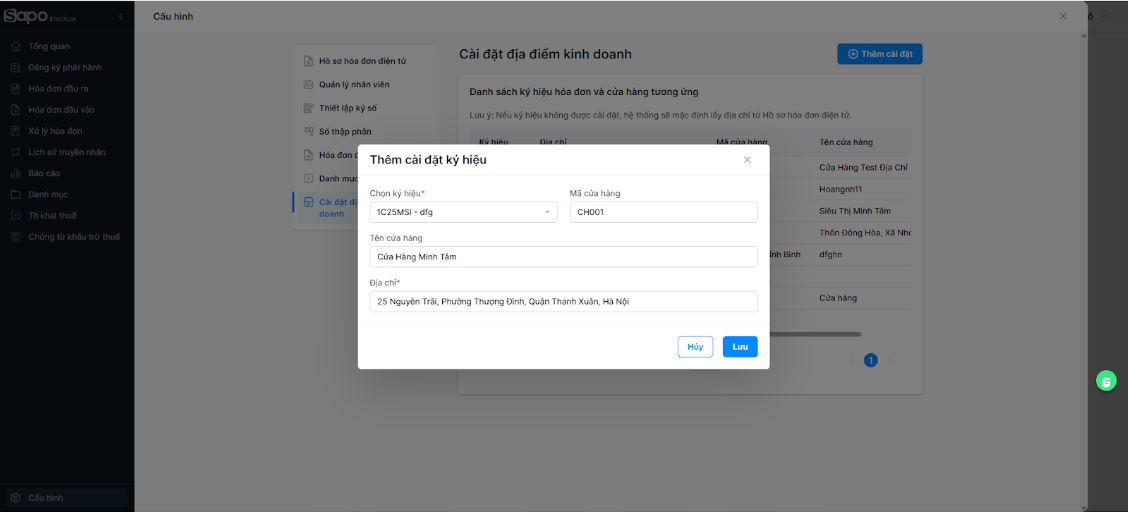
Bước 2: Nhập thông tin trong màn hình Thêm cài đặt ký hiệu
- Chọn ký hiệu (*): Chọn ký hiệu hóa đơn cần gắn địa điểm kinh doanh.
- Mã cửa hàng: Nhập mã cửa hàng (nếu có) để tiện quản lý.
- Tên cửa hàng: Nhập tên cửa hàng tương ứng với địa điểm kinh doanh.
- Địa chỉ (*): Nhập địa chỉ kinh doanh đầy đủ sẽ hiển thị trên hóa đơn.
Lưu ý:
- Những trường thông tin có dấu (*) là những trường thông tin bắt buộc điền.
- Chỉ hiển thị danh sách ký hiệu khi bạn đã tạo mẫu hóa đơn.
Bước 3: Hoàn tất Thêm cài đặt ký hiệu
- Sau khi nhập đầy đủ thông tin, nhấn Lưu, hệ thống hiển thị thông báo “Thêm cài đặt ký hiệu thành công”.
- Từ thời điểm này, mỗi khi bạn tạo hoặc phát hành hóa đơn theo ký hiệu đó, Sapo Invoice sẽ tự động hiển thị và áp dụng đúng Mã cửa hàng, Tên cửa hàng và Địa chỉ tương ứng với địa điểm kinh doanh đã cài đặt.
Mẹo:
- Để thiết lập chính xác thông tin địa điểm kinh doanh khi xuất hóa đơn điện tử, hộ kinh doanh cần tra cứu địa điểm kinh doanh của mình ở các trang thông tin chính thức của chính phủ:
- Trang Thuế điện tử
- Trang Dịch vụ công
- Ứng dụng Etax mobile
- Xem hướng dẫn chi tiết tại đây.
Bước 4: Xem cách hiển thị thông tin trên Sapo
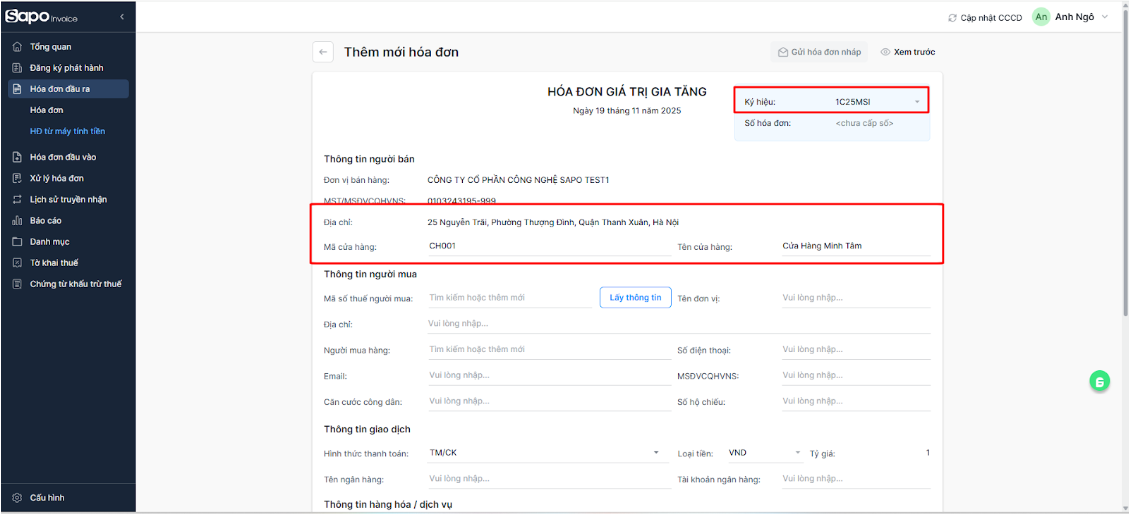
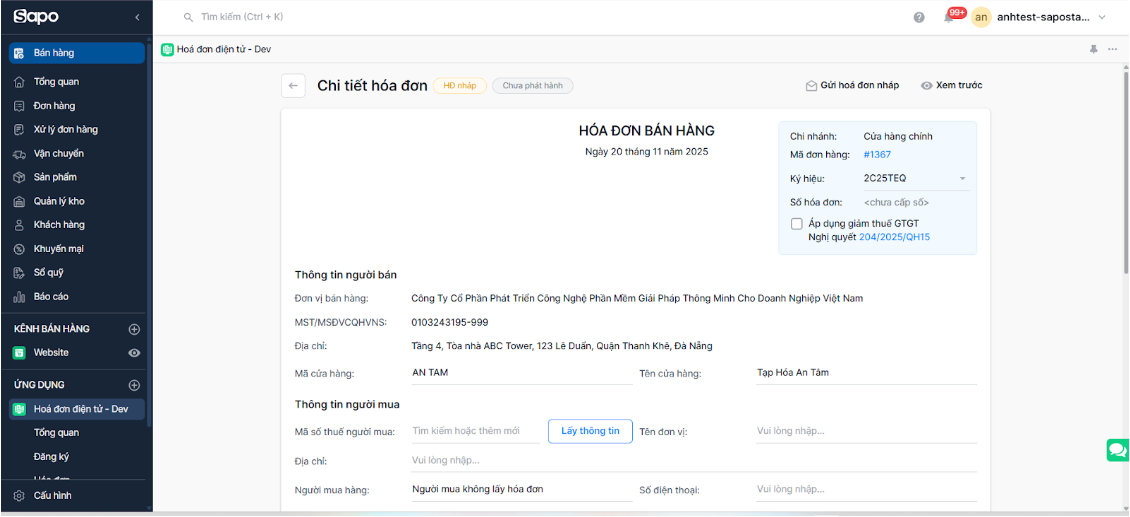
Sau khi hoàn tất cấu hình địa điểm kinh doanh trong Sapo Invoice, thông tin này sẽ được áp dụng tự động khi tạo và phát hành hóa đơn trên các nền tảng của Sapo, gồm Sapo Invoice, Sapo Omni và Sapo OmniAI (cách hiển thị có thể khác nhau theo từng nền tảng).
1. Sapo Invoice
- Khi phát hành hóa đơn (Xem hướng đẫn chi tiết tại đây), toàn bộ thông tin địa điểm kinh doanh theo ký hiệu đã chọn (đã được cấu hình trên Sapo Invoice) sẽ được truyền sang Cơ quan Thuế, giúp đảm bảo thông tin hóa đơn đúng thực tế, tránh lỗi từ chối cấp mã do sai địa chỉ/cửa hàng.
2. Sapo Omni
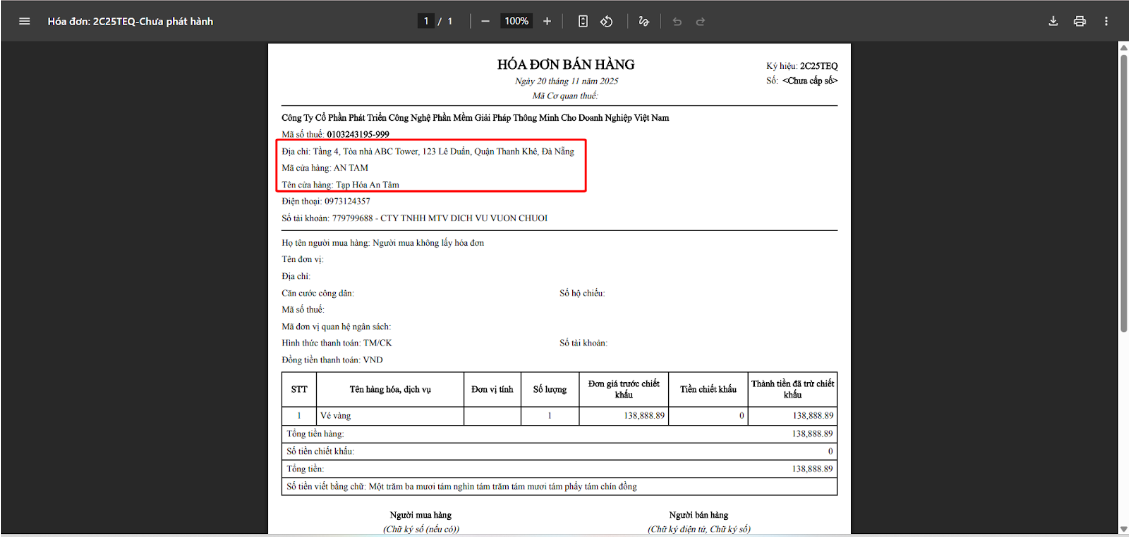
- Khi tạo hóa đơn (Xem hướng dẫn chi tiết tại đây): Sau khi chọn ký hiệu hóa đơn đã được cấu hình tại Sapo Invoice, thông tin địa điểm không hiển thị trực tiếp trên màn hình tạo.
- Khi xem hóa đơn hoặc phát hành (Xem hướng dẫn chi tiết tại đây): Thông tin Mã cửa hàng – Tên cửa hàng – Địa chỉ được hiển thị và gửi đầy đủ sang Cơ quan Thuế.
Mẹo:
- Xem trước hóa đơn trước khi phát hành nếu vừa thay đổi cấu hình ký hiệu.
3. Sapo OmniAI
- Khi tạo hóa đơn (Xem hướng dẫn chi tiết tại đây): Sau khi chọn ký hiệu hóa đơn đã được cấu hình tại Sapo Invoice, hệ thống tự động chèn và hiển thị trực tiếp thông tin địa điểm kinh doanh (Mã cửa hàng - Tên cửa hàng - Địa chỉ) trên giao diện hóa đơn.
- Khi phát hành (Xem hướng dẫn chi tiết tại đây), toàn bộ dữ liệu về thông tin địa điểm kinh doanh (Mã cửa hàng - Tên cửa hàng - Địa chỉ) được truyền chính xác sang Cơ quan Thuế theo cấu hình.
- Xem hướng dẫn tạo và phát hành hóa đơn trong chi tiết đơn hàng trên Sapo OmniAI tại đây.
Lưu ý:
- Cấu hình địa điểm kinh doanh chỉ áp dụng cho các hóa đơn tạo sau thời điểm thiết lập, các hóa đơn đã phát hành trước đó không bị thay đổi. Với hóa đơn chưa phát hành trước thời điểm thiết lập, bạn có thể nhấn Cập nhật địa điểm người bán trong hóa đơn để thực hiện cập nhật thông tin.
 Trợ lý Sapo


Đóng
