
 Thiết lập cửa hàng
 Kênh bán hàng
 Quản lý bán hàng
 Tăng trưởng kinh doanh
 Thiết lập cửa hàng
 Kênh bán hàng
 Quản lý bán hàng
 Tăng trưởng kinh doanh
 Thiết lập nhà hàng và dịch vụ
 Quản lý nhà hàng và dịch vụ
 Kênh bán hàng
 Vận hành nhà hàng và dịch vụ

-
Tài liệu hướng dẫn
- Sapo OmniQuản lý bán hàng hợp kênh
- Sapo OmniAIQuản lý bán hàng hợp kênh - có AI
- Sapo FnBQuản lý nhà hàng và dịch vụ
- Thiết bị bán hàng
- Sản phẩm và dịch vụ khác
- Cập nhật mới
-
Trạm thuế & hóa đơn
- Hướng dẫn kê khai
- Gửi hỗ trợ

Đánh dấu đơn hàng sẵn sàng giao trên ứng dụng Sapo FnB
Tính năng Đánh dấu đơn hàng sẵn sàng giao giúp nhân viên nhà hàng thông báo chính xác thời điểm món ăn, đồ uống đã được chuẩn bị xong cho tài xế của các đối tác vận chuyển (GrabFood, ShopeeFood, Xanh SM Ngon). Việc sử dụng tính năng này giúp đồng bộ hóa quy trình vận hành, giảm thiểu thời gian chờ đợi của tài xế (shipper) tại cửa hàng, từ đó nâng cao trải nghiệm khách hàng và tối ưu hóa hiệu suất giao hàng.
- Phần mềm: Sử dụng Sapo Quản lý nhà hàng & dịch vụ (Sapo FnB).
- Phiên bản ứng dụng: Đã cập nhật phiên bản Sapo Thu ngân/Sapo Phục vụ mới nhất.
- Loại đơn hàng: Áp dụng cho đơn hàng từ các kênh bán hàng GrabFood, ShopeeFood, Xanh SM Ngon.
- Trạng thái đơn hàng: Đơn hàng phải đang ở trạng thái Đã nhận.
- Thao tác được thực hiện tại màn hình danh sách đơn hàng hoặc chi tiết đơn hàng trên ứng dụng Sapo Thu ngân hoặc Sapo Phục vụ.
Bước 1: Truy cập danh sách đơn hàng đối tác
Tại màn hình chính của ứng dụng, bạn thực hiện các thao tác sau:
- Tại màn hình đơn hàng Đơn hàng, trên thanh menu bên trái bạn nhấn chọn tab Đối tác.
- Trong màn đối tác bạn chọn mục Đã nhận để mở danh sách các đơn hàng đang được xử lý của các kênh bán (GrabFood, ShopeeFood, Xanh SM Ngon).

Bước 2: Đánh dấu đơn hàng sẵn sàng
Khi món ăn đã hoàn tất, bạn cần chuyển trạng thái đơn hàng sang Sẵn sàng để tài xế đến lấy món. Bạn có thể thực hiện thao tác này theo 2 cách tùy thuộc vào màn hình đang thao tác:
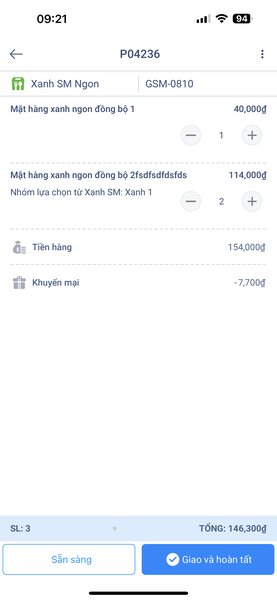
Cách 1: Thao tác tại Màn hình chi tiết đơn hàng (Khuyên dùng)
Tại đây, bạn có thể báo sẵn sàng ngay lập tức mà không bị ràng buộc bởi thao tác in báo bếp/bar.
- Bấm vào mã đơn hàng để xem chi tiết.
- Chọn nút Sẵn sàng (nằm ở góc dưới bên phải thanh tác vụ dưới cùng).
Cách 2: Thao tác nhanh tại Danh sách đơn hàng
- Tìm đến đơn hàng cần xử lý tại màn hình Danh sách đơn hàng.
- Bấm nút Sẵn sàng hiển thị ngay trên thẻ đơn hàng.
- Tại màn hình Danh sách: Nút "Sẵn sàng" chỉ hiển thị khi đơn hàng đã được thực hiện thao tác In mặt hàng (báo bếp/bar).
- Tại màn hình Chi tiết: Nút "Sẵn sàng" luôn hiển thị, bạn có thể bấm chọn kể cả khi chưa in báo bếp.
Ngay khi bạn bấm nút "Sẵn sàng", hệ thống sẽ tự động:
- Cập nhật Trạng thái vận hành của đơn trên Sapo từ Đã nhận sang Sẵn sàng.
- Gửi thông báo đồng bộ sang ứng dụng của đối tác (GrabFood, ShopeeFood, Xanh SM Ngon) để tài xế biết và đến lấy đơn.
Bước 3: Kiểm tra kết quả
Sau khi đánh dấu thành công:
- Đơn hàng sẽ biến mất khỏi danh sách Đã nhận và chuyển sang tab Sẵn sàng.
- Nút "Sẵn sàng" sẽ tự động ẩn đi khỏi màn hình danh sách và chi tiết đơn hàng.
- Bạn có thể chuyển sang tab Sẵn sàng để theo dõi các đơn đã hoàn tất khâu chuẩn bị.

 Trợ lý Sapo


