
 Thiết lập cửa hàng
 Kênh bán hàng
 Quản lý bán hàng
 Tăng trưởng kinh doanh
 Thiết lập cửa hàng
 Kênh bán hàng
 Quản lý bán hàng
 Tăng trưởng kinh doanh
 Thiết lập nhà hàng và dịch vụ
 Quản lý nhà hàng và dịch vụ
 Kênh bán hàng
 Vận hành nhà hàng và dịch vụ

-
Tài liệu hướng dẫn
- Sapo OmniQuản lý bán hàng hợp kênh
- Sapo OmniAIQuản lý bán hàng hợp kênh - có AI
- Sapo FnBQuản lý nhà hàng và dịch vụ
- Thiết bị bán hàng
- Sản phẩm và dịch vụ khác
- Cập nhật mới
-
Trạm thuế & hóa đơn
- Hướng dẫn kê khai
- Gửi hỗ trợ

Kết nối Zalo OA với Sapo FnB: Đặt đơn và đăng ký thành viên
Tính năng Bán Online trên Sapo FnB giúp bạn tiếp cận khách hàng nhanh và đa dạng hơn, quản lý đơn hàng, đặt hàng, giao nhận thống nhất cả online lẫn offline.
Khi kết nối Zalo Official Account (Zalo OA) với Sapo FnB, khách hàng nhắn tin với OA của nhà hàng có thể:
- Bấm Đặt đơn ngay trên menu OA để nhận đường dẫn tới trang đặt hàng online của nhà hàng.
- Bấm Đăng ký khách hàng để đăng ký thành viên của nhà hàng. Thông tin khách được lưu lại trên Sapo FnB, khách xem được hạng thẻ thành viên, điểm tích lũy và nhận thêm ưu đãi của nhà hàng.
Trong bài viết này, Sapo hướng dẫn bạn tạo Zalo OA, kết nối OA với Sapo FnB và thiết lập menu đặt đơn, đăng ký thành viên trên OA.
1. Tạo tài khoản Zalo OA
Bạn có thể bỏ qua bước này nếu đã có tài khoản Zalo OA doanh nghiệp. Nếu chưa có tài khoản Zalo OA doanh nghiệp, thực hiện theo các bước sau:
Bước 1: Đăng ký tạo tài khoản Zalo OA
- Chủ nhà hàng đăng nhập tài khoản Zalo của nhà hàng (tài khoản sẽ tạo OA cho nhà hàng).
- Truy cập trang https://oa.zalo.me/manage/oa?option=create để đăng ký tạo tài khoản Zalo OA.
Bước 2: Chọn loại tài khoản
- Tích chọn tài khoản Doanh nghiệp.
Bước 3: Chọn danh mục hoạt động kinh doanh
- Chọn Danh mục hoạt động kinh doanh phù hợp với doanh nghiệp của bạn.
Bước 4: Nhập tên account
- Nhập Tên Official Account (đây là tên hiển thị OA trên tài khoản Zalo OA).
- Khi đổi tên, sẽ cần Zalo xét duyệt chính vì thế bạn cần cẩn trọng khi đặt tên tài khoản của mình. Tên hiển thị có độ dài tối đa 40 ký tự.
Bước 5: Nhập Thông tin giới thiệu
- Nhập Thông tin giới thiệu về hoạt động, dịch vụ, sản phẩm mà OA cung cấp.
- Nội dung giới thiệu tối đa 500 ký tự. Nên sử dụng khoảng 100 ký tự để hiển thị một cách tốt nhất, không nên giới thiệu quá dài.
Bước 6: Nhập Địa chỉ doanh nghiệp
- Địa chỉ chính xác của doanh nghiệp bao gồm Tỉnh/Thành, Quận/Huyện và địa chỉ cụ thể của OA sẽ giúp cho OA của bạn dễ dàng được tìm kiếm hơn.
Bước 7: Cập nhật Ảnh đại diện
- Hình ảnh avatar sẽ hiển thị trên OA của bạn vì thế nên sử dụng ảnh logo chính thức, bảng hiệu, sản phẩm hoặc dịch vụ mà doanh nghiệp đang kinh doanh.
- Yêu cầu của hình ảnh:
- Kích thước ảnh tối thiểu 150x150 px
- Định dạng ảnh hỗ trợ: PNG, JPG
- Dung lượng ảnh tối đa 1MB
Bước 8: Cập nhật Ảnh bìa OA
- Hình ảnh banner của OA sẽ hiển thị trên trang OA của tài khoản vì thế bạn nên sử dụng ảnh liên quan đến sản phẩm, dịch vụ của OA.
- Yêu cầu của hình ảnh:
- Kích thước tối thiểu 320x180 px
- Định dạng ảnh hỗ trợ: PNG, JPG
- Dung lượng ảnh tối đa 1MB
- Cung cấp thông tin OA chính xác sẽ giúp quá trình xét duyệt diễn ra nhanh chóng.
- Thời gian xét duyệt OA dự kiến khoảng 7 - 10 ngày làm việc.
- Sau khi tạo OA, trong thời gian xét duyệt, bạn cần cung cấp thông tin để hỗ trợ xác thực OA theo 1 trong các cách dưới đây:
- Xác thực theo tên đăng ký doanh nghiệp
- Xác thực theo tên thương hiệu
- Xác thực theo tên giao dịch
2. Kết nối Zalo OA với Sapo FnB
- Tài khoản Sapo FnB đang dùng gói FNB_PRO còn hạn và đã khởi tạo kênh Bán online.
- Tài khoản Sapo FnB thực hiện kết nối là tài khoản chủ nhà hàng.
- Tài khoản Zalo dùng để kết nối có quyền quản trị (admin) của Zalo OA.
Bước 1: Mở màn hình Kết nối mạng xã hội
- Đăng nhập trang quản trị Sapo FnB.
- Tài khoản chuỗi: vào trang quản lý chuỗi (Tất cả nhà hàng).
- Nhà hàng riêng lẻ: vào trang quản lý Kênh bán online.
- Trên thanh menu, chọn Bán online > Kết nối mạng xã hội.
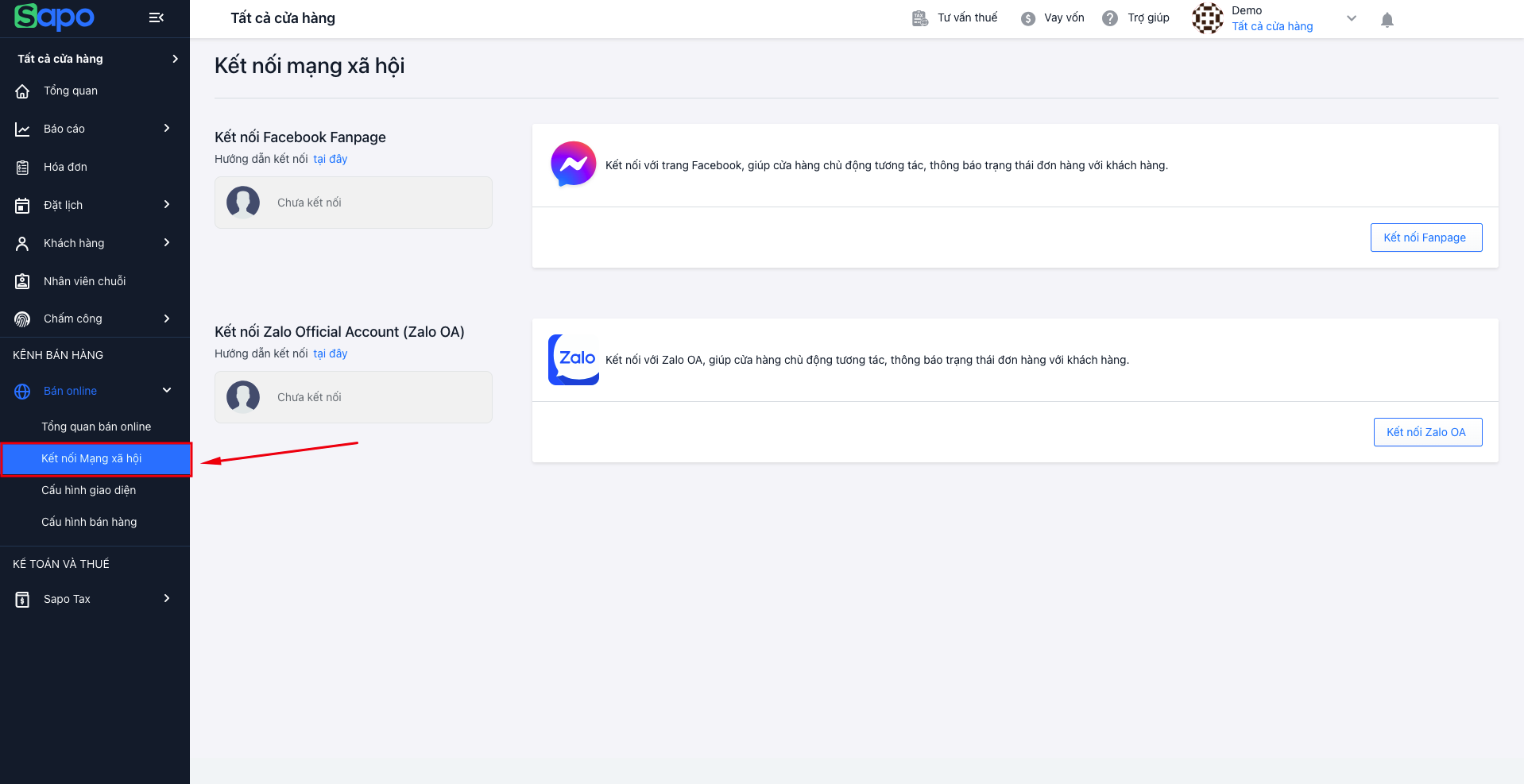
Bước 2: Kết nối Zalo OA
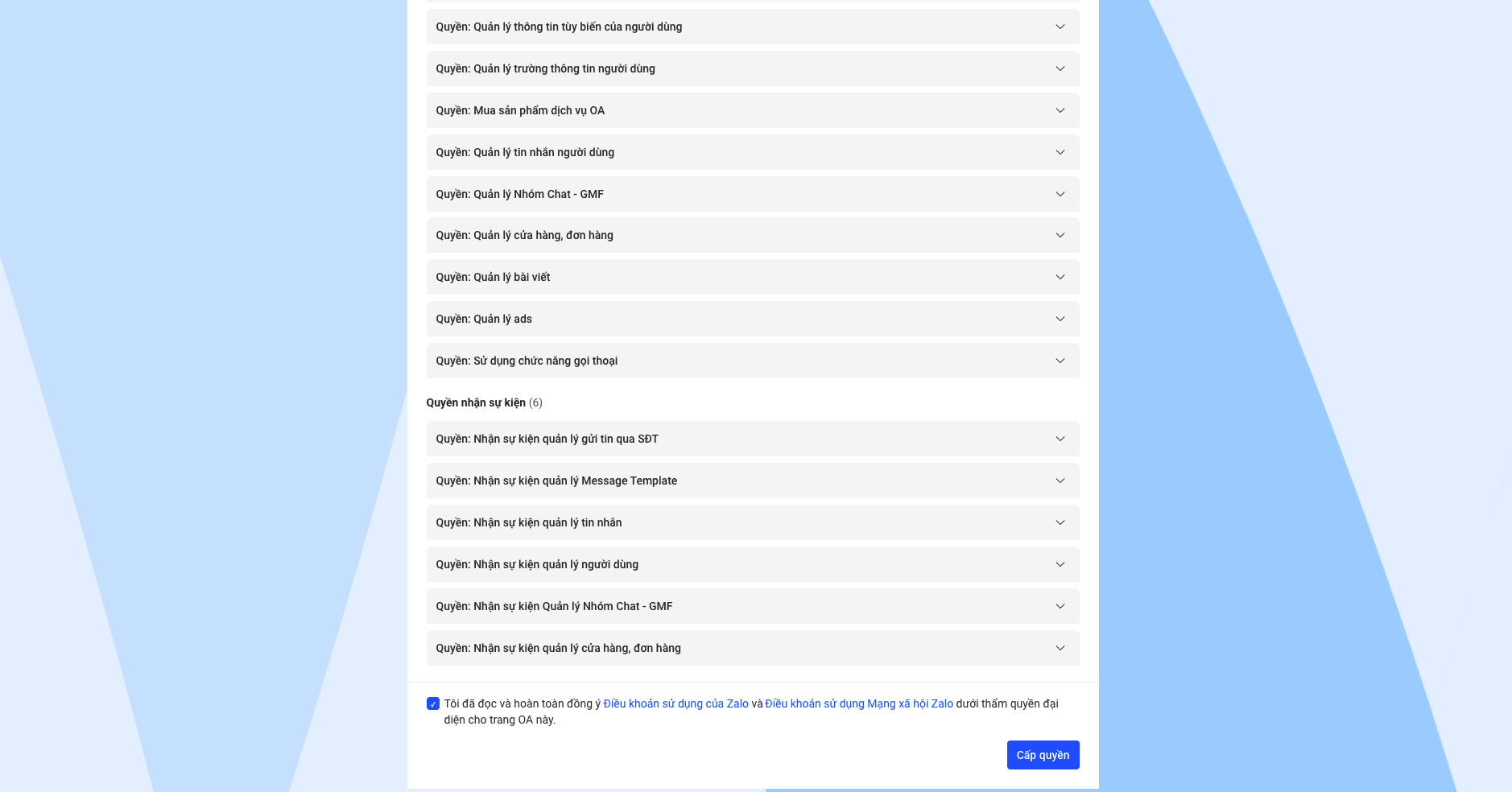
- Bấm Kết nối Zalo OA. Cửa sổ xin quyền của Zalo hiện ra.
- Chọn OA cần kết nối.
- Tích Đồng ý cho phép ứng dụng quản lý Official Account, bấm Cấp quyền.
- Kết nối thành công, Zalo OA hiển thị ở trạng thái đã kết nối trên màn hình Kết nối mạng xã hội. Bạn có thể dùng ngay nội dung tin nhắn hệ thống thiết lập sẵn, hoặc vào chỉnh lại tiêu đề, nội dung, ảnh của tin nhắn đặt đơn.
3. Thiết lập menu trên Zalo OA
Menu giúp khách hàng bấm nút để đặt đơn hoặc đăng ký khách hàng ngay trong khung chat với OA, không cần gõ tin nhắn.
Bước 1: Mở màn hình Thiết lập menu
- Truy cập trang quản lý OA tại https://oa.zalo.me/manage/dashboard.
- Chọn Quản lý > Thiết lập tương tác > Thiết lập menu.
Bước 2: Chọn loại menu
- Tại mục Menu chính, bấm Chỉnh sửa.
- Ở Loại menu chính, chọn Menu v2 đầy đủ.
- Zalo OA có 2 loại menu: Menu chính (nằm dưới khung nhập tin nhắn) và Menu nhanh (nổi phía trên khung nhập tin nhắn). Bạn có thể dùng một hoặc cả hai, cách thêm nút giống nhau. Menu không dùng thì ẩn đi.
Bước 3: Thêm nút Đặt đơn
- Thêm một mục menu, nhập tên nút — ví dụ Đặt đơn ngay (bạn tự đặt tên).
- Ở ô loại tương tác, chọn Truy vấn hệ thống bên thứ 3.
- Ở ô bên cạnh, nhập chính xác: orderonline
- Bật trạng thái Hiện.
Bước 4: Thêm nút Đăng ký khách hàng
- Thêm một mục menu, nhập tên nút — ví dụ Đăng ký khách hàng hoặc Thành viên (bạn tự đặt tên).
- Ở ô loại tương tác, chọn Truy vấn hệ thống bên thứ 3.
- Ở ô bên cạnh, nhập chính xác: membership
- Bật trạng thái Hiện.
Bước 5: Lưu menu
- Bấm Lưu để áp dụng. Menu mới hiển thị trong khung chat của khách với OA.
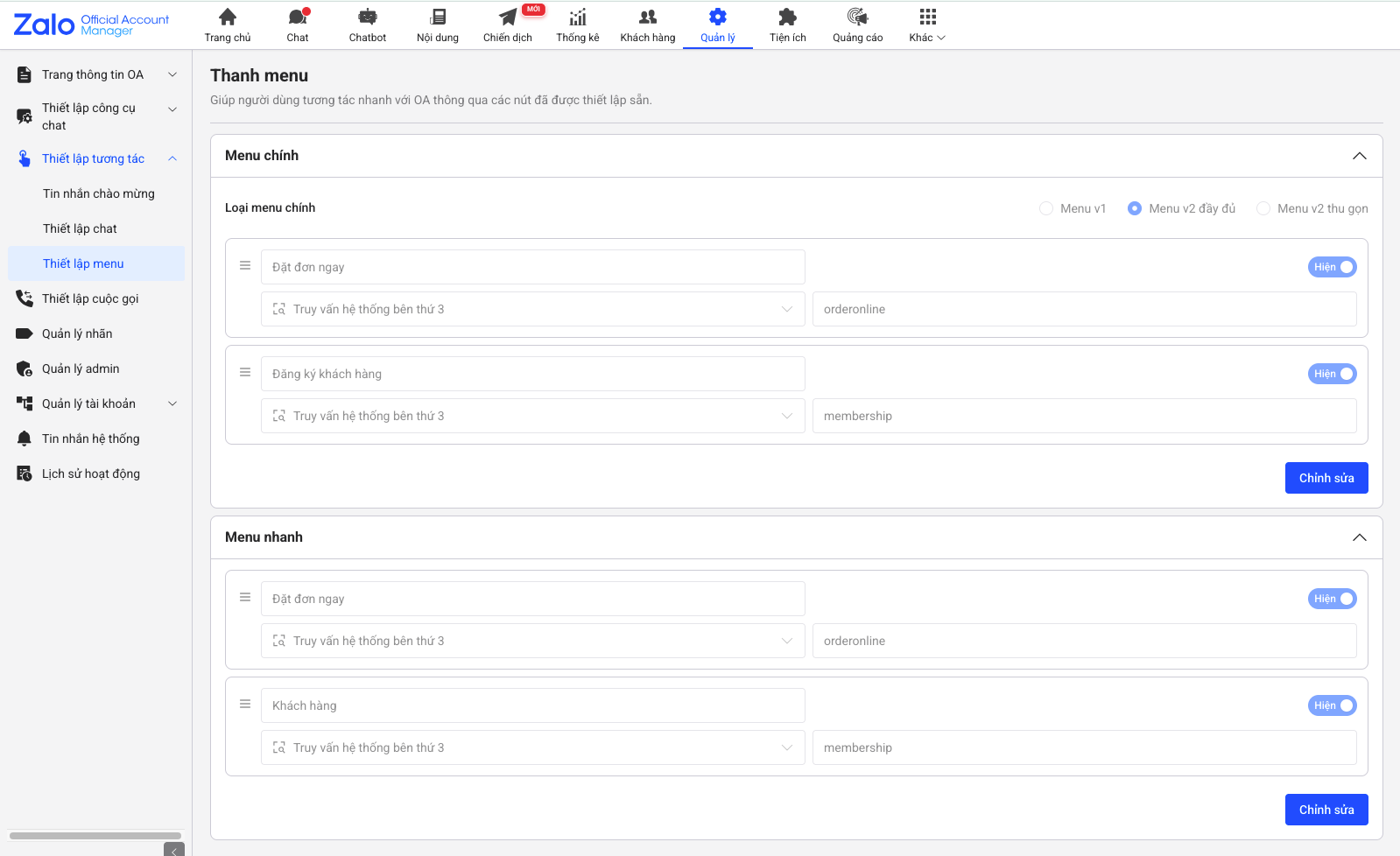
- Nhập đúng orderonline và membership: viết liền, không dấu, không có dấu # ở đầu. Nhập sai, OA sẽ không phản hồi khi khách bấm nút.
- Cú pháp chỉ hoạt động khi Zalo OA đã được kết nối với Sapo FnB (mục 2).
4. Khách hàng sử dụng menu như thế nào
Khi khách bấm nút Đặt đơn ngay
- OA tự động gửi tin nhắn kèm ảnh, tiêu đề, nội dung và nút Đặt đơn.
- Khách bấm Đặt đơn để mở trang đặt hàng online của nhà hàng.
- Nếu khách đã là khách hàng của nhà hàng trên Sapo FnB, trang đặt hàng tự điền sẵn tên, số điện thoại, địa chỉ của khách.
Khi khách bấm nút Đăng ký khách hàng
- Khách đã có thông tin trên Sapo FnB của nhà hàng: OA gửi lại thông tin thẻ thành viên của khách.
- Khách chưa có thông tin, nhưng đã chia sẻ tên và số điện thoại với OA: hệ thống tự tạo khách hàng mới trên Sapo FnB và gửi thông tin thẻ thành viên cho khách, khách không cần điền gì thêm.
- Các trường hợp còn lại: OA gửi mẫu Đăng ký thành viên ("Đăng ký thành viên để có thể nhận nhiều ưu đãi hơn!"). Khách điền thông tin và gửi, hệ thống tự tạo khách hàng mới trên Sapo FnB và OA gửi thông tin thẻ thành viên cho khách.
Thông tin thẻ thành viên OA gửi khách gồm:
| STT | Thông tin | Ghi chú |
|---|---|---|
| 1 | Họ tên | |
| 2 | Số điện thoại | |
| 3 | Địa chỉ | Nếu khách có địa chỉ |
| 4 | Hạng thẻ thành viên | Nếu khách có thẻ thành viên |
| 5 | Tổng điểm tích lũy | Nếu khách có thẻ thành viên |
Ví dụ tin nhắn khách nhận được:
*** THÔNG TIN THẺ THÀNH VIÊN
Bạn đã đăng ký thành viên thành công tại nhà hàng !
** THÔNG TIN CÁ NHÂN
- Họ tên: Nguyễn Văn A
- Số điện thoại: 0912345678
- Địa chỉ: 266 Đội Cấn, Ba Đình, Hà Nội
** THÔNG TIN THẺ VÀ ĐIỂM
- Hạng thẻ thành viên: Thẻ VIP
- Tổng điểm tích lũy: 123 điểm
Khách hàng đăng ký qua Zalo OA được lưu trong danh sách Khách hàng trên trang quản trị Sapo FnB. Sau khi đặt đơn, khách có thể được cộng điểm tích lũy hoặc nhận thêm ưu đãi theo chính sách của nhà hàng.
5. Câu hỏi thường gặp
| Câu hỏi | Câu trả lời |
|---|---|
| OA đang dùng menu cũ (Truy vấn tự động, nội dung #orderonline / #membership) có phải sửa lại không? | Không bắt buộc, menu cũ vẫn hoạt động. Khi thêm nút mới, bạn nên thiết lập theo mục 3. |
| Khách đã đăng ký thành viên nhưng OA không hiện hạng thẻ, điểm tích lũy? | OA chỉ gửi hạng thẻ và điểm khi khách đã có thẻ thành viên trên Sapo FnB. Kiểm tra khách hàng đó trong danh sách Khách hàng trên trang quản trị. |
| Khách bấm nút trên menu nhưng OA không phản hồi? | Kiểm tra: (1) Zalo OA còn đang kết nối trên màn hình Kết nối mạng xã hội; (2) nút chọn đúng Truy vấn hệ thống bên thứ 3; (3) nhập đúng orderonline / membership, không có dấu # và không có khoảng trắng thừa. |
| Khách nhận thông báo "Số điện thoại đang liên kết với một tài khoản zalo khác. Vui lòng kiểm tra lại!"? | Số điện thoại khách nhập đã gắn với một khách hàng dùng tài khoản Zalo khác trên Sapo FnB. Khách cần dùng đúng tài khoản Zalo đã liên kết, hoặc liên hệ nhà hàng để kiểm tra lại thông tin khách hàng. |
| Muốn đổi tiêu đề, nội dung, ảnh của tin nhắn đặt đơn? | Vào Bán online > Kết nối mạng xã hội trên trang quản trị Sapo FnB để chỉnh. Chưa chỉnh, OA dùng nội dung mặc định: tiêu đề "Đặt đơn ngay". |
| Muốn ngắt kết nối Zalo OA? | Chỉ ngắt kết nối từ màn hình Kết nối mạng xã hội trên Sapo FnB. Gỡ ứng dụng từ phía Zalo OA có thể khiến bạn không kết nối lại được. |
 Trợ lý Sapo


