
 Thiết lập cửa hàng
 Kênh bán hàng
 Quản lý bán hàng
 Tăng trưởng kinh doanh
 Thiết lập cửa hàng
 Kênh bán hàng
 Quản lý bán hàng
 Tăng trưởng kinh doanh
 Thiết lập nhà hàng và dịch vụ
 Quản lý nhà hàng và dịch vụ
 Kênh bán hàng
 Vận hành nhà hàng và dịch vụ

-
Tài liệu hướng dẫn
- Sapo OmniQuản lý bán hàng hợp kênh
- Sapo OmniAIQuản lý bán hàng hợp kênh - có AI
- Sapo FnBQuản lý nhà hàng và dịch vụ
- Thiết bị bán hàng
- Sản phẩm và dịch vụ khác
- Cập nhật mới
-
Trạm thuế & hóa đơn
- Hướng dẫn kê khai
- Gửi hỗ trợ

Tạo mặt hàng từ ảnh bằng AI trên Sapo FnB
Tính năng Tạo mặt hàng từ ảnh bằng AI giúp bạn tạo nhanh nhiều mặt hàng cùng lúc từ ảnh chụp menu hoặc file. AI tự đọc file, nhận diện từng món và điền sẵn tên, loại mặt hàng, giá, đơn vị, thực đơn để bạn không phải nhập tay từng món.
Điều kiện tiên quyết:
- Tài khoản của bạn có quyền Tạo mặt hàng. Nếu không có quyền này, bạn sẽ không thấy nút Tạo từ ảnh trên màn hình.
- Bạn đã có sẵn ảnh menu cần tải lên đáp ứng các tiêu chuẩn sau:
- Định dạng: JPG, PNG, HEIC.
- Dung lượng tối đa: 10 MB.
- Mỗi lần tải: 1 file.
Bước 1: Mở tính năng
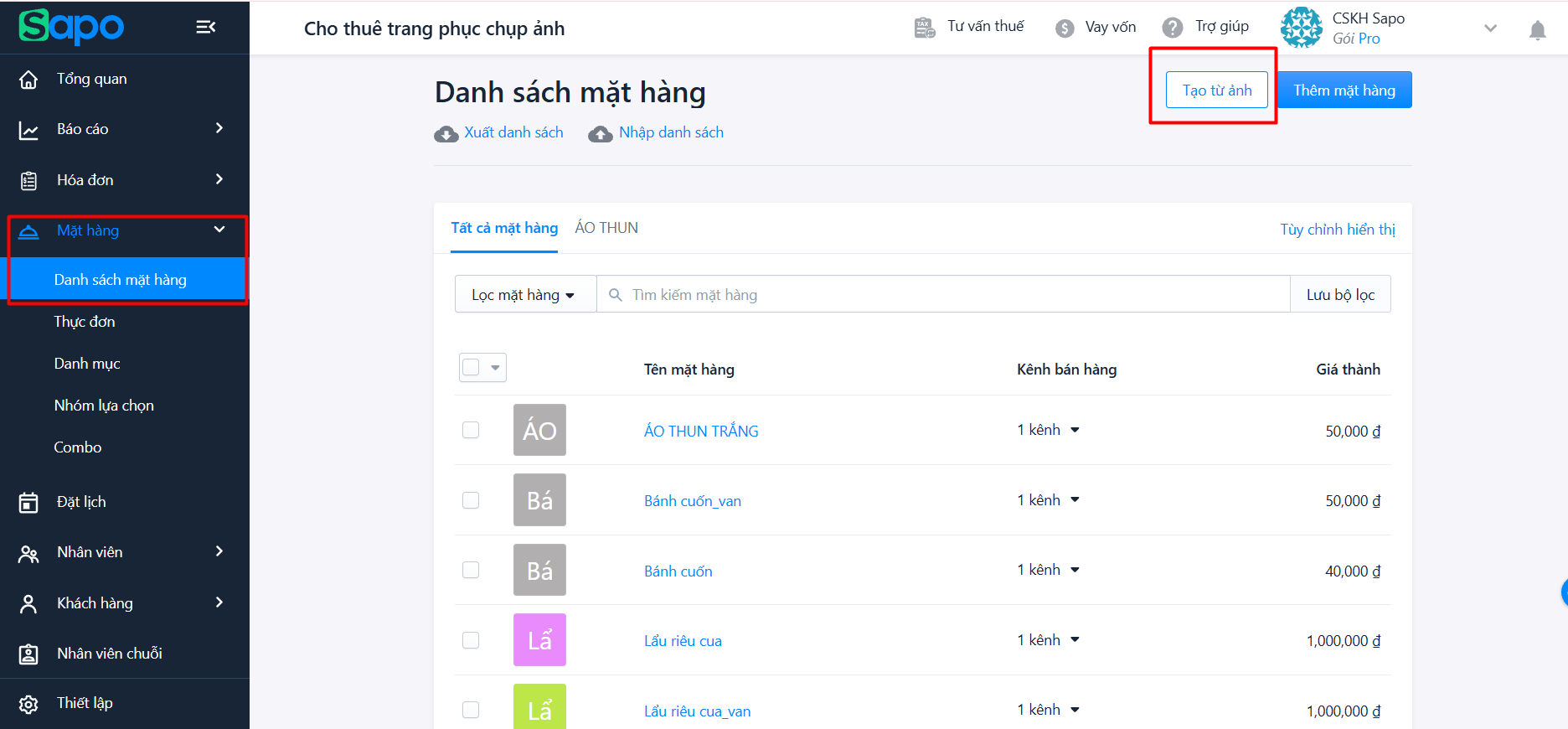
- Trên thanh menu khối bên trái, bạn chọn Mặt hàng > Danh sách mặt hàng.
- Tại màn hình Danh sách mặt hàng, bạn bấm nút Tạo từ ảnh (nút viền cam ở góc phải trên, nằm cạnh nút Thêm mặt hàng). Một cửa sổ popup Tạo từ ảnh sẽ hiện ra ngay trên trang.
Bước 2: Tải file lên
- Trong popup Tạo từ ảnh, bạn tiến hành kéo thả file vào vùng tải lên, hoặc bấm vào liên kết màu xanh bấm vào đây để chọn file từ thiết bị.
- Sau khi chọn xong, hệ thống sẽ hiển thị tên file kèm dung lượng cụ thể.
- Nếu muốn đổi file khác, bạn bấm chọn Chọn lại.
Bước 3: Phân tích menu
- Bạn bấm nút Phân tích để AI bắt đầu đọc menu.
- Hệ thống sẽ hiển thị biểu tượng spinner và dòng chữ "AI đang trích xuất dữ liệu... Vui lòng chờ trong giây lát".
Lưu ý:
- Nếu AI thông báo "Trích xuất dữ liệu thất bại", nghĩa là hệ thống không đọc được nội dung từ file do ảnh quá mờ, nghiêng nhiều hoặc không phải là menu. Bạn cần bấm Chọn lại để tải lên một file rõ ràng hơn.
Bước 4: Xem kết quả và chỉnh sửa
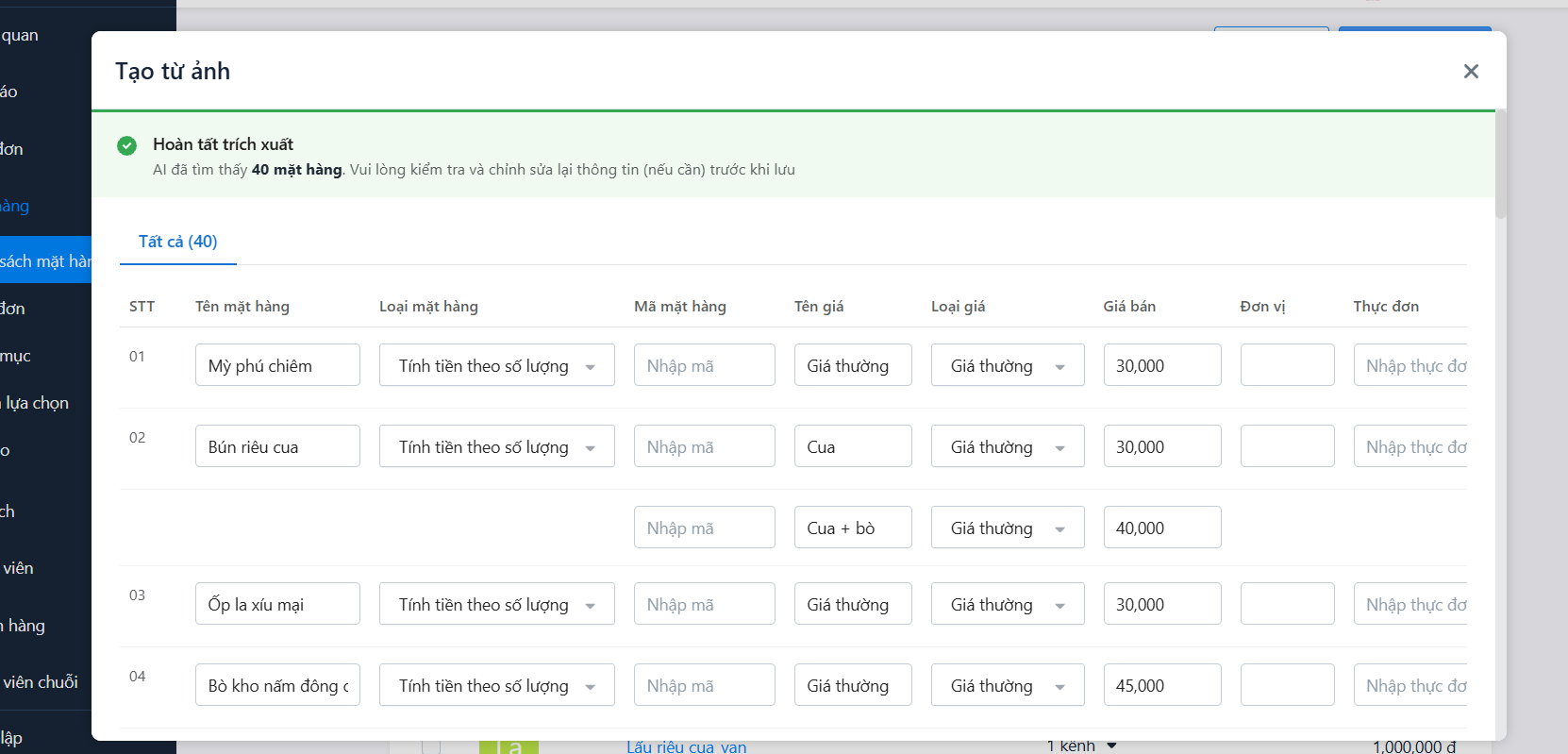
Khi AI đọc xong, hệ thống hiển thị banner màu xanh lá thông báo: "Hoàn tất trích xuất — AI đã tìm thấy N mặt hàng. Vui lòng kiểm tra và chỉnh sửa lại thông tin (nếu cần) trước khi lưu". Phía dưới là bảng danh sách kết quả gồm các cột thông tin:
- STT: Số thứ tự của mặt hàng.
- Tên mặt hàng: Tên món ăn/đồ uống do AI tự động đọc được. Bạn có thể bấm trực tiếp vào ô để chỉnh sửa. Ô này không được để trống.
- Loại mặt hàng: Mặc định hiển thị hoặc chọn từ dropdown (Ví dụ: "Tính tiền theo số lượng").
- Mã mặt hàng: Hệ thống tự nhận diện từ ảnh hoặc để trống. Bạn có thể nhập mã tùy ý.
- Tên giá: Tên biến thể hoặc kích thước (Ví dụ: Size S, Size M, Giá thường). Nếu một món có nhiều biến thể, mỗi biến thể sẽ hiển thị thành một dòng con ngay dưới dòng chính.
- Loại giá: Loại giá áp dụng cho biến thể (Ví dụ: "Giá thường").
- Giá bán: Số tiền của món. Nếu AI không đọc được giá, ô sẽ hiện chữ mờ "Nhập giá" để bạn tự điền.
- Đơn vị: Đơn vị tính của mặt hàng (Ví dụ: Cốc, Ly, Ổ, Phần...).
- Thực đơn: Nhóm thực đơn chứa món ăn (Ví dụ: Trà sữa, Cà phê, Bánh mì).
Bạn cũng có thể xem và tùy chọn xóa những món mà không muốn tạo mới trên phần mềm.
Mẹo:
- Phía trên bảng kết quả có các tab lọc theo thực đơn như Tất cả và các tab theo từng thực đơn AI nhận diện được (ví dụ: Cơm, Trà sữa...). Bạn có thể bấm vào các tab này để lọc và kiểm tra nhanh mặt hàng theo nhóm.
Cảnh báo:
- Lỗi "Không được để trống": Xuất hiện khi tên mặt hàng bị bỏ trống. Bạn bắt buộc phải nhập tên món để tiếp tục.
- Lỗi "Mã đã tồn tại": Xuất hiện khi mã mặt hàng trùng với mã của món đã có sẵn trên hệ thống. Vì tính năng này chỉ hỗ trợ tạo mới và không ghi đè dữ liệu cũ, bạn phải xử lý trùng mã bằng một trong hai cách sau để có thể lưu:
- Xóa mã: Xóa trắng dữ liệu trong ô "Mã mặt hàng", hệ thống sẽ tự động sinh mã mới khi lưu.
- Đổi mã: Chủ động nhập vào một mã khác chưa tồn tại trên hệ thống.
Lưu ý:
- Nếu không muốn tiếp tục thực hiện và muốn hủy bỏ toàn bộ kết quả vừa trích xuất, bạn bấm nút Hủy hoặc bấm dấu X để đóng popup. Toàn bộ dữ liệu kết quả phân tích lúc này sẽ bị xóa.
Bước 5: Lưu mặt hàng
- Sau khi kiểm tra kỹ lưỡng và xử lý hết các lỗi hiển thị (nếu có), bạn bấm nút Lưu mặt hàng ở góc dưới cùng bên phải popup.
- Màn hình chuyển sang trạng thái hiển thị "Dữ liệu mặt hàng đang được cập nhật...". Lúc này, bạn có thể chọn:
- Tiếp tục chờ cho đến khi hệ thống cập nhật xong hoàn toàn.
- Hoặc bấm nút Đóng (popup cũng sẽ tự động đóng sau 30 giây) để chuyển sang làm việc khác. Hệ thống vẫn tiếp tục tiến hành cập nhật ngầm dữ liệu.
- Khi quá trình lưu hoàn tất, hệ thống sẽ hiển thị một thông báo "Lưu mặt hàng thành công" ở phía cuối màn hình.
 Trợ lý Sapo


Đóng
