
 Thiết lập cửa hàng
 Kênh bán hàng
 Quản lý bán hàng
 Tăng trưởng kinh doanh
 Thiết lập cửa hàng
 Kênh bán hàng
 Quản lý bán hàng
 Tăng trưởng kinh doanh
 Thiết lập nhà hàng và dịch vụ
 Quản lý nhà hàng và dịch vụ
 Kênh bán hàng
 Vận hành nhà hàng và dịch vụ

-
Tài liệu hướng dẫn
- Sapo OmniQuản lý bán hàng hợp kênh
- Sapo OmniAIQuản lý bán hàng hợp kênh - có AI
- Sapo FnBQuản lý nhà hàng và dịch vụ
- Thiết bị bán hàng
- Sản phẩm và dịch vụ khác
- Cập nhật mới
-
Trạm thuế & hóa đơn
- Hướng dẫn kê khai
- Gửi hỗ trợ

Kết nối thiết bị hiển thị QR03 trên Sapo Thu ngân
Màn hình hiển thị QR Sapo là giải pháp giúp hiển thị mã QR cho người mua, hỗ trợ thanh toán dễ dàng và linh hoạt. Tính năng này giúp tự động hiển thị mã QR ra màn hình thiết bị QR03 ngay khi bạn có đơn hàng thanh toán bằng QR tại quầy.
Điều kiện tiên quyết:
- Bộ máy kết nối cần bao gồm đầy đủ: 1 máy QR03 và dây truyền dữ liệu đính kèm.
- Tài khoản cửa hàng đã thực hiện kết nối phương thức thanh toán với tài khoản ngân hàng trước đó.
Bước 1: Cắm dây kết nối thiết bị QR03 với máy tính
- Bạn sử dụng dây truyền dữ liệu đi kèm bộ máy.
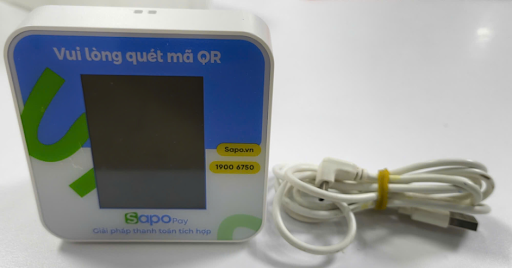
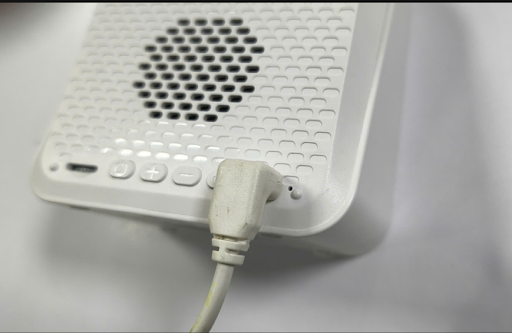
- Thực hiện cắm một đầu dây vào cổng kết nối ở mặt sau của máy QR03.
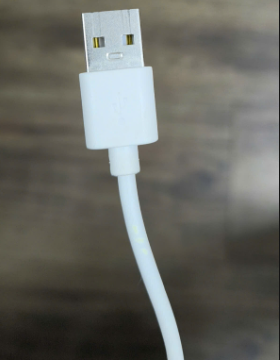
- Đầu USB còn lại của dây, bạn cắm trực tiếp vào cổng USB trên máy tính.
- Sau khi cắm xong, máy QR03 sẽ sáng màn hình lên và phát ra câu chào mừng.
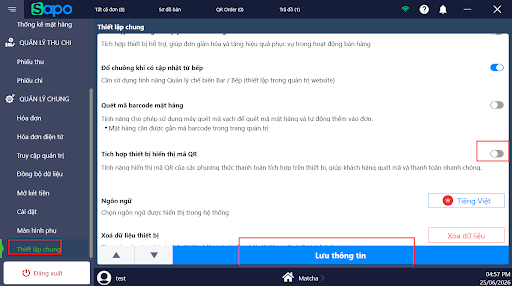
Bước 2: Truy cập cấu hình hiển thị QR trên Sapo
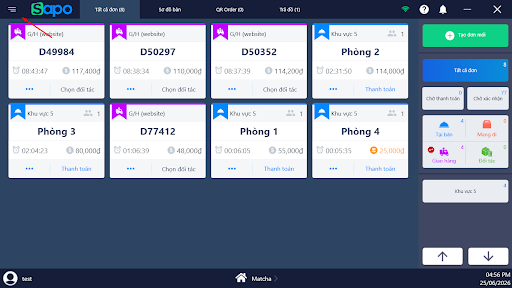
- Trên màn hình Sapo Thu ngân, ở góc trên cùng bên trái, bấm vào biểu tượng ☰ > chọn Thiết lập chung > bật tùy chọn "Tích hợp thiết bị hiển thị mã QR" > bấm nút Lưu thông tin
Bước 3: Lựa chọn thiết bị kết nối
- Hệ thống sẽ hiển thị một thông báo từ trình duyệt yêu cầu kết nối với một cổng nối tiếp.
- Tại danh sách thiết bị xuất hiện, bạn nhấp chọn đúng tên thiết bị, ví dụ Espressif CDC Device (COM7).
- Sau đó, bạn bấm vào nút Kết nối ngay phía dưới để thực hiện liên kết.
- Khi màn hình hiển thị thông báo "Kết nối Sapo QR thành công", bạn có thể bấm Hiển thị thử hoặc bấm Thoát để hoàn tất.
Lưu ý:
- Khi tiến hành thanh toán đơn hàng cho khách, bạn cần chọn đúng phương thức thanh toán qua tài khoản ngân hàng để mã QR tự động đồng bộ và hiển thị lên máy QR03. Khi đó, nếu khách hàng quét mã QR trên màn QR và chuyển khoản, loa thông báo chuyển khoản phát ra ngay khi giao dịch thành công, giúp bạn xác nhận tức thì mà không cần kiểm tra điện thoại.
- Trong cùng 1 thời điểm, bạn không được mở và hiển thị đồng thời 2 màn hình bán tại cửa hàng (không mở 2 tab bán hàng cùng lúc) để tránh xung đột dữ liệu kết nối của thiết bị.
 Trợ lý Sapo


Đóng
