
 Thiết lập cửa hàng
 Kênh bán hàng
 Quản lý bán hàng
 Tăng trưởng kinh doanh
 Thiết lập cửa hàng
 Kênh bán hàng
 Quản lý bán hàng
 Tăng trưởng kinh doanh
 Thiết lập nhà hàng và dịch vụ
 Quản lý nhà hàng và dịch vụ
 Kênh bán hàng
 Vận hành nhà hàng và dịch vụ

-
Tài liệu hướng dẫn
- Sapo OmniQuản lý bán hàng hợp kênh
- Sapo OmniAIQuản lý bán hàng hợp kênh - có AI
- Sapo FnBQuản lý nhà hàng và dịch vụ
- Thiết bị bán hàng
- Sản phẩm và dịch vụ khác
- Cập nhật mới
-
Trạm thuế & hóa đơn
- Hướng dẫn kê khai
- Gửi hỗ trợ

Tạo mã QR thanh toán theo giá trị đơn hàng trên ứng dụng Sapo FnB
Tính năng giúp bạn tạo mã QR có sẵn tài khoản nhận tiền, số tiền cần chuyển và nội dung thanh toán theo từng đơn. Khi quét mã bằng ứng dụng ngân hàng, người thanh toán chỉ cần kiểm tra thông tin và xác nhận chuyển khoản.
Tính năng không áp dụng cho Sapo Thu ngân và Sapo Phục vụ.
Lưu ý:
- Sapo FnB không tự động đối soát ngân hàng đối với phương thức này. Bạn cần kiểm tra báo có trước khi xác nhận đã nhận tiền.
1. Thiết lập tài khoản nhận tiền
Tổng quan
Bạn khai báo tài khoản ngân hàng và gắn vào phương thức Chuyển khoản để sử dụng khi tạo mã QR.
Điều kiện tiên quyết:
- Bạn có quyền cấu hình phương thức thanh toán trên trang quản trị Sapo FnB.
- Bạn có thông tin ngân hàng, số tài khoản và tên chủ tài khoản nhận tiền.
Các bước thực hiện
Bước 1: Mở danh sách tài khoản ngân hàng
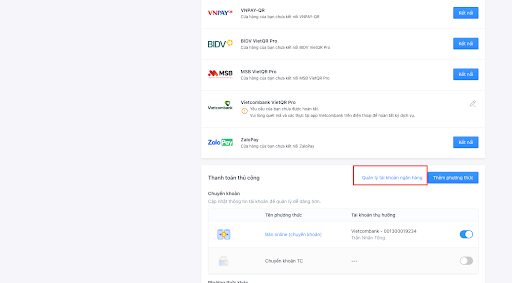
- Trên trang quản trị Sapo FnB, mở màn hình Phương thức thanh toán.
- Chọn Quản lý tài khoản ngân hàng.
Bước 2: Thêm tài khoản ngân hàng
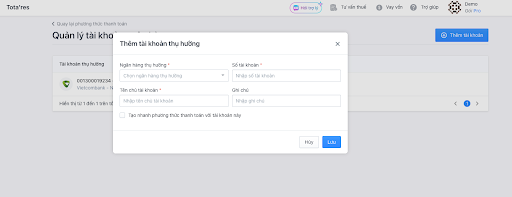
- Chọn Thêm tài khoản để mở biểu mẫu khai báo, sau đó điền các thông tin:
- Ngân hàng thụ hưởng: Chọn ngân hàng nhận tiền.
- Số tài khoản: Nhập số tài khoản của bạn.
- Tên chủ tài khoản: Nhập tên chủ tài khoản.
- Ghi chú: Nhập thông tin để dễ nhận biết tài khoản, nếu cần.
- Kiểm tra lại thông tin trước khi lưu.
Bước 3: Tạo phương thức chuyển khoản
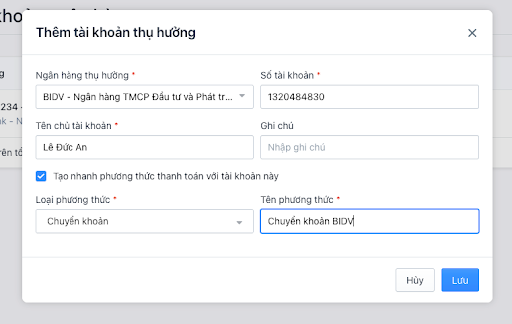
- Tích chọn Tạo nhanh phương thức thanh toán với tài khoản này.
- Tại Loại phương thức, chọn Chuyển khoản.
- Nhập Tên phương thức để dễ nhận biết khi thanh toán, ví dụ: “Chuyển khoản Vietcombank”.
- Nhấn Lưu.
Sau khi lưu thành công, tài khoản ngân hàng được thêm vào danh sách và phương thức chuyển khoản được tạo kèm tài khoản đó.
Nếu đã có phương thức chuyển khoản, bạn mở phần chỉnh sửa phương thức, chọn Tài khoản thụ hưởng tương ứng rồi nhấn Lưu.
2. Tạo mã QR và xác nhận thanh toán
Tổng quan
Bạn tạo mã QR ngay trong quá trình thanh toán đơn hàng, sau đó xác nhận thanh toán khi đã kiểm tra tiền về tài khoản.
Điều kiện tiên quyết:
- Bạn sử dụng ứng dụng Sapo FnB.
- Phương thức chuyển khoản đã được gắn tài khoản thụ hưởng và đồng bộ xuống thiết bị.
- Số tiền cần thanh toán bằng chuyển khoản lớn hơn 0.
Các bước thực hiện
Bước 1: Chọn phương thức chuyển khoản
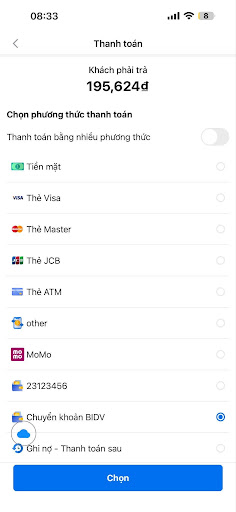
- Tại màn hình thanh toán đơn hàng, chọn phương thức chuyển khoản đã thiết lập.
- Kiểm tra số tiền thanh toán.
- Nhấn Tiếp theo để mở màn hình mã QR.
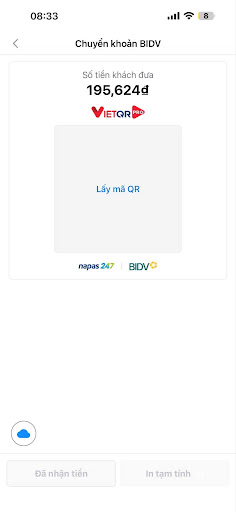
Bước 2: Lấy mã QR
- Nhấn Lấy mã QR.
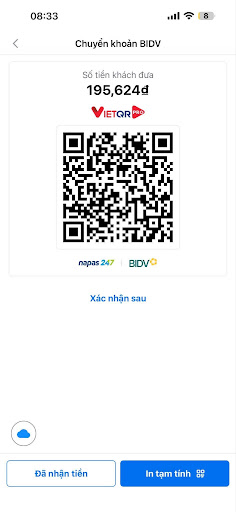
- Sau khi tạo mã thành công, màn hình hiển thị mã QR và số tiền Khách phải trả.
- Đưa mã cho người thanh toán quét bằng ứng dụng ngân hàng, kiểm tra thông tin và xác nhận chuyển khoản.
- Bạn có thể chọn In tạm tính để in phiếu kèm mã QR khi mã đang còn hợp lệ.
Bước 3: Kiểm tra tiền về và xác nhận
- Kiểm tra báo có của ngân hàng để xác nhận đã nhận đủ tiền.
- Nhấn Đã nhận tiền.
- Khi màn hình hiển thị Thanh toán hoá đơn thành công, nhấn Hoàn tất để đóng màn hình.
Lưu ý:
- Việc tạo mã hoặc quét mã QR không đồng nghĩa với thanh toán thành công. Chỉ nhấn Đã nhận tiền sau khi bạn đã kiểm tra tiền về tài khoản.
- Nếu cần xử lý sau, chọn Xác nhận sau. Đơn vẫn ở trạng thái chưa thanh toán; bạn vào chi tiết đơn để xác nhận sau khi kiểm tra tiền về.
3. Một số tình huống thường gặp
| Tình huống | Hướng dẫn |
|---|---|
| Có cần đăng ký cổng thanh toán không? | Không cần đăng ký cổng thanh toán để tạo mã QR này. Tiền được chuyển trực tiếp vào tài khoản ngân hàng bạn đã thiết lập. |
| Ứng dụng mất mạng có tạo được mã QR không? | Có, nếu thông tin tài khoản đã đồng bộ sẵn xuống thiết bị. Dữ liệu đơn và xác nhận thanh toán được đồng bộ khi có mạng lại. Thông tin tài khoản khi mất mạng có thể chưa được cập nhật mới nhất. |
| Đơn sử dụng điểm khi mất mạng | Bạn cần kết nối mạng để sử dụng điểm. Có thể tắt sử dụng điểm hoặc thử lại khi có mạng. |
| Chọn chuyển khoản nhưng không có mã QR | Kiểm tra phương thức đã gắn tài khoản thụ hưởng khả dụng, thông tin đã đồng bộ xuống thiết bị và số tiền cần thanh toán lớn hơn 0. |
| Tạo mã QR thất bại | Thử lấy lại mã. Nếu vẫn không được, bạn có thể đổi phương thức thanh toán khác để thanh toán |
| Không chọn được In tạm tính trên màn hình QR | Nút chỉ sử dụng được khi đang có mã QR hợp lệ. Nếu chưa có mã hoặc mã hết hạn, hãy lấy mã QR trước khi in. |
 Trợ lý Sapo


Đóng
