
 Thiết lập cửa hàng
 Kênh bán hàng
 Quản lý bán hàng
 Tăng trưởng kinh doanh
 Thiết lập cửa hàng
 Kênh bán hàng
 Quản lý bán hàng
 Tăng trưởng kinh doanh
 Thiết lập nhà hàng và dịch vụ
 Quản lý nhà hàng và dịch vụ
 Kênh bán hàng
 Vận hành nhà hàng và dịch vụ

-
Tài liệu hướng dẫn
- Sapo OmniQuản lý bán hàng hợp kênh
- Sapo OmniAIQuản lý bán hàng hợp kênh - có AI
- Sapo FnBQuản lý nhà hàng và dịch vụ
- Thiết bị bán hàng
- Sản phẩm và dịch vụ khác
- Cập nhật mới
-
Trạm thuế & hóa đơn
- Hướng dẫn kê khai
- Gửi hỗ trợ

Tích hợp thanh toán MSB VietQR Pro trên Sapo FnB
Tính năng Tích hợp Thanh toán MSB VietQR Pro trên Sapo FnB giúp nhà hàng, quán ăn triển khai hình thức thanh toán QR nhanh chóng, chính xác và an toàn ngay tại điểm bán. Khi sử dụng, nhân viên có thể tạo mã QR tương ứng với giá trị đơn hàng để khách quét và thanh toán bằng ứng dụng ngân hàng hỗ trợ VietQR. Hệ thống hỗ trợ rút ngắn thời gian thanh toán, hạn chế sai sót khi thu tiền, đồng thời giúp cửa hàng theo dõi giao dịch và quản lý dòng tiền hiệu quả hơn.
- Tài khoản của bạn được phân quyền Thiết lập cửa hàng > Phương thức thanh toán. Xem hướng dẫn chi tiết tại đây.
- Bạn đã có tài khoản cá nhân hoặc hộ kinh doanh tại ngân hàng MSB. Hiện MSB chưa hỗ trợ kết nối cho tài khoản doanh nghiệp.
I. Kết nối phương thức thanh toán MSB VietQR
Tính năng Kết nối phương thức thanh toán MSB VietQR trên Sapo FnB giúp nhà hàng liên kết tài khoản ngân hàng MSB với hệ thống để triển khai thanh toán QR ngay tại quầy. Sau khi kết nối thành công, cửa hàng có thể tạo mã VietQR theo từng đơn hàng, giúp khách thanh toán nhanh chóng, hạn chế sai sót và hỗ trợ quản lý giao dịch, dòng tiền hiệu quả.
Bước 1: Truy cập màn hình Đăng ký dịch vụ MSB VietQR PRO
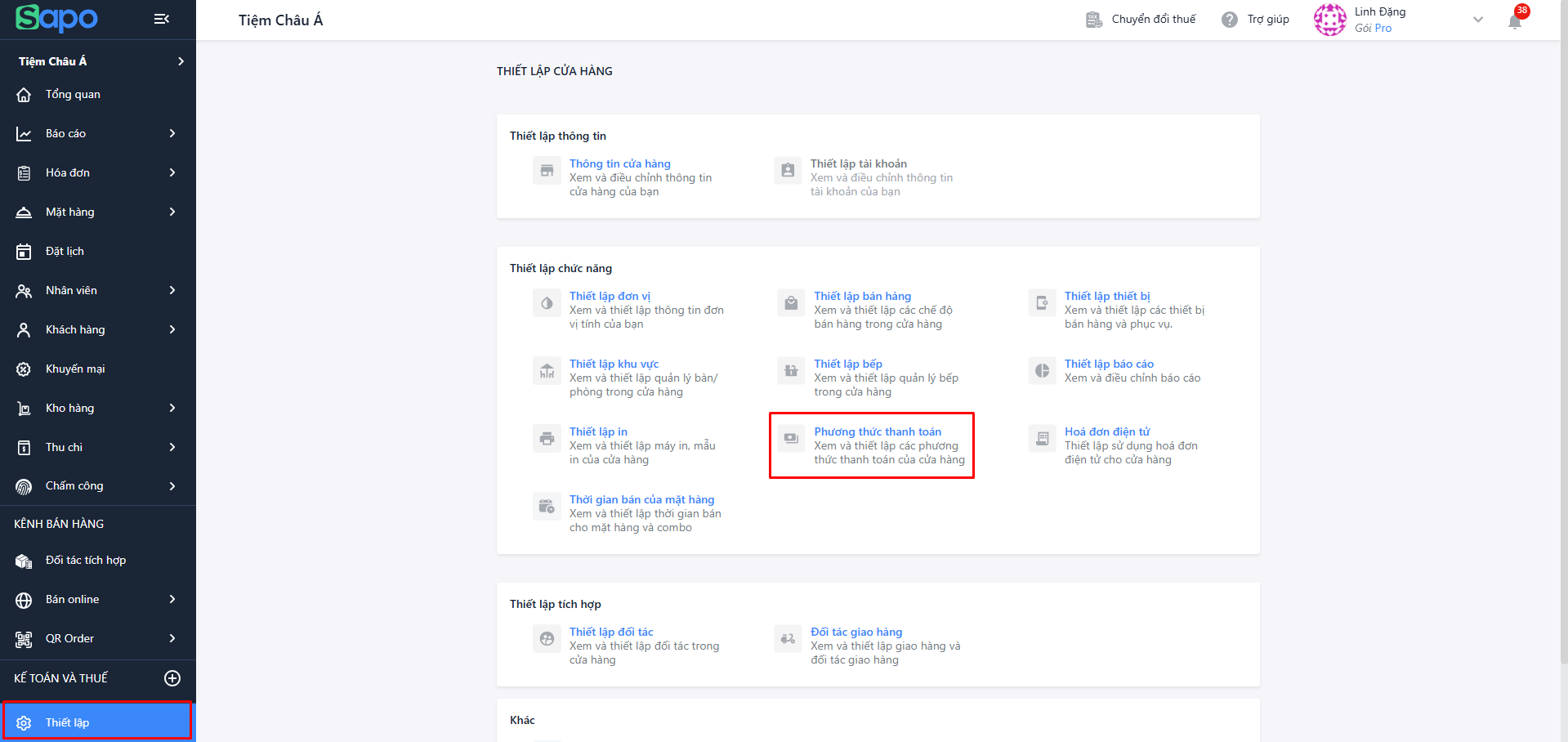
- Tại thanh menu bên trái màn hình Sapo FnB, chọn Thiết lập (biểu tượng bánh răng) > Tìm mục Thiết lập chức năng > Chọn Phương thức thanh toán, hệ thống hiển thị màn hình Danh sách Phương thức thanh toán.
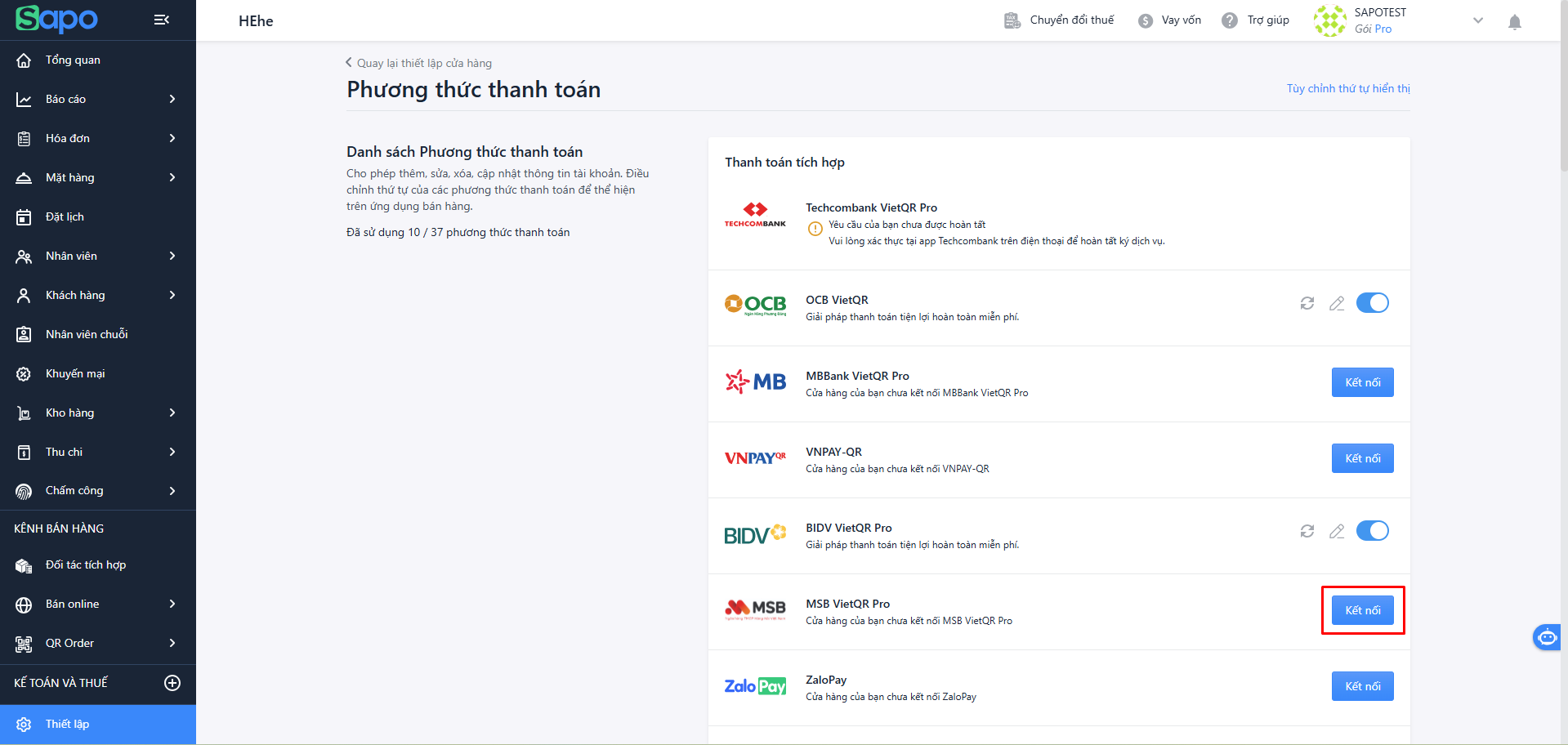
- Tại mục Thanh toán tích hợp, nhấn nút Kết nối nằm ở cuối dòng MSB VietQR PRO, hệ thống hiển thị màn hình Đăng ký dịch vụ MSB VietQR PRO.
Bước 2: Nhập thông tin đăng ký
Bạn thực hiện nhập các trường thông tin trên màn hình đăng ký:
- Họ và tên: Nhập đầy đủ họ tên (không dấu) như trên giấy tờ tùy thân đã đăng ký.
- Số điện thoại: Sử dụng số đã đăng ký tài khoản tại MSB.
- Email: Nhập email đã đăng ký tại MSB.
- Tài khoản thanh toán: Nhập số tài khoản đã đăng ký tại MSB.
Sau khi hoàn tất, nhấn Tiếp tục để chuyển qua bước tiếp theo.
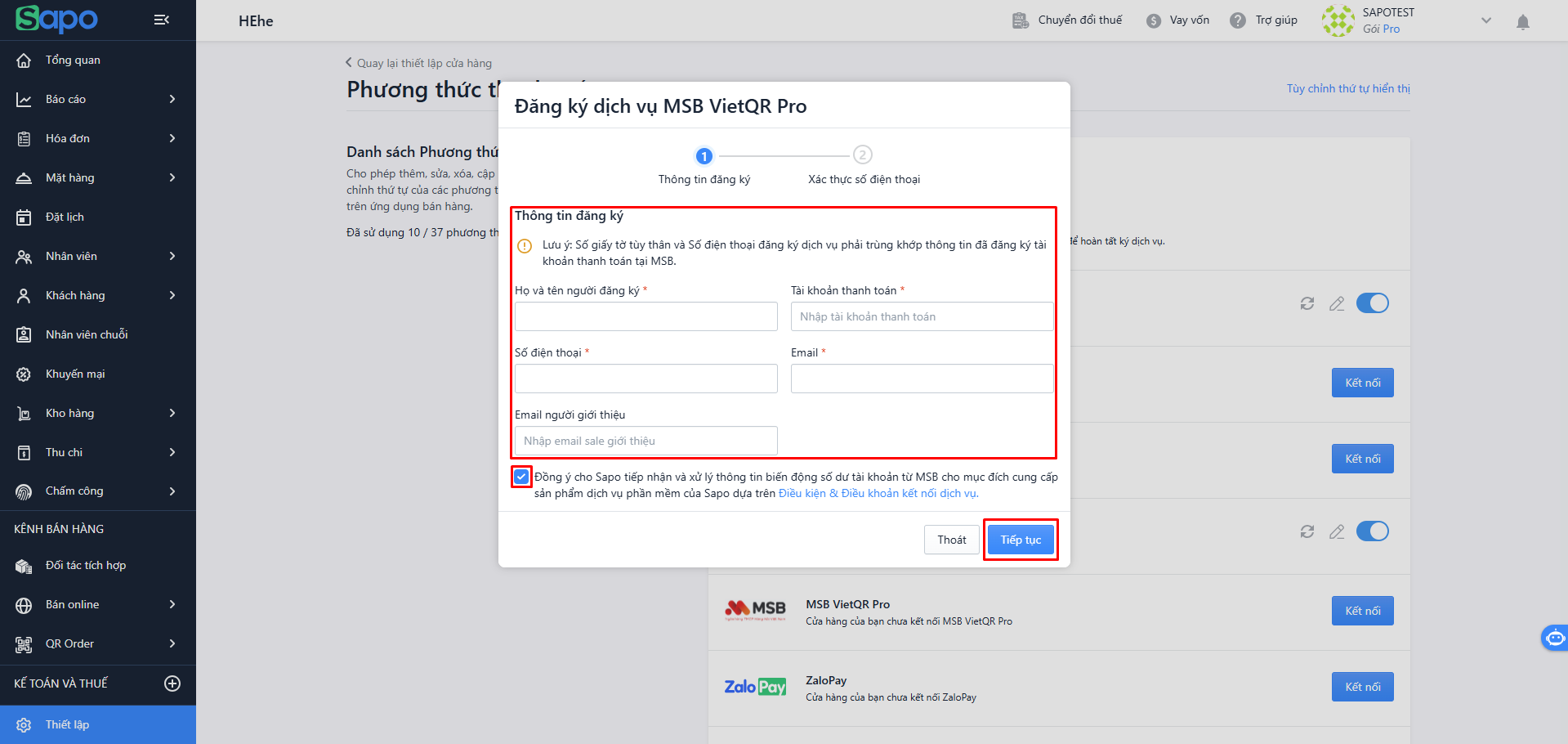
- Các thông tin cần khớp với thông tin tài khoản ngân hàng MSB đã đăng ký.
Bước 3: Nhập mã xác thực OTP và hoàn tất kết nối
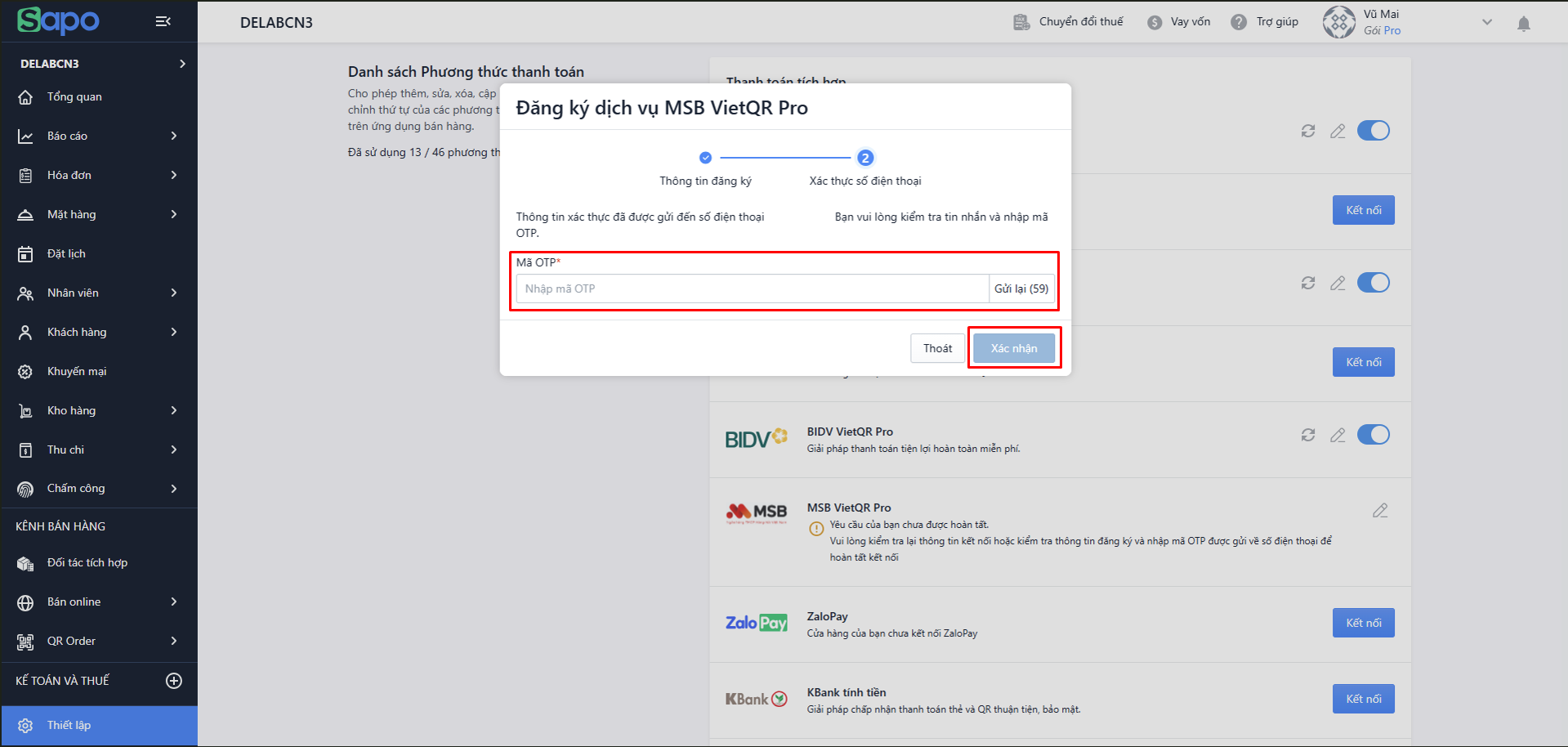
- Nếu bạn đã nhập thông tin chính xác, ngân hàng sẽ gửi mã xác thực OTP qua tin nhắn điện thoại.
- Bạn thực hiện nhập mã OTP vào màn hình đăng ký rồi nhấn Xác nhận.
- Ngay khi xác nhận thành công, hệ thống sẽ tự động kết nối tới tài khoản MSB mà bạn đã đăng ký.
II. Đổi tài khoản thanh toán MSB VietQR Pro
Tính năng Đổi tài khoản thanh toán MSB đã liên kết giúp cửa hàng cập nhật lại tài khoản ngân hàng MSB đang sử dụng cho phương thức thanh toán VietQR trên Sapo FnB. Việc thay đổi này hỗ trợ nhà hàng chủ động điều chỉnh tài khoản nhận tiền phù hợp với nhu cầu vận hành và đảm bảo các giao dịch thanh toán tiếp tục được ghi nhận chính xác.
- Tài khoản đã kết nối thành công với phương thức thanh toán MSB VietQR.
Bước 1: Truy cập màn hình Thay đổi tài khoản thanh toán MSB VietQR Pro
- Tại thanh menu bên trái màn hình Sapo FnB, chọn Thiết lập (biểu tượng bánh răng) > Tìm mục Thiết lập chức năng > Chọn Phương thức thanh toán, hệ thống hiển thị màn hình Danh sách Phương thức thanh toán.
- Tại mục Thanh toán tích hợp, nhấn nút Đổi tài khoản (biểu tượng hai mũi tên xoay vòng) nằm ở cuối dòng MSB VietQR PRO, hệ thống hiển thị màn hình Thay đổi tài khoản thanh toán MSB VietQR Pro.

Bước 2: Cập nhật thông tin
Tại màn hình cập nhật tài khoản liên kết, bạn cập nhật các thông tin:
- Họ và tên: Nhập đầy đủ họ tên (không dấu) như trên giấy tờ tùy thân đã đăng ký.
- Số điện thoại: Sử dụng số đã đăng ký tài khoản tại MSB.
- Tài khoản thanh toán: Nhập số tài khoản đã đăng ký tại MSB
Sau khi hoàn tất, bạn nhấn nút Tiếp tục.

- Các thông tin cần khớp với thông tin tài khoản ngân hàng MSB đã đăng ký.
Bước 3: Nhập mã xác thực OTP và hoàn tất cập nhật
- Nếu bạn đã nhập thông tin chính xác, ngân hàng sẽ gửi mã xác thực OTP qua tin nhắn điện thoại.
- Bạn nhập mã OTP vừa được gửi rồi nhấn Xác nhận để cập nhật thay đổi.
III. Thanh toán bằng MSB VietQR
Khi thực hiện thanh toán đơn hàng trên ứng dụng Sapo Phục vụ và Sapo Thu ngân, bạn có thể sử dụng phương thức thanh toán MSB VietQR Pro.
- Chỉ áp dụng trên ứng dụng Sapo Phục vụ và Sapo Thu ngân.
Bước 1: Chọn Phương thức thanh toán MSB VietQR Pro
- Nhân viên chọn PT thanh toán MSB
- Chọn Xác nhận thanh toán
Bước 2: Tạo và quét mã thanh toán
- Nhân viên chọn Tạo mã thanh toán QR.
- Mã QR sẽ được hiển thị trên màn hình thanh toán.
- Khách hàng sử dụng ứng dụng ngân hàng có hỗ trợ thanh toán QR code để quét mã thanh toán đơn hàng.
Sau khi tạo mã thành công, bạn có thể chọn:
- Tạo mã mới
- In tạm tính + QRCode (In phiếu tạm tính có thông tin mã QRCode)
- Phương thức khác (Đổi phương thức thanh toán khác)
Sau khi khách thanh toán thành công, màn hình thanh toán sẽ thông báo thanh toán đơn hàng thành công, nhà hàng hoàn tất và in hóa đơn như bình thường.
 Trợ lý Sapo


