
 Thiết lập cửa hàng
 Kênh bán hàng
 Quản lý bán hàng
 Tăng trưởng kinh doanh
 Thiết lập cửa hàng
 Kênh bán hàng
 Quản lý bán hàng
 Tăng trưởng kinh doanh
 Thiết lập nhà hàng và dịch vụ
 Quản lý nhà hàng và dịch vụ
 Kênh bán hàng
 Vận hành nhà hàng và dịch vụ

-
Tài liệu hướng dẫn
- Sapo OmniQuản lý bán hàng hợp kênh
- Sapo OmniAIQuản lý bán hàng hợp kênh - có AI
- Sapo FnBQuản lý nhà hàng và dịch vụ
- Thiết bị bán hàng
- Sản phẩm và dịch vụ khác
- Cập nhật mới
-
Trạm thuế & hóa đơn
- Hướng dẫn kê khai
- Gửi hỗ trợ

Xem và lọc đối trừ chứng từ của Khách hàng trên Sapo Acccounting
Khi bán hàng, bạn thường có nhiều hóa đơn bán và nhiều phiếu thu tiền với cùng một Khách hàng. Đối trừ chứng từ là việc ghép một hoá đơn bán (khoản khách hàng còn nợ) với một phiếu thu (khoản khách đã trả) để biết chính xác: với mỗi Khách hàng, họ đã thanh toán bao nhiêu và còn nợ bao nhiêu.
Điều kiện tiên quyết
Điều kiện tiên quyết:
- Tài khoản của bạn được phân quyền truy cập phân hệ Bán hàng -> Đối trừ chứng từ và quyền tạo đối trừ chứng từ. Xem hướng dẫn thêm mới người dùng và phân quyền chi tiết tại đây.
- Khách hàng cần đối trừ đã có sẵn trong danh mục và đang phát sinh công nợ.
- Các chứng từ phải ở trạng thái Đã ghi sổ. Chứng từ còn ở dạng Nháp (chưa ghi sổ) sẽ không hiển thị để đối trừ.
- Ngày đối trừ phải nằm ngoài kỳ kế toán đã khóa sổ.
- Phiên bản hiện tại chỉ đối trừ được các chứng từ cùng loại tiền đồng Việt Nam (VND).
Hướng dẫn truy cập
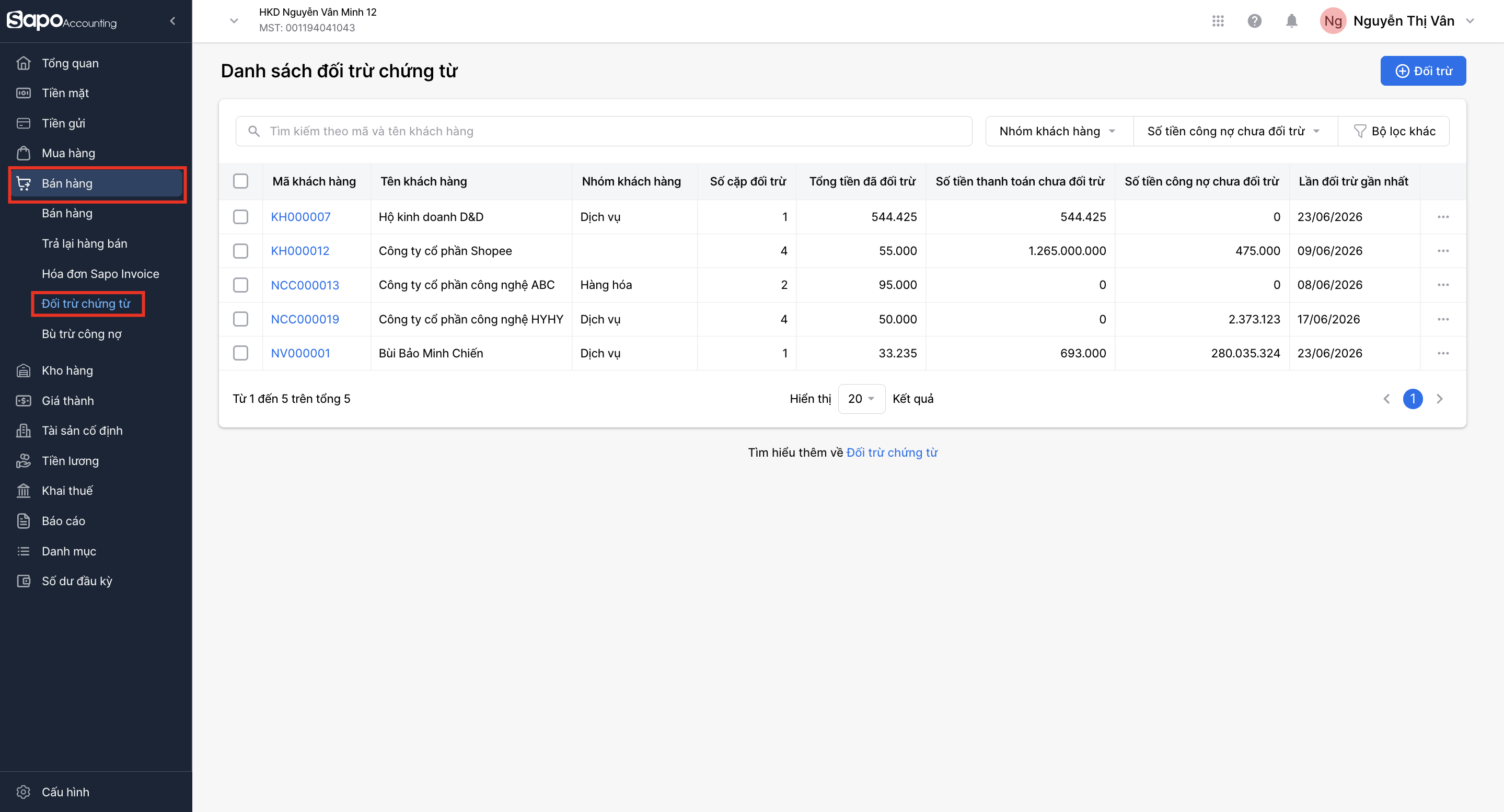
- Đăng nhập vào trang quản trị Sapo Accounting.
- Trên thanh menu bên trái, bạn vào menu Bán hàng > chọn Đối trừ chứng từ.
- Hệ thống sẽ mở màn hình Danh sách với 20 Khách hàng đầu tiên, sắp xếp theo Mã Khách hàng.
Lưu ý:
- Màn hình chỉ hiển thị các Khách hàng đang còn cặp đối trừ. Nếu một Khách hàng đã bỏ hết đối trừ (không còn cặp nào đang hoạt động) thì sẽ không xuất hiện trong danh sách này nữa.
Các trường thông tin tại màn hình danh sách
Tại màn hình danh sách, bạn có thể kiểm tra các trường thông tin sau:
- Mã Khách hàng
- Số cặp đối trừ: Số lần bạn đã ghép thành công giữa hoá đơn mua và phiếu thu với Khách hàng này. Số càng lớn nghĩa là giao dịch phát sinh càng nhiều.
- Tổng tiền đã đối trừ: Tổng số tiền đã được ghép xong giữa hóa đơn và phiếu mua.
- Số tiền công nợ chưa đối trừ: Tổng tiền các hóa đơn mua (khoản bạn đang nợ) chưa được ghép với phiếu mua nào.
- Số tiền thanh toán chưa đối trừ: Tổng tiền các phiếu mua (khoản bạn đã trả) chưa được ghép với hóa đơn nào.
- Thao tác Đối trừ hoặc Bỏ đối trừ: Cột ngoài cùng bên phải chứa nút … biểu thị menu thao tác nhanh, bạn lựa chọn Đối trừ hoặc Bỏ đối trừ đối với chứng từ tương ứng.
- Khi cả hai cột Số tiền công nợ chưa đối trừ và Số tiền thanh toán chưa đối trừ đều lớn hơn 0: Cột Thao tác hiển thị cả 2 nút Đối trừ và Bỏ đối trừ.
- Khi một trong hai hoặc cả hai cột bằng 0: Nút Đối trừ sẽ tự động ẩn đi.
Thông tin chi tiết đối trừ của Khách hàng
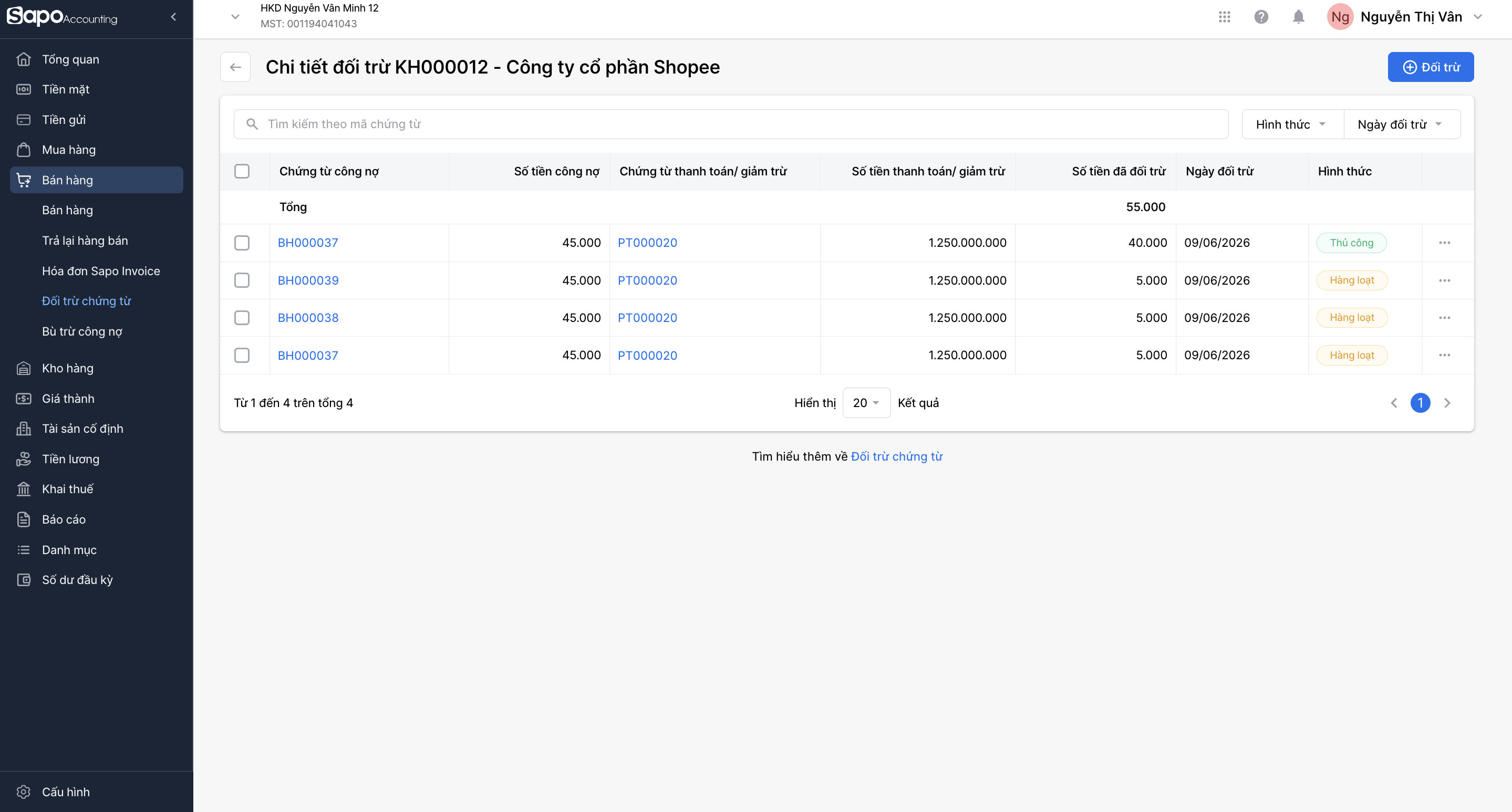
Khi bấm vào xem chi tiết đối trừ của từng Khách hàng, màn hình Chi tiết đối trừ sẽ hiển thị một bảng danh sách các cặp chứng từ đã được đối trừ với nhau:
| Trường thông tin | Mô tả |
|---|---|
| Chứng từ công nợ | Hiển thị mã của chứng từ làm phát sinh khoản nợ của Khách hàng. |
| Số tiền công nợ | Số tiền ghi trên chứng từ công nợ tương ứng. |
| Chứng từ thanh toán/ giảm trừ | Hiển thị mã của chứng từ dùng để thanh toán hoặc giảm trừ khoản nợ đó. |
| Số tiền thanh toán/ giảm trừ | Số tiền ghi trên chứng từ thanh toán hoặc giảm trừ tương ứng. |
| Số tiền đã đối trừ | Số tiền thực tế đã được phân bổ, ghép khớp giữa hai chứng từ công nợ và thanh toán này. |
| Ngày đối trừ | Ngày hệ thống thực hiện ghi nhận việc ghép hai chứng từ với nhau. |
| Hình thức | Cách thức thực hiện đối trừ chứng từ. |
| Cột thao tác nhanh | Nút … ở cuối mỗi dòng cho phép bạn thực hiện hành động Bỏ đối trừ nếu muốn gỡ bỏ cặp chứng từ đã ghép. |
Tìm kiếm và lọc dữ liệu
Phía trên bảng danh sách có thanh công cụ giúp bạn lọc nhanh đúng Khách hàng cần xử lý:
- Tìm kiếm theo Mã và Tên khách hàng: Gõ Mã hoặc Tên Khách hàng vào ô tìm kiếm. Hệ thống tự lọc kết quả ngay sau khi bạn ngừng gõ.
- Lọc theo Số tiền công nợ chưa đối trừ: Điền số tiền cần lọc.
- Lọc theo Số tiền thanh toán chưa đối trừ: Áp dụng lọc cho phía phiếu mua.
- Lọc theo thời gian (Ngày đối trừ gần nhất): Chọn khoảng ngày để xem các Khách hàng có đối trừ trong khoảng đó (mặc định là 30 ngày gần nhất).
Lưu ý:
- Mỗi khi bạn đổi bộ lọc, đổi từ khóa tìm kiếm, đổi khoảng ngày hoặc chuyển trang, hệ thống sẽ tự bỏ chọn tất cả các dòng bạn đang tích để tránh trường hợp thao tác hàng loạt nhầm vào những Khách hàng không còn nhìn thấy trên màn hình.
 Trợ lý Sapo


Đóng
