
 Thiết lập cửa hàng
 Kênh bán hàng
 Quản lý bán hàng
 Tăng trưởng kinh doanh
 Thiết lập cửa hàng
 Kênh bán hàng
 Quản lý bán hàng
 Tăng trưởng kinh doanh
 Thiết lập nhà hàng và dịch vụ
 Quản lý nhà hàng và dịch vụ
 Kênh bán hàng
 Vận hành nhà hàng và dịch vụ

-
Tài liệu hướng dẫn
- Sapo OmniQuản lý bán hàng hợp kênh
- Sapo OmniAIQuản lý bán hàng hợp kênh - có AI
- Sapo FnBQuản lý nhà hàng và dịch vụ
- Thiết bị bán hàng
- Sản phẩm và dịch vụ khác
- Cập nhật mới
-
Trạm thuế & hóa đơn
- Hướng dẫn kê khai
- Gửi hỗ trợ

Quản lý chi tiết hội thoại trên phần mềm Chat OmniAI
Tính năng Quản lý chi tiết hội thoại cho phép bạn tương tác trực tiếp, phân loại khách hàng và thực hiện chốt đơn ngay trên một giao diện duy nhất. Việc nắm vững các công cụ trong khung chat sẽ giúp bạn tăng tốc độ phản hồi và nâng cao tỷ lệ chuyển đổi đơn hàng.
- Tài khoản đã được phân quyền truy cập Chat OmniAI trên phần mềm Sapo.
- Đã thực hiện kết nối ít nhất một trang (Fanpage, Zalo OA, TikTok Shop...) vào hệ thống.
Bước 1: Truy cập vào màn hình danh sách hội thoại Chat OmniAI
Để bắt đầu quản lý hội thoại, bạn thực hiện truy cập theo một trong hai cách:
- Tại giao diện tổng quan quản trị Sapo, tại thanh menu cột trái, bạn tìm và nhấn chọn vào mục Chat OmniAI.
- Tại giao diện Chat OmniAI hệ thống mặc định mở màn danh sách hội thoại chat bạn nhấn chọn vào cuộc hội thoại cần thao tác.
Bước 2: Lựa chọn và mở chi tiết hội thoại
Tại danh sách bên trái, bạn thực hiện:
- Chọn khách hàng: Nhấn chuột vào tên hoặc nội dung tin nhắn của khách hàng bạn muốn tương tác.
- Lọc hội thoại: Nếu danh sách quá dài, hãy sử dụng Bộ lọc nhãn hoặc Tìm kiếm để tìm đúng khách hàng cần hỗ trợ.
Sau khi chọn, toàn bộ nội dung chat và hồ sơ khách hàng sẽ hiển thị ở khu vực trung tâm và cột bên phải.
Bước 3: Quản lý chi tiết hội thoại
1. Khu vực đầu trang
Khu vực này giúp bạn nắm bắt nhanh danh tính khách hàng, nguồn đến và lịch sử xử lý nhân viên nội bộ.
- Nguồn hội thoại: Xem tên khách hàng và kênh đang tương tác.
- Biểu tượng Liên kết: Nhấn để sao chép đường liên kết đến hội thoại.
- Lịch sử thao tác (Biểu tượng đồng hồ): Theo dõi chi tiết mọi thay đổi với 3 tab quản lý: Gắn gỡ nhãn, Phân công nhân viên, Nhân viên đã xem.
- Ngày sinh (Biểu tượng bánh kem): Hiển thị ngày sinh của khách hàng.
- Phân chia người hỗ trợ (Shortcut: Alt + A): Nhấn biểu tượng Hình người dấu cộng để giao việc cho nhân viên.
- Lọc tương tác: Nhấn biểu tượng danh sách để lọc nhanh các hội thoại tương tự.
- Đánh dấu chưa đọc: Nhấn vào Biểu tượng phong bì để chuyển hội thoại về trạng thái chưa đọc.
- Menu chức năng khác (...): Cung cấp các công cụ quản trị chuyên sâu bao gồm: Tìm kiếm, Ngày sinh, Thông tin khách hàng, Báo xấu, Tải lại.
2. Khung chat tương tác (Khu vực trung tâm)
Đây là không gian làm việc chính để bạn tư vấn và phản hồi khách hàng.
- Gắn nhãn nhanh: Dải nút màu phía trên khung nhập liệu giúp phân loại khách hàng.
- Soạn thảo và gửi phản hồi: Nhập văn bản, sử dụng emoji hoặc gõ dấu \ để gọi nhanh Câu trả lời mẫu.
- Công cụ đính kèm: Nhấn biểu tượng ảnh hoặc kẹp giấy để gửi hình ảnh, video hoặc tài liệu.
- Biểu tượng trái tim: Gửi nhanh cảm xúc "Yêu thích".
3. Các tab nội dung tính năng (Cột bên phải)
Cột bên phải tổng hợp chân dung khách hàng và lịch sử mua sắm.
3.1. Thông tin cá nhân:
- Hiển thị avatar, tên, SĐT và địa chỉ. Nhấn vào biểu tượng Cây bút để mở popup Chỉnh sửa địa chỉ.
3.2. Ghi chú (F6):
- Lưu lại các đặc điểm riêng của khách.
3.3. Đơn hàng (F1):
3.3.1. Kiểm tra thông tin đơn hàng
- Phần Đơn hàng (Phím tắt: F1) hiển thị toàn bộ lịch sử đơn hàng của khách ngay trong màn hình hội thoại (nhấn Xem tất cả để hiển thị toàn bộ danh sách), gồm:
-
Đơn hàng giữa các kênh social:
Các đơn hàng của khách có cùng số điện thoại sẽ được đồng bộ giữa Facebook, Zalo, TikTok… -
Đơn hàng từ các nền tảng khác trong hệ sinh thái Omni:
Với khách hàng đã liên kết tài khoản Omni, hệ thống hiển thị thêm các đơn hàng phát sinh từ website hoặc sàn thương mại điện tử.
-
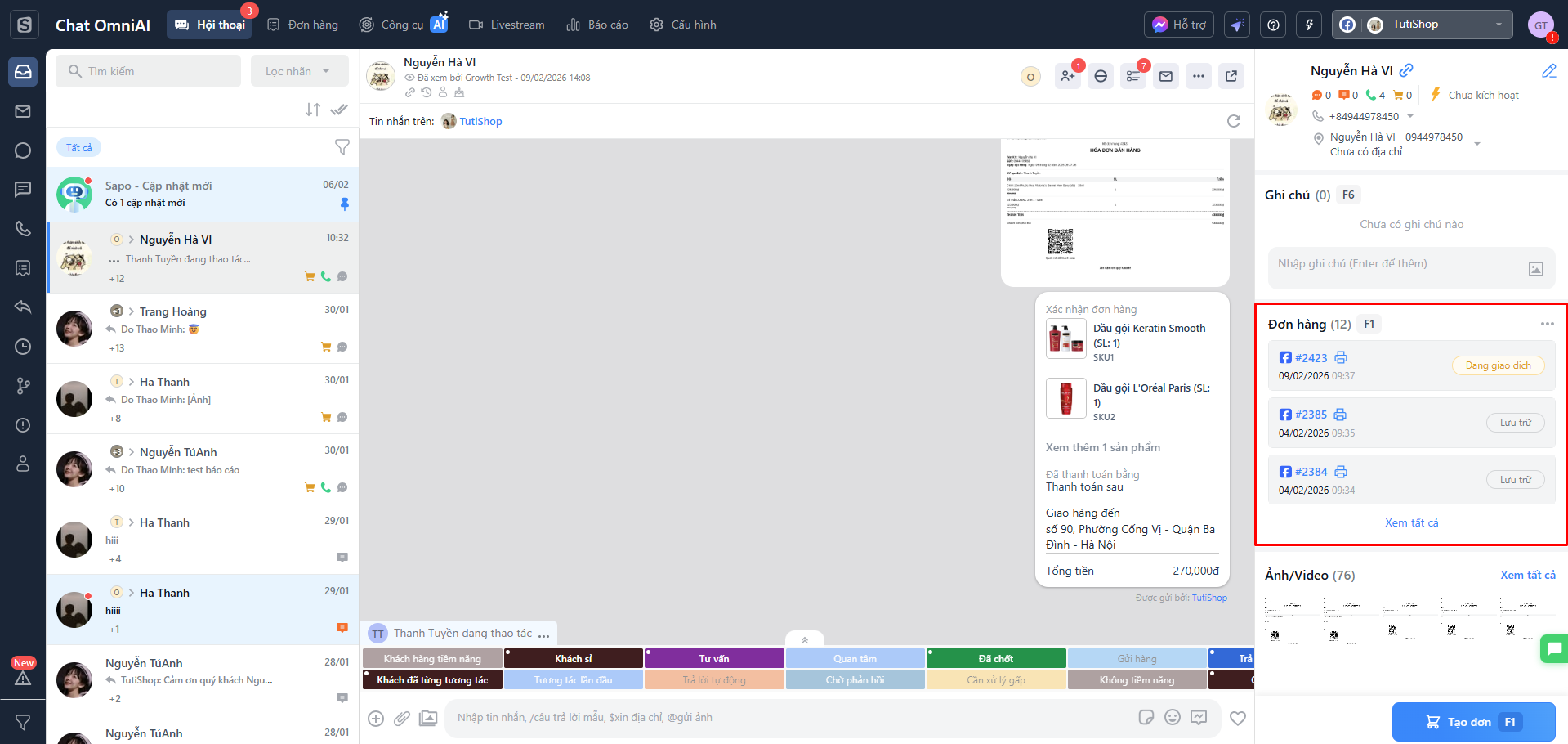
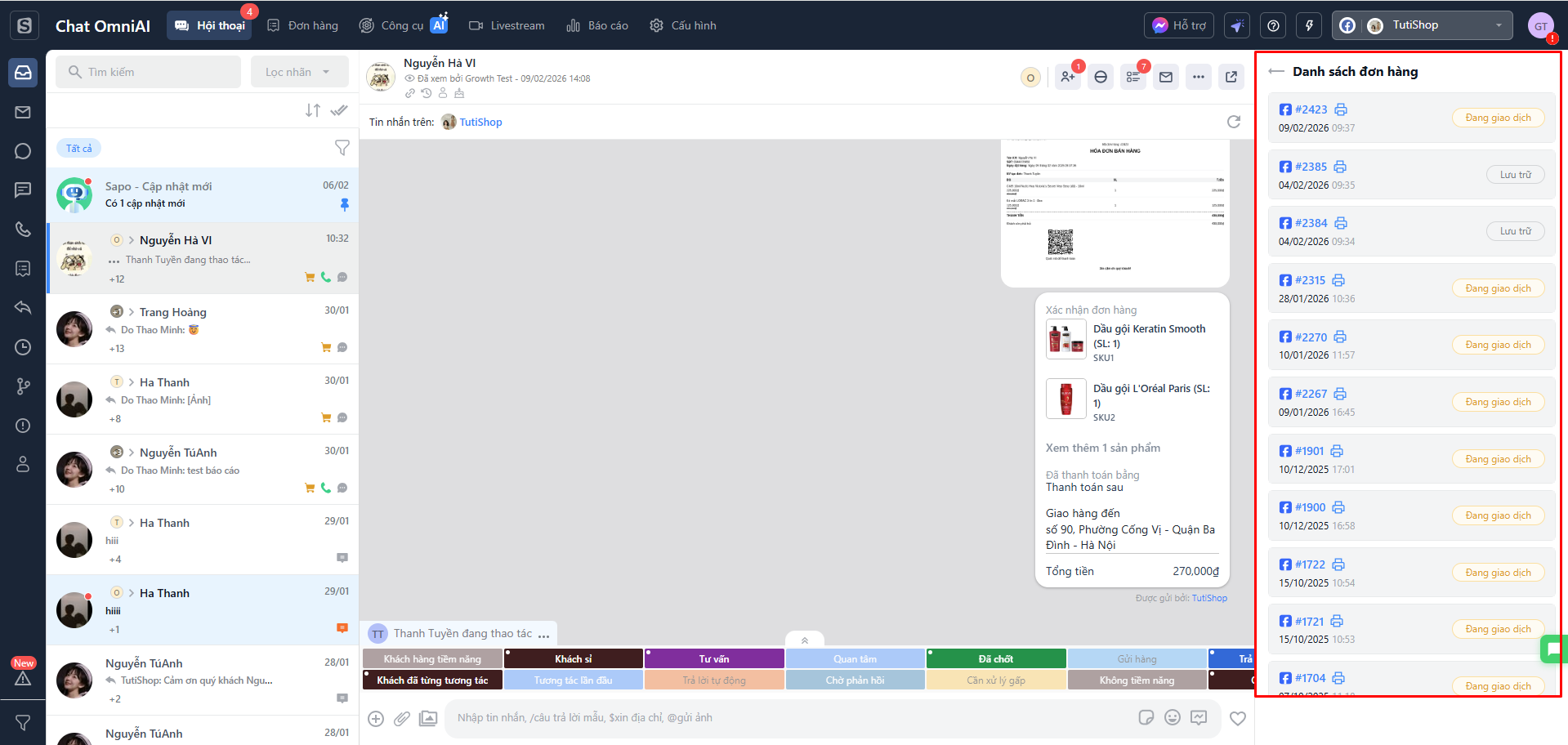
- Các thông tin đơn hàng hiển thị trên màn hình danh sách đơn hàng, gồm:
- Nguồn đơn
- Mã đơn hàng: Bạn có thể nhấn vào Mã đơn hàng để xem đầy đủ nội dung chi tiết của đơn hàng, chỉnh sửa địa chỉ giao hàng, yêu cầu hóa đơn điện tử (nếu chưa yêu cầu) và thực hiện các thao tác xử lý đơn hàng nhanh.
- Ngày, giờ tạo đơn
- Trạng thái đơn hàng: Chờ xác nhận, Đã hủy, Giao thành công, Đang giao hàng, Chờ giao lại, Đang xử lý, Lưu trữ,...
- Bạn có thể nhấn vào từng đơn hàng để xem thông tin mở rộng (Tổng tiền, Đã thanh toán tức Số tiền KH đã trả, Còn phải trả tức Số tiền KH còn phải trả) và thao tác xử lý đơn hàng nhanh.
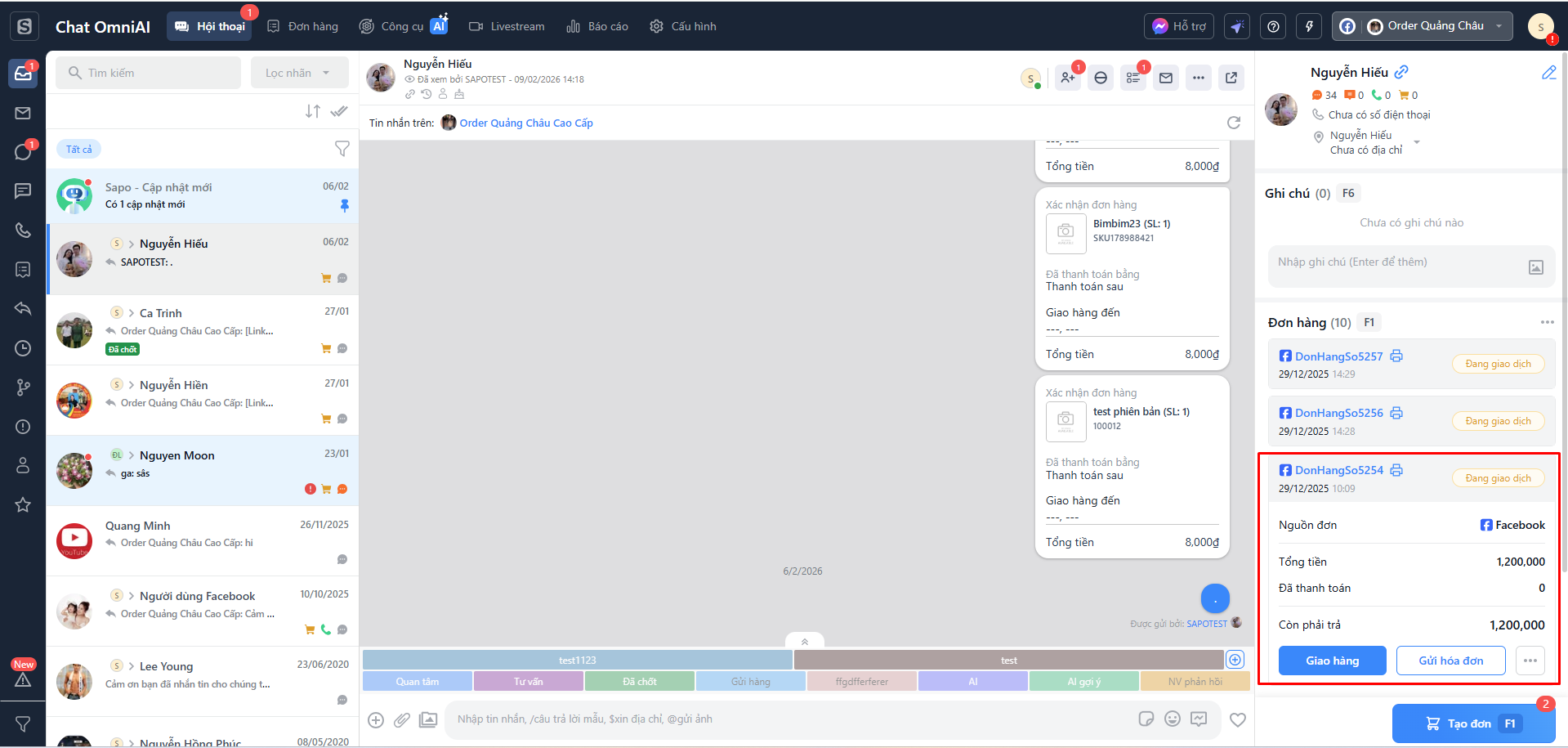
3.3.2. Các thao tác xử lý đơn hàng nhanh
- Nút Giao hàng: Sử dụng khi đơn hàng đã sẵn sàng.
- Nút Gửi hóa đơn: Nhấn để gửi link hóa đơn hoặc ảnh tóm tắt đơn hàng. Xem thêm cấu hình chọn mẫu hoá đơn tại đây.
- Tạo đơn hàng: Nhấn nút Tạo đơn (F1) để lên đơn hàng mới. Xem hướng dẫn tại đây.
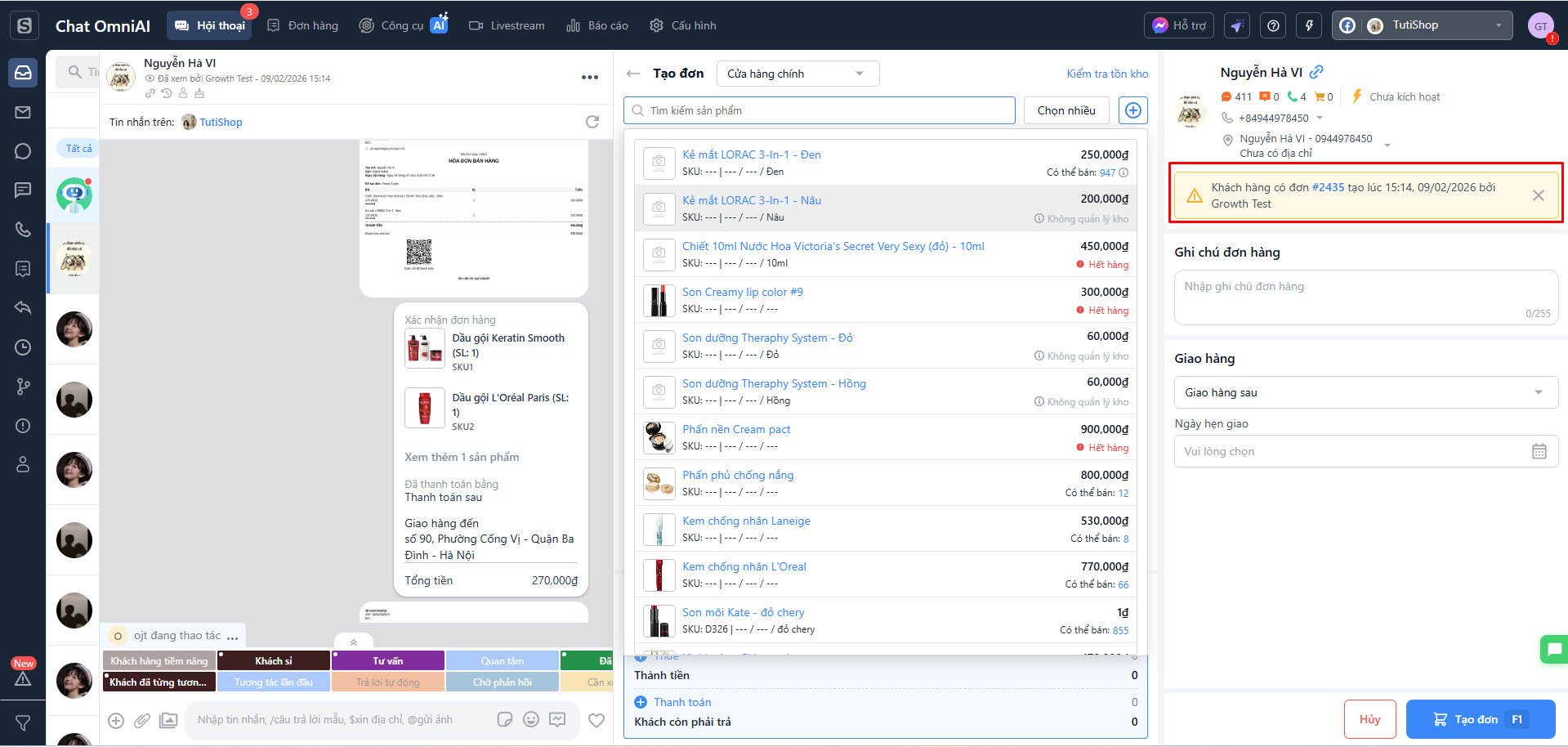
3.3.3. Cảnh báo tạo trùng đơn
- Khi khách hàng vừa tạo đơn trong vòng 24 giờ, nếu nhân viên tiếp tục thao tác tạo đơn mới, hệ thống sẽ hiển thị cảnh báo tạo trùng đơn.
Menu thiết lập tại tiêu đề Đơn hàng:
- Cài đặt gửi hóa đơn tự động: Thiết lập để hệ thống tự động gửi mẫu hóa đơn.
- Cài đặt gửi hành trình đơn hàng: Cấu hình để hệ thống tự động cập nhật tình trạng vận chuyển.
Menu thao tác bổ sung cho từng Đơn hàng:
- Sửa đơn: Thay đổi sản phẩm, số lượng, địa chỉ.
- Xác nhận thanh toán: Ghi nhận dòng tiền khi khách hàng chuyển khoản.
- In đơn hàng: In hóa đơn bán hàng.
- In phiếu giao hàng: In phiếu chứa thông tin người nhận và mã vạch.
- Hủy đơn: Sử dụng khi khách báo hủy.
Tại đây bạn cũng có thể thực hiện quản lý ưu đãi khách hàng thân thiết, xem thêm hướng dẫn Quản lý ưu đãi khách hàng thân thiết (loyalty) trên Chat OmniAI
- Về nội dung hóa đơn: Nội dung hiển thị được trích xuất từ Mẫu in đơn hàng.
- Về hình thức hiển thị: sẽ có 2 hình thức, tuỳ thuộc vào cấu hình loại mẫu hoá đơn sẽ có hình thức khác nhau. Trường hợp sử dụng mẫu hóa đơn chung của Sapo được gửi dưới dạng hình ảnh trực tiếp trong khung hội thoại theo mẫu cung của Sapo; trường hợp sử dụng mẫu hóa đơn Facebook,Instagram,Zalo,Zalo OA,Tiktok for Business… sẽ hiển thị dưới dạng text.
- Về chỉnh sửa thông tin đơn hàng: Cần Sửa đơn trước khi Gửi hóa đơn.
- Về trạng thái xử lý đơn: Nếu cấu hình Sử dụng mẫu hóa đơn theo Sapo, trạng thái in sẽ tự động cập nhật sang "Đã in".
- Về trải nghiệm khách hàng: Gửi hóa đơn trực tiếp giúp tăng độ tin cậy.
3.4. Ảnh/Video đã gửi
Tổng hợp toàn bộ hình ảnh và video đã trao đổi. Nhấn Xem tất cả để tra cứu.
- Hãy tận dụng phím tắt Alt + A (Phân công), F1 (Tạo đơn) và F6 (Ghi chú).
- Sử dụng tính năng Báo xấu để phòng tránh rủi ro.
- Khi khách hàng thay đổi nơi nhận, hãy bật nút Địa chỉ mới để lưu lại thông tin.
- Thường xuyên kiểm tra tab Nhân viên đã xem để tránh phản hồi trùng lặp.
 Trợ lý Sapo


