
 Thiết lập cửa hàng
 Kênh bán hàng
 Quản lý bán hàng
 Tăng trưởng kinh doanh
 Thiết lập cửa hàng
 Kênh bán hàng
 Quản lý bán hàng
 Tăng trưởng kinh doanh
 Thiết lập nhà hàng và dịch vụ
 Quản lý nhà hàng và dịch vụ
 Kênh bán hàng
 Vận hành nhà hàng và dịch vụ

-
Tài liệu hướng dẫn
- Sapo OmniQuản lý bán hàng hợp kênh
- Sapo OmniAIQuản lý bán hàng hợp kênh - có AI
- Sapo FnBQuản lý nhà hàng và dịch vụ
- Thiết bị bán hàng
- Sản phẩm và dịch vụ khác
- Cập nhật mới
-
Trạm thuế & hóa đơn
- Hướng dẫn kê khai
- Gửi hỗ trợ

Kết nối đa tài khoản vận chuyển trên Sapo OmniAI
Tính năng Kết nối đa tài khoản vận chuyển giúp bạn quản lý đồng thời nhiều hợp đồng với cùng một đối tác ngay trên Sapo. Giải pháp này giúp tối ưu chi phí theo từng loại hàng hóa, tách biệt dòng tiền COD và linh hoạt vận hành theo khu vực bưu cục.
Điều kiện tiên quyết:
- Hỗ trợ tối đa 10 tài khoản đối với các đối tác giao hàng toàn quốc kết nối trực tiếp: GHN, GHTK, J&T, Viettel Post (VTP), Vietnam Post (VNP), SPX (Shopee Express) và BEST Express.
- Tuy nhiên khi đẩy đơn qua màn hội thoại chat trên Chat OmniAI, không hỗ trợ đẩy đơn qua Giao hàng tiết kiệm (GHTK), Shopee Express (SPX), Vietnam Post (VNP).
- Dịch vụ Kết nối đa tài khoản vận chuyển trên Sapo OmniAI không hỗ trợ cho các đơn vị vận chuyển khác như Grab Express và Ahamove.
1. Gói dịch vụ & Chi phí
| Gói dịch vụ | 3 tháng | 6 tháng | 12 tháng |
|---|---|---|---|
| Chi phí | 297.000 VNĐ | 594.000 VNĐ | 1.188.000 VNĐ |
Lưu ý:
- Chi phí liên kết và sử dụng: 99.000 VND/tháng (thời gian mua tối thiểu 3 tháng).
- Kích hoạt: Bạn cần thanh toán trước phí dịch vụ qua nhân viên tư vấn để được mở tính năng trên hệ thống.
2. Các bước cấu hình
Bước 1: Truy cập mục cấu hình đối tác
- Tại màn hình quản trị Sapo, bạn đi tới mục Vận chuyển và chọn Đối tác vận chuyển.
Bước 2: Kết nối thêm tài khoản mới
- Tại danh sách các đối tác, bạn tìm đến đơn vị vận chuyển muốn kết nối thêm (Best Express, Viettel Post, Giao hàng nhanh, SPX, J&T, VNPost và Giao hàng tiết kiệm).
- Sau đó, nhấn vào dòng chữ Kết nối tài khoản khác ở góc phải thông tin đối tác.
Bước 3: Thiết lập thông tin tài khoản
- Hệ thống hiển thị bảng thông tin, bạn thực hiện nhập các nội dung sau:
- Tên tài khoản: Đặt tên để dễ phân biệt (Ví dụ: Tài khoản hàng điện tử, Tài khoản chi nhánh HN).
- Thông tin kết nối: Nhập thông tin đăng nhập theo hợp đồng đã ký với đối tác.
- Dịch vụ cộng thêm: Cấu hình mặc định các dịch vụ như Khai giá, Thu gom tận nơi... cho riêng tài khoản này.
- Tài khoản mặc định: Nếu bạn kết nối từ 2 tài khoản trở lên, hãy gạt nút Đặt tài khoản làm mặc định để hệ thống ưu tiên gợi ý phí từ tài khoản này khi tạo đơn.
- Sau khi hoàn tất, nhấn Áp dụng.
Bước 4: Sử dụng tài khoản khi đẩy đơn vận chuyển
Cách 1: Kết nối đa tài khoản vận chuyển trên Sapo OmniAI
- Khi tạo đơn hàng hoặc xử lý đơn hàng, tại mục Vận chuyển, hệ thống sẽ hiển thị danh sách các tài khoản đã kết nối.
- Bạn chỉ cần nhấn vào mũi tên để mở menu thả xuống tại dòng tên đối tác vận chuyển và chọn đúng tài khoản mong muốn trước khi nhấn Tạo đơn và giao hàng.
Lưu ý:
- Khi có nhiều tài khoản, bạn bắt buộc phải chọn 1 tài khoản làm mặc định để hệ thống có cơ sở tính phí vận chuyển dự kiến.
- Mọi dòng tiền COD và phí vận chuyển sẽ được phân tách minh bạch theo từng tài khoản, giúp bạn đối soát chính xác mà không cần dùng nhiều hệ thống khác nhau.
Mẹo:
- Tối ưu chi phí: Nếu bạn kinh doanh đa danh mục, hãy dùng tài khoản A cho "hàng nhẹ" để lấy giá tốt và tài khoản B cho "hàng giá trị cao" để hưởng chính sách bảo hiểm tối ưu.
- Quản lý bưu cục: Với các shop có nhiều chi nhánh, hãy kết nối tài khoản theo từng bưu cục khu vực để tránh tình trạng bị từ chối nhận hàng do sai địa bàn quản lý.
Cách 2: Kết nối đa tài khoản vận chuyển trên Chat OmniAI
- Tại màn hội thoại Chat OmniAI, tại màn hội thoại bạn chọn Tạo đơn > Chọn sản phẩm cần đẩy đơn > Chọn Cổng vận chuyển tại phần Giao hàng, màn hình sẽ hiển thị các đối tác vận chuyển.
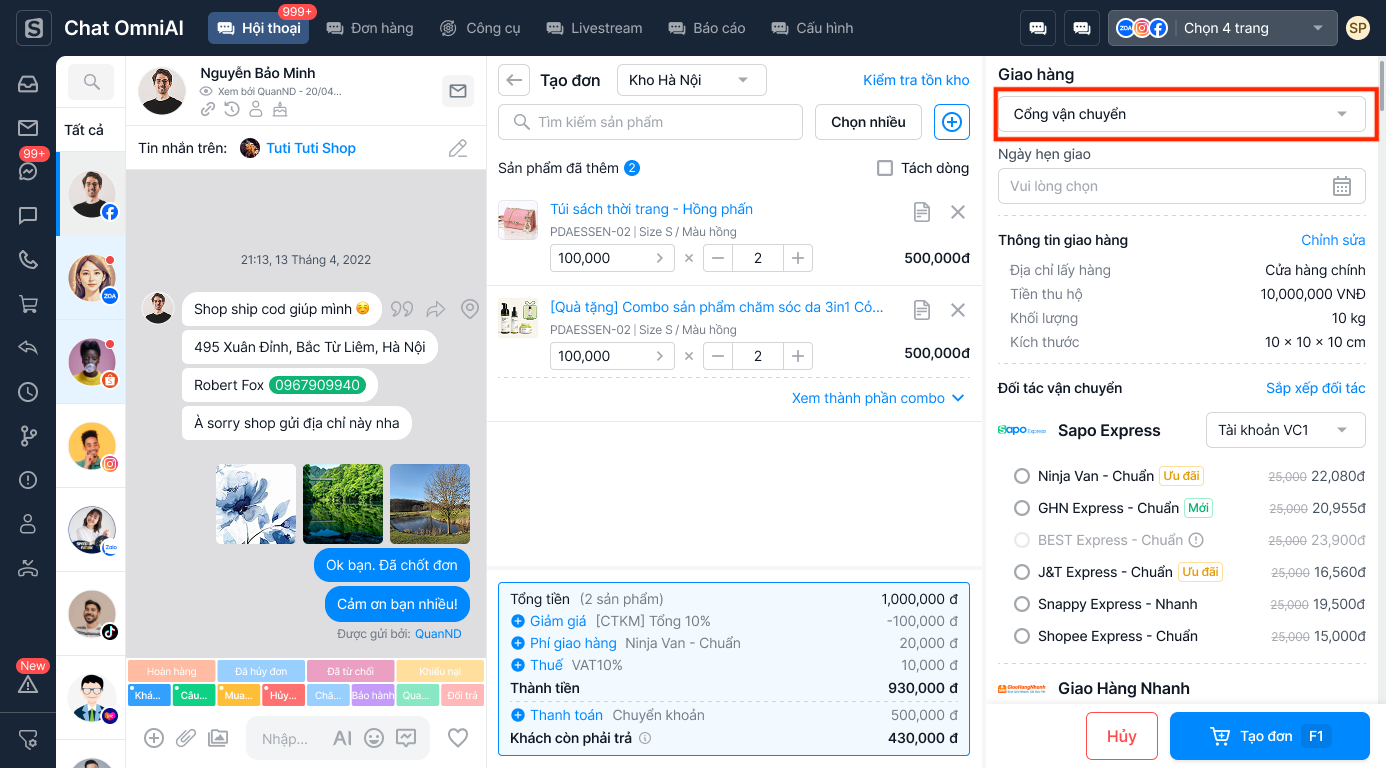
- Chọn kết nối thêm tài khoản
- Trong danh sách các đối tác vận chuyển vừa hiển thị, bạn cuộn và tìm tới đối tác vận chuyển cần cấu hình.
- Tại dòng tên của đối tác đó, bạn nhấp chọn nút thả xuống (hiển thị tên tài khoản hiện tại) rồi kích chọn Kết nối thêm tài khoản.
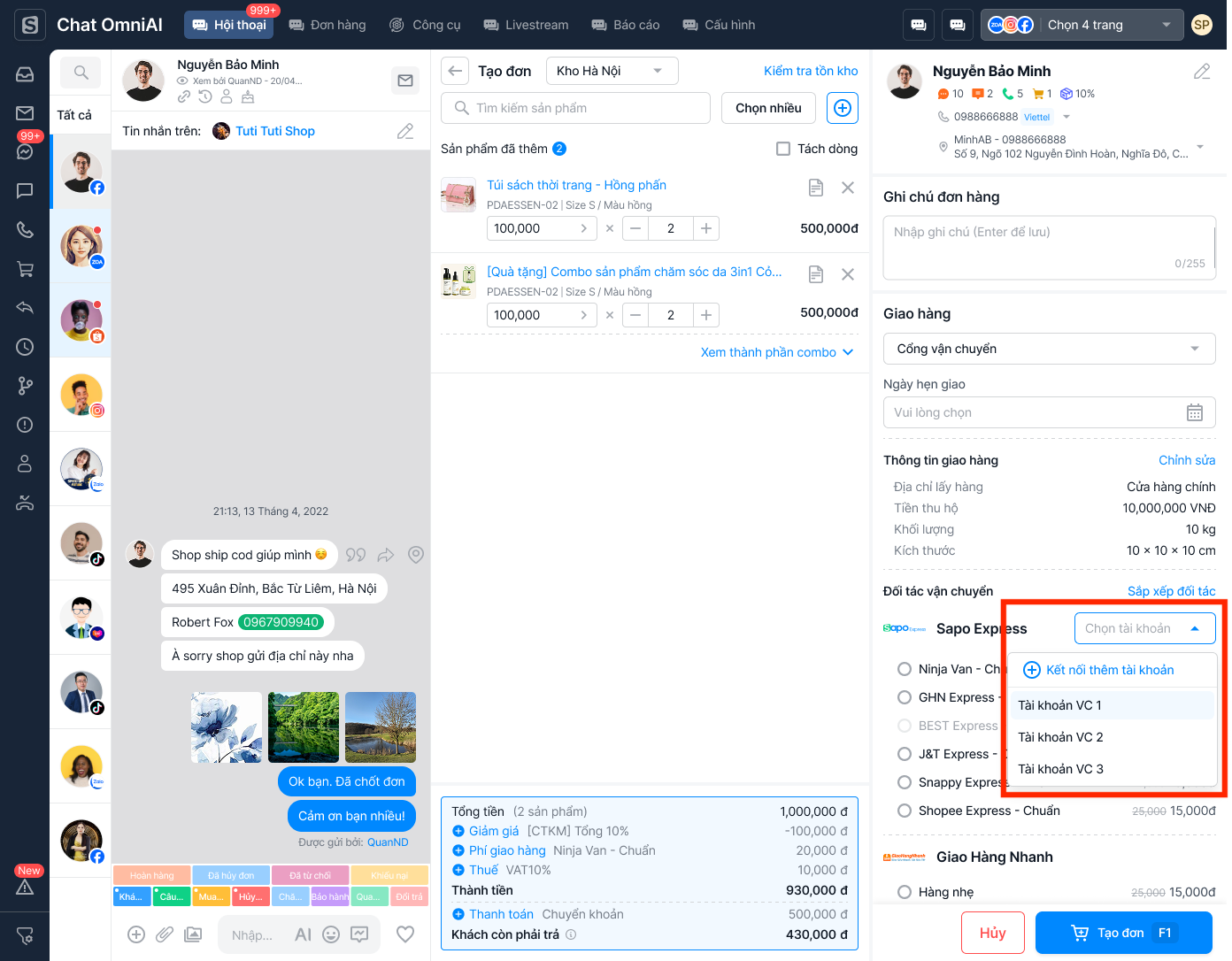
- Nhập thông tin kết nối
- Hệ thống sẽ hiển thị biểu mẫu thông tin cấu hình, bạn tiến hành nhập đầy đủ các thông tin kết nối theo yêu cầu của từng nhà vận chuyển.
- Bạn có thể tùy chỉnh đặt tên gợi nhớ cho từng tài khoản (Ví dụ: Tài khoản VC 1, Tài khoản VC 2...) và thiết lập các thông tin dịch vụ cộng thêm mặc định riêng theo từng tài khoản đó.
- Nhấn Xác nhận để hoàn tất kết nối. Lúc này bạn có thể linh hoạt chuyển đổi giữa các tài khoản khi đẩy đơn.
Lưu ý:
- Khi bạn kết nối cùng lúc từ 2 tài khoản trở lên của cùng một đối tác vận chuyển, hệ thống Sapo sẽ yêu cầu bạn chọn cài đặt 1 tài khoản làm Tài khoản mặc định. Tài khoản mặc định này sẽ được ưu tiên sử dụng để hiển thị gợi ý chi phí vận chuyển ban đầu khi bạn tạo đơn hàng.
 Trợ lý Sapo


Đóng
