
 Thiết lập cửa hàng
 Kênh bán hàng
 Quản lý bán hàng
 Tăng trưởng kinh doanh
 Thiết lập cửa hàng
 Kênh bán hàng
 Quản lý bán hàng
 Tăng trưởng kinh doanh
 Thiết lập nhà hàng và dịch vụ
 Quản lý nhà hàng và dịch vụ
 Kênh bán hàng
 Vận hành nhà hàng và dịch vụ

-
Tài liệu hướng dẫn
- Sapo OmniQuản lý bán hàng hợp kênh
- Sapo OmniAIQuản lý bán hàng hợp kênh - có AI
- Sapo FnBQuản lý nhà hàng và dịch vụ
- Thiết bị bán hàng
- Sản phẩm và dịch vụ khác
- Cập nhật mới
-
Trạm thuế & hóa đơn
- Hướng dẫn kê khai
- Gửi hỗ trợ

Sử dụng bộ lọc tổng quan chế độ chuyên Sàn trên Sapo OmniAI
Bộ lọc tổng quan chế độ chuyên Sàn trên Sapo OmniAI giúp bạn theo dõi lượng đơn hàng, kiện hàng cần xử lý theo Kênh bán hàng (Sàn TMĐT), Gian hàng, Việc cần làm, Vận chuyển…, từ đó điều phối và xử lý đơn hàng khoa học hơn.
- Tài khoản & Phân quyền: Tài khoản cần có quyền Xem đơn hàng.
- Các thiết lập bắt buộc: Cửa hàng đã kết nối ít nhất một sàn TMĐT và đã bật chế độ chuyên Sàn.
1. Bật, tắt và thu gọn bộ lọc
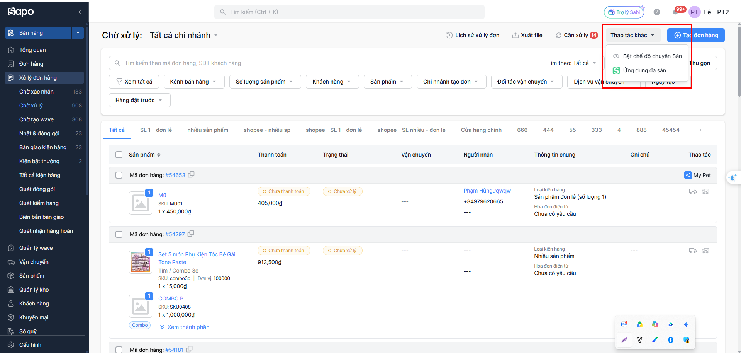
Bộ lọc tổng quan chỉ xuất hiện sau khi bạn đã bật chế độ chuyên Sàn. Để bật và thao tác với khối bộ lọc:
- Truy cập menu Xử lý đơn hàng trên thanh điều hướng bên trái.
- Nhấn Thao tác khác ở góc trên bên phải màn hình, chọn Bật chế độ chuyên Sàn.
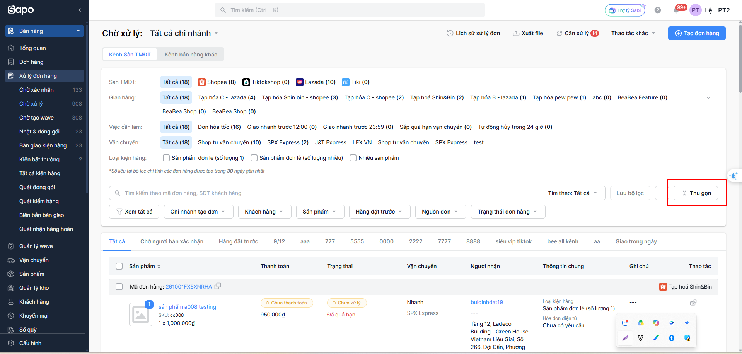
- Khi vận hành, nếu cần tập trung vào bảng danh sách đơn hàng hoặc kiện hàng, bạn có thể linh hoạt rút gọn khối bộ lọc bằng cách nhấn vào nút Thu gọn.
- Số liệu đếm trên bộ lọc tổng quan chỉ tính các đơn hàng được tạo trong 30 ngày gần nhất.
2. Ý nghĩa các bộ lọc
Bộ lọc tổng quan nằm ở đầu danh sách, gồm hai tab Kênh Sàn TMĐT và Kênh bán hàng khác. Mỗi bộ lọc giúp bạn khoanh vùng đơn hàng, kiện hàng theo một tiêu chí cụ thể:
| Bộ lọc | Ý nghĩa | Ý nghĩa số đếm |
|---|---|---|
| Kênh bán hàng | Lọc theo kênh phát sinh đơn, ví dụ Shopee, Lazada, TikTok Shop. Trên tab Kênh Sàn TMĐT, dòng này hiển thị nhãn Sàn TMĐT. | Số đơn hàng, kiện hàng của từng kênh. |
| Gian hàng | Lọc theo từng gian hàng. Bộ lọc chỉ hiện các gian hàng thuộc kênh bạn đang chọn. | Số đơn hàng, kiện hàng của từng gian hàng, tính trong kênh bạn đang chọn. |
| Việc cần làm | Gom các đơn sắp chạm mốc thời hạn của sàn trong hôm nay, để bạn xử lý trước khi đơn bị trễ hoặc bị hủy. Bộ lọc gồm các lựa chọn:
|
Số đơn hàng, kiện hàng của từng việc, tính trong kênh và gian hàng bạn đang chọn. |
| Vận chuyển | Lọc theo đơn vị vận chuyển của đơn. Bộ lọc chỉ hiện các đơn vị đang có đơn. | Số đơn hàng, kiện hàng của từng đơn vị vận chuyển, tính trong kênh, gian hàng và việc cần làm bạn đang chọn. |
| Loại kiện hàng | Lọc theo số loại sản phẩm và số lượng trong đơn hoặc kiện. Bộ lọc gồm các lựa chọn:
|
Không hiển thị số đếm. |
| Trạng thái in | Chỉ có ở màn In & đóng gói. Lọc kiện đã in hoặc chưa in theo từng loại phiếu: phiếu giao hàng, phiếu nhặt hàng theo sản phẩm, phiếu nhặt hàng theo đơn. | Số kiện hàng theo từng trạng thái in, tính trong các bộ lọc phía trên bạn đang chọn. |
3. Các màn hình có bộ lọc tổng quan
Mỗi màn hình tại phân hệ Xử lý đơn hàng hỗ trợ các bộ lọc như bảng dưới đây:
| Màn hình | Danh sách bộ lọc |
|---|---|
| Chờ xác nhận | Kênh bán hàng, Gian hàng |
| Chờ xử lý | Kênh bán hàng, Gian hàng, Việc cần làm, Vận chuyển, Loại kiện hàng |
| Chờ tạo wave | Kênh bán hàng, Gian hàng, Việc cần làm, Vận chuyển, Loại kiện hàng |
| In & đóng gói | Kênh bán hàng, Gian hàng, Việc cần làm, Vận chuyển, Trạng thái in, Loại kiện hàng |
| Nhặt và đóng gói | Kênh bán hàng, Gian hàng, Việc cần làm, Vận chuyển, Trạng thái in, Loại kiện hàng |
| Bàn giao kiện hàng | Kênh bán hàng, Gian hàng, Việc cần làm, Vận chuyển |
Xem thêm các bài viết liên quan:
Vận hành đơn hàng tại màn Xử lý đơn hàng
Quản lý mục Chờ xử lý trong Xử lý đơn hàng Sapo OmniAI
Tùy chỉnh chế độ xem danh sách đơn hàng, kiện hàng trên Sapo OmniAI
 Trợ lý Sapo


