
 Thiết lập cửa hàng
 Kênh bán hàng
 Quản lý bán hàng
 Tăng trưởng kinh doanh
 Thiết lập cửa hàng
 Kênh bán hàng
 Quản lý bán hàng
 Tăng trưởng kinh doanh
 Thiết lập nhà hàng và dịch vụ
 Quản lý nhà hàng và dịch vụ
 Kênh bán hàng
 Vận hành nhà hàng và dịch vụ

-
Tài liệu hướng dẫn
- Sapo OmniQuản lý bán hàng hợp kênh
- Sapo OmniAIQuản lý bán hàng hợp kênh - có AI
- Sapo FnBQuản lý nhà hàng và dịch vụ
- Thiết bị bán hàng
- Sản phẩm và dịch vụ khác
- Cập nhật mới
-
Trạm thuế & hóa đơn
- Hướng dẫn kê khai
- Gửi hỗ trợ

Cấu hình tính năng Cuộc gọi Messenger trên Chat OmniAI
Màn hình Cuộc gọi Messenger là nơi giúp bạn kích hoạt, thiết lập thời gian nhận và phân chia cuộc gọi thoại trực tiếp ngay trên Messenger giữa Fanpage với khách hàng. Tính năng Business Calling tích hợp trên Sapo Chat OmniAI giúp giải quyết triệt để tình trạng quy trình tư vấn bị rời rạc, tiết kiệm chi phí điện thoại truyền thống và nâng cao tỷ lệ chốt đơn mà không bắt buộc khách hàng phải cung cấp số điện thoại cá nhân quá sớm.
- Cửa hàng của bạn phải có ít nhất 1 trang Facebook được kết nối và kích hoạt thành công tại Sapo Chat OmniAI.
- Tài khoản người dùng truy cập cần được phân quyền tương ứng:
- Chủ cửa hàng: Mặc định có toàn quyền cấu hình, nhận và thực hiện cuộc gọi.
- Nhân viên: Tài khoản của nhân viên phải được tích chọn phân quyền Cuộc gọi Messenger (nằm trong mục Cấu hình) để thiết lập và quyền Thực hiện cuộc gọi Messenger (nằm trong mục Hội thoại) để nghe/gọi.
Bước 1: Truy cập màn hình thiết lập cuộc gọi
- Trên thanh menu đầu trang của cổng Sapo Chat OmniAI, bạn nhấp vào mục Cấu hình (biểu tượng bánh răng).
- Tại thanh menu quản trị bên trái, bạn kéo xuống nhóm chức năng Quản lý riêng và nhấp chọn mục Cuộc gọi Messenger.
Bước 2: Bật tính năng gọi cho Fanpage
- Tại màn hình cấu hình vừa hiển thị, hệ thống cung cấp ô chọn danh sách Trang ở góc trên bên phải. Bạn nhấp vào để Chọn trang cần cấu hình.
- Tại mục Cài đặt tính năng gọi, bạn tìm đến thanh gạt Tính năng cho phép nhận cuộc gọi đến và thực hiện cuộc gọi đi rồi gạt nút sang bên phải (nút chuyển sang màu xanh) để kích hoạt.
- Bạn chỉ có thể lựa chọn thiết lập cấu hình cho từng trang một, không thể cấu hình hàng loạt cùng lúc.
- Hệ thống chỉ hiển thị danh sách các trang đã được kết nối và kích hoạt trên Sapo Chat OmniAI. Nếu không tìm thấy trang cần thiết lập, bạn vui lòng kiểm tra và thực hiện kết nối lại trang.
- Cơ chế đồng bộ dữ liệu: Nếu bạn cấu hình bên Meta, Meta sẽ gửi dữ liệu về Sapo để đồng bộ thông tin. Ngược lại, khi bạn cấu hình ở giao diện Sapo, hệ thống sẽ tự động cập nhật (update) thông tin sang Meta.
Bước 3: Cài đặt nhận cuộc gọi từ người mua
Tại giao diện tiếp theo, bạn tiến hành thiết lập hai trường thông tin bắt buộc:
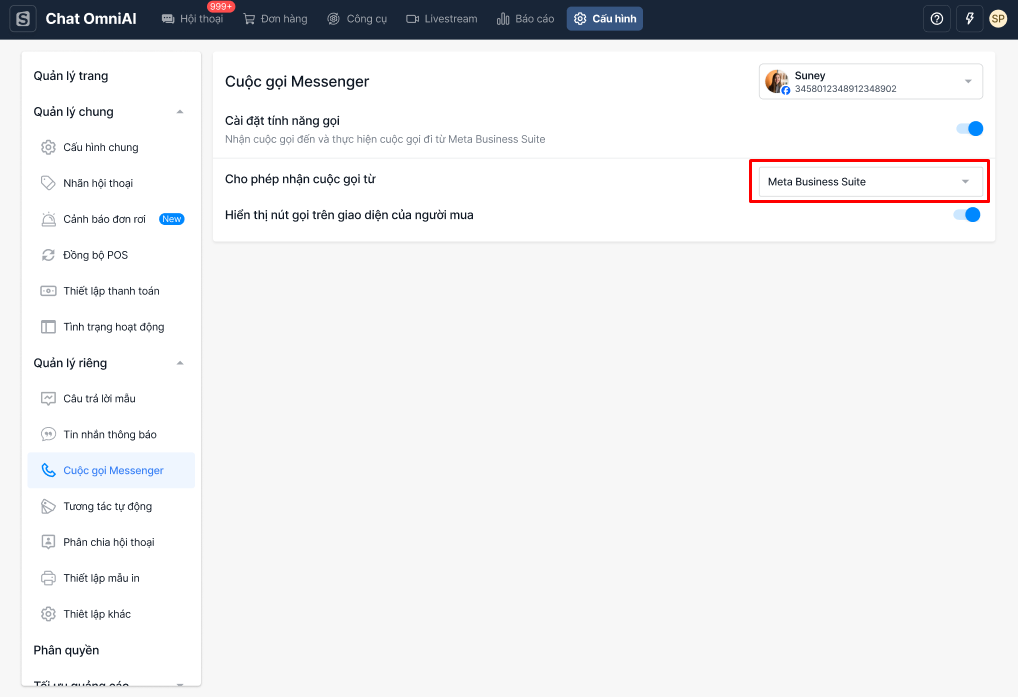
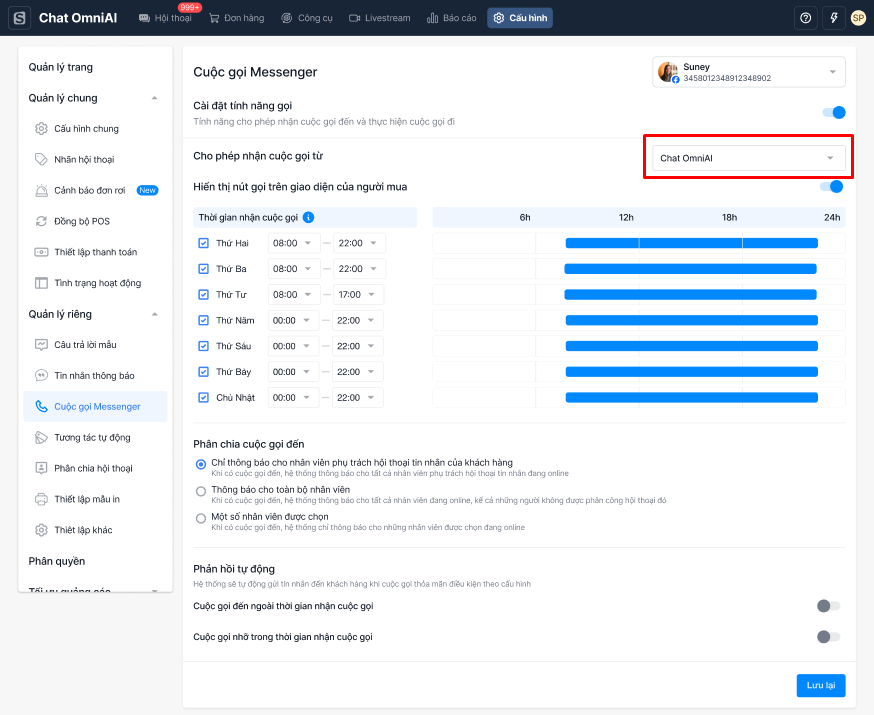
- Cho phép nhận cuộc gọi từ: Bạn nhấp vào ô tùy chọn để chọn nơi tiếp nhận thông báo và xử lý cuộc gọi.
- Nếu chọn Meta Business Suite: Bạn chỉ có thể nhận và thực hiện cuộc gọi trên trang Quản lý hội thoại của Meta, hệ thống Sapo sẽ không thao tác được với các cuộc gọi này.
- Nếu chọn Chat OmniAI: Meta sẽ điều hướng toàn bộ thao tác cuộc gọi về Sapo, cho phép bạn nghe/gọi trực tiếp ngay trên nền tảng Sapo Chat OmniAI. (Khuyến khích chọn cấu hình này).
- Hiển thị nút gọi trên giao diện người mua: Bạn điều chỉnh thanh gạt bật/tắt theo nhu cầu.
- Nếu Bật: Trên khung chat Messenger của người mua sẽ xuất hiện icon Gọi điện (hình điện thoại thoại). Khách hàng có thể chủ động bấm gọi cho Fanpage bất cứ lúc nào, ngay cả khi hai bên chưa từng phát sinh cuộc gọi nào trước đó.
- Nếu Tắt: Khung chat của người mua sẽ không xuất hiện icon Gọi điện. Khách hàng không thể chủ động bắt đầu cuộc gọi đầu tiên với shop.
Bước 4: Cài đặt thời gian nhận cuộc gọi
Tính năng này giúp bạn kiểm soát thời gian hệ thống được phép tiếp nhận cuộc gọi từ người mua đổ về Sapo Chat OmniAI:
- Bạn tích chọn vào ô vuông trước tên các ngày trong tuần (Từ Thứ Hai đến Chủ Nhật) mà cửa hàng có nhân sự trực tổng đài.
- Tiến hành tùy chỉnh khung giờ cụ thể cho từng ngày (Thời gian bắt đầu — Thời gian kết thúc) bằng cách chọn các mốc giờ có sẵn trên thanh hiển thị.
- Quy định bắt buộc: Thời gian kết thúc phải lớn hơn thời gian bắt đầu (Thời gian kết thúc > Thời gian bắt đầu).
- Nếu bạn không tích chọn vào một ngày bất kỳ, hệ thống sẽ mặc định coi như ngày đó cửa hàng nghỉ làm việc và không tiếp nhận cuộc gọi.
- Khi khách hàng gọi đến ngoài giờ làm việc đã thiết lập, hệ thống Meta sẽ tự động từ chối cuộc gọi của khách. Tuy nhiên, ở phía nhà bán hàng, bạn hoàn toàn có thể chủ động bấm gọi đi cho khách hàng ở bất kể thời gian nào không bị ràng buộc bởi khung giờ này.
Bước 5: Thiết lập phân chia cuộc gọi đến nhân viên
Hệ thống Sapo Chat OmniAI cho phép bạn chỉ định rõ ràng những nhân sự nào được phép nhận tín hiệu chuông báo khi có cuộc gọi từ khách hàng đổ vào trang. Bạn tích chọn 1 trong 3 cơ chế sau:
- Chỉ thông báo cho nhân viên phụ trách hội thoại tin nhắn của khách hàng: Khi khách hàng bấm gọi, hệ thống chỉ đổ chuông báo cho các nhân viên đang ở trạng thái online và được phân công phụ trách trực tiếp hội thoại tin nhắn đó.
- Thông báo cho toàn bộ nhân viên: Tín hiệu cuộc gọi đến sẽ được gửi và đổ chuông đồng thời đến tất cả các tài khoản nhân viên đang online trên hệ thống.
- Các nhân viên này bắt buộc phải được phân quyền Thực hiện cuộc gọi đối với Fanpage đang cấu hình thì mới nhận được thông báo.
- Một số nhân viên được chọn: Hệ thống chỉ đổ chuông cho danh sách nhân sự cụ thể do bạn chỉ định. Khi tích chọn ô này, một trường Chọn nhân viên phụ trách cuộc gọi sẽ hiển thị để bạn tích chọn.
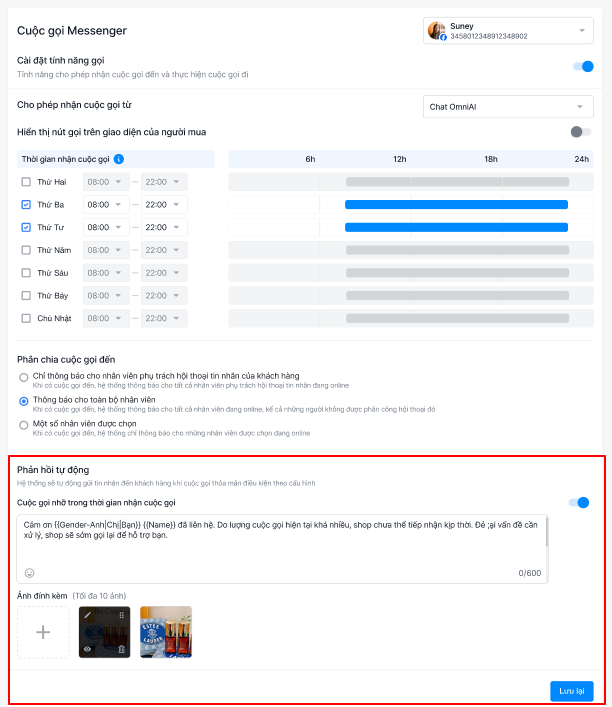
Bước 6: Cấu hình Phản hồi tự động (Gửi tin nhắn khi lỡ cuộc gọi)
Tính năng này giúp hệ thống tự động gửi một tin nhắn Messenger đến khách hàng ngay khi cuộc gọi của họ bị lỡ, giúp giữ chân khách hàng và duy trì tương tác.
- Bạn cần có quyền truy cập vào mục Cấu hình > Cuộc gọi trên Chat OmniAI.
- Bật tính năng phản hồi tự động: Tại mục Phản hồi tự động, bạn bật tùy chọn (gạt nút sang màu xanh). Khi bật, hệ thống hiển thị thêm cấu hình chi tiết bên dưới.
- Nơi nhận cuộc gọi: Đã chọn Chat OmniAI.
- Thời gian nhận cuộc gọi: Đã cấu hình khung giờ nhận cuộc gọi cụ thể.
Các bước thực hiện:
- Bật tính năng phản hồi tự động: Tại mục Phản hồi tự động, bạn bật tùy chọn (gạt nút sang màu xanh). Khi bật, hệ thống hiển thị thêm cấu hình chi tiết bên dưới.
- Bạn bật tùy chọn Cuộc gọi nhỡ trong thời gian nhận cuộc gọi (gạt nút sang màu xanh).
- Soạn thảo Nội dung phản hồi tự động: Tiến hành nhập nội dung tin nhắn muốn gửi đến khách hàng vào ô trống.
- Hệ thống sẽ tự động lưu các thông tin và trạng thái cấu hình bạn vừa thiết lập.
- Theo dõi trực quan qua Màn hình xem trước (Preview): Ngay bên cạnh phải của vùng thiết lập, hệ thống hiển thị một giao diện giả lập màn hình điện thoại giúp bạn dễ dàng hình dung tin nhắn khi gửi đến khách hàng.
- Để tin nhắn thân thiện hơn, bạn có thể chèn các trường thông tin động bằng cách nhấp vào các icon ở góc dưới bên trái ô nhập liệu (ví dụ: {Tên khách hàng}, {Tên trang}). Ví dụ: "Chào {Tên khách hàng}, {Tên trang} rất tiếc vì đã bỏ lỡ cuộc gọi từ bạn. Hiện tại tư vấn viên đang bận, bạn vui lòng để lại lời nhắn hoặc số điện thoại, shop sẽ chủ động liên hệ lại ngay nhé!"
Ví dụ minh họa: Shop A cấu hình nhận cuộc gọi từ 08:00 – 22:00, đã bật phản hồi tự động.
-
10:30: Khách hàng Nguyễn Văn B gọi đến, không có nhân viên bắt máy.
-
Sau 60 giây, cuộc gọi tự ngắt.
-
Hệ thống gửi tin nhắn: "Cảm ơn Anh Nguyễn Văn B đã liên hệ. Do lượng cuộc gọi hiện tại khá nhiều, shop chưa thể tiếp nhận kịp thời. Shop sẽ sớm gọi lại để hỗ trợ bạn."
→ Khách hàng nhận tin nhắn ngay lập tức, yên tâm chờ shop gọi lại.
- Tính năng phản hồi tự động chỉ áp dụng cho các cuộc gọi bị nhỡ diễn ra trong khung giờ nhận cuộc gọi đã được cấu hình trước đó.
- Đối với các cuộc gọi ngoài giờ làm việc, do Meta không gửi dữ liệu webhook về hệ thống nên Chat OmniAI sẽ không thể ghi nhận và không gửi tin nhắn tự động.
- Mỗi cuộc gọi nhỡ phát sinh, hệ thống sẽ kích hoạt gửi duy nhất 1 tin nhắn phản hồi vào thẳng hội thoại chat Messenger của khách hàng.
Cơ chế hoạt động của hệ thống
Khi có cuộc gọi từ khách hàng gọi đến, hệ thống sẽ xử lý tự động theo các bước sau:
| Bước | Hệ thống thực hiện |
|---|---|
| Bước 1 | Khách hàng thực hiện cuộc gọi đến shop thông qua kênh Messenger. |
| Bước 2 | Cuộc gọi đổ chuông nhưng không có nhân viên nào bắt máy trong vòng 60 giây. Meta sẽ ngắt kết nối cuộc gọi và gửi webhook thông báo cuộc gọi nhỡ về cho Chat OmniAI. |
| Bước 3 | Hệ thống Chat OmniAI tự động kiểm tra trạng thái cấu hình phản hồi tự động của shop. |
| Bước 4 | Nếu cấu hình đang bật, hệ thống ngay lập tức gửi tin nhắn tự động vào hội thoại tin nhắn Messenger của khách hàng. |
Bước 7: Lưu cấu hình hệ thống
Sau khi hoàn tất toàn bộ các bước thiết lập trên, bạn di chuyển chuột xuống góc cuối cùng bên phải màn hình và nhấn nút Lưu lại màu xanh để hệ thống ghi nhận và đồng bộ dữ liệu với Meta.
 Trợ lý Sapo


