
 Thiết lập cửa hàng
 Kênh bán hàng
 Quản lý bán hàng
 Tăng trưởng kinh doanh
 Thiết lập cửa hàng
 Kênh bán hàng
 Quản lý bán hàng
 Tăng trưởng kinh doanh
 Thiết lập nhà hàng và dịch vụ
 Quản lý nhà hàng và dịch vụ
 Kênh bán hàng
 Vận hành nhà hàng và dịch vụ

-
Tài liệu hướng dẫn
- Sapo OmniQuản lý bán hàng hợp kênh
- Sapo OmniAIQuản lý bán hàng hợp kênh - có AI
- Sapo FnBQuản lý nhà hàng và dịch vụ
- Thiết bị bán hàng
- Sản phẩm và dịch vụ khác
- Cập nhật mới
-
Trạm thuế & hóa đơn
- Hướng dẫn kê khai
- Gửi hỗ trợ

Tính năng Quản lý tiến trình trên Sapo OmniAI
Tính năng Quản lý tiến trình ở mục Cấu hình trên quản trị phần mềm sẽ giúp bạn:
- Theo dõi trạng thái: Kiểm soát tiến độ của các tác vụ tốn nhiều thời gian, các tác vụ cập nhật dữ liệu hàng loạt (như nhập/xuất danh sách hàng nghìn sản phẩm, đơn hàng hoặc xóa, sửa hàng loạt sản phẩm) và dễ dàng điều chỉnh nếu cần.
- Quản lý lịch sử: Lưu trữ lịch sử các hành động đã thực hiện trên hệ thống để dễ dàng tra cứu ai đã làm gì và vào thời điểm nào.
- Tải tệp dữ liệu: Cung cấp link tải xuống trực tiếp cho các tệp tin đã được xuất thành công từ hệ thống, đặc biệt hữu dụng khi bạn bị mất file đã từng tải.
Bài viết này sẽ hướng dẫn bạn cách sử dụng tính năng Quản lý tiến trình để theo dõi và kiểm soát các tác vụ hệ thống một cách hiệu quả.
Điều kiện tiên quyết:
- Để sử dụng tính năng này hiệu quả, người dùng cần:
- Tài khoản nhân viên: Được phân quyền truy cập và xem các tiến trình do chính tài khoản tạo ra.
- Tài khoản chủ cửa hàng: Được truy cập và xem toàn bộ tiến trình sinh ra ở cửa hàng.
Bước 1: Truy cập tính năng
Tại màn hình quản trị Sapo OmniAI:
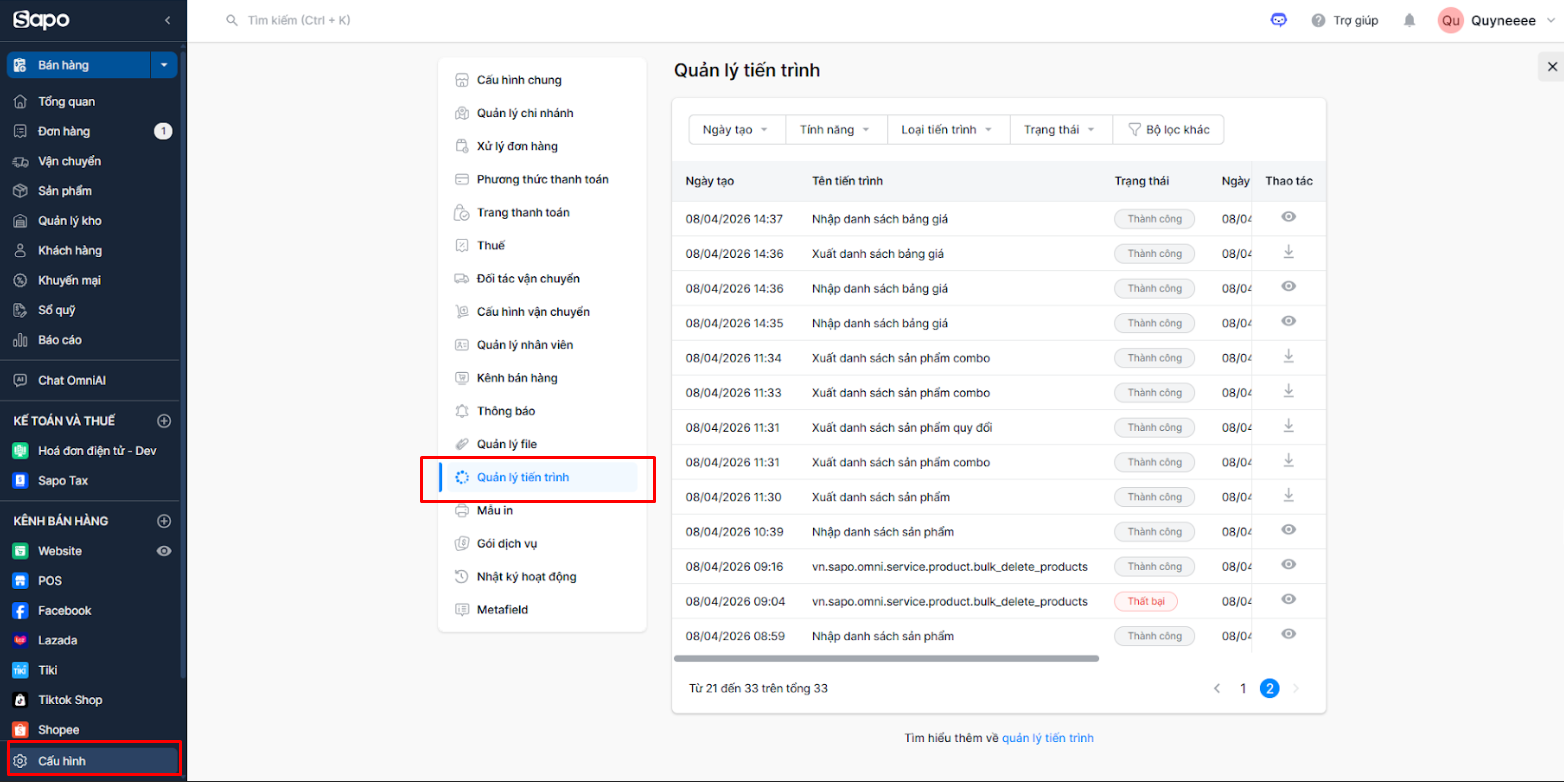
- Nhìn xuống góc dưới cùng bên trái, chọn biểu tượng răng cưa (Cấu hình).
- Trong menu hiện ra, chọn mục Quản lý tiến trình.
Bước 2: Lọc và Tìm kiếm tiến trình
Để tìm nhanh một tác vụ cụ thể, bạn sử dụng bộ lọc ở phía trên danh sách:
- Ngày tạo: Lọc theo thời gian phát sinh tác vụ.
- Tính năng: Lọc theo nhóm công việc (Sản phẩm, Khách hàng, Bảng giá...).
- Loại tiến trình: Chọn lọc theo hình thức Nhập file hoặc Xuất file.
- Trạng thái: Lọc theo kết quả Thành công hoặc Thất bại.
Bước 3: Kiểm tra thông tin chi tiết
Hệ thống hiển thị danh sách với các cột thông tin quan trọng:
- Ngày tạo / Ngày hoàn tất: Thời gian bắt đầu và kết thúc của tiến trình.
- Tên tiến trình / Tính năng: Mô tả nội dung công việc (VD: "Xuất danh sách sản phẩm combo").
- Trạng thái:
- Thành công: Tác vụ hoàn tất hoàn toàn.
- Thất bại: Có lỗi xảy ra trong quá trình xử lý.
- Nhân viên: Tên người thực hiện tác vụ này.
Bước 4: Thực hiện các Thao tác
Tại cột Thao tác, tùy vào loại tiến trình mà bạn có thể thực hiện:
- Biểu tượng con mắt (Xem chi tiết): Nhấn vào để xem báo cáo chi tiết (Ví dụ: bao nhiêu dòng nhập thành công, bao nhiêu dòng bị lỗi và lý do lỗi cụ thể).
- Biểu tượng mũi tên đi xuống (Tải về): Đối với các tiến trình Xuất file, bạn nhấn vào biểu tượng này để tải tệp dữ liệu về máy tính.
Lưu ý:
- Trang này chỉ hiển thị các tiến trình tạo ra từ thời điểm ra mắt tính năng: từ 09/04/2026 với các tính năng Xuất/Nhập file sản phẩm, Xuất nhập file bảng giá. Việc quản lý tiến trình thực hiện các tác vụ cập nhật hàng loạt khác sẽ được cập nhật sau trên phần mềm.
 Trợ lý Sapo


Đóng
