
 Thiết lập cửa hàng
 Kênh bán hàng
 Quản lý bán hàng
 Tăng trưởng kinh doanh
 Thiết lập cửa hàng
 Kênh bán hàng
 Quản lý bán hàng
 Tăng trưởng kinh doanh
 Thiết lập nhà hàng và dịch vụ
 Quản lý nhà hàng và dịch vụ
 Kênh bán hàng
 Vận hành nhà hàng và dịch vụ

-
Tài liệu hướng dẫn
- Sapo OmniQuản lý bán hàng hợp kênh
- Sapo OmniAIQuản lý bán hàng hợp kênh - có AI
- Sapo FnBQuản lý nhà hàng và dịch vụ
- Thiết bị bán hàng
- Sản phẩm và dịch vụ khác
- Cập nhật mới
-
Trạm thuế & hóa đơn
- Hướng dẫn kê khai
- Gửi hỗ trợ

Kích hoạt Trang thanh toán chốt đơn livestream trên Chat OmniAI
Tính năng giúp tự động hóa quy trình chốt đơn sau livestream, giảm phụ thuộc vào thao tác thủ công của người bán. Khi khách hàng chốt đơn trên livestream/bài viết, bình luận hoặc tin nhắn, hệ thống sẽ tự động gửi link trang thanh toán để khách chủ động hoàn tất thông tin đơn hàng.
Việc cung cấp một trang thanh toán riêng giúp khách dễ dàng kiểm tra lại sản phẩm, điền thông tin nhận hàng và xác nhận đơn ngay sau khi chốt, từ đó hạn chế tình trạng “chốt đơn ảo” nhưng không hoàn tất đơn, đồng thời tăng tỷ lệ chuyển đổi cho shop.
- Tính năng áp dụng cho nhà bán hàng đang sử dụng tính năng bán hàng qua livestream hoặc bài viết Facebook.
- Tài khoản của người dùng cần được phân quyền Livestream > Kịch bản chốt đơn trên Chat OmniAI. Xem hướng dẫn chi tiết tại đây.
Dành cho Nhà bán hàng: Kích hoạt & Quản lý đơn hàng
Bước 1: Kích hoạt trang thanh toán tại Kịch bản chốt đơn
- Truy cập thanh công cụ quản trị, chọn Livestream, sau đó trỏ vào mục Kịch bản chốt đơn.
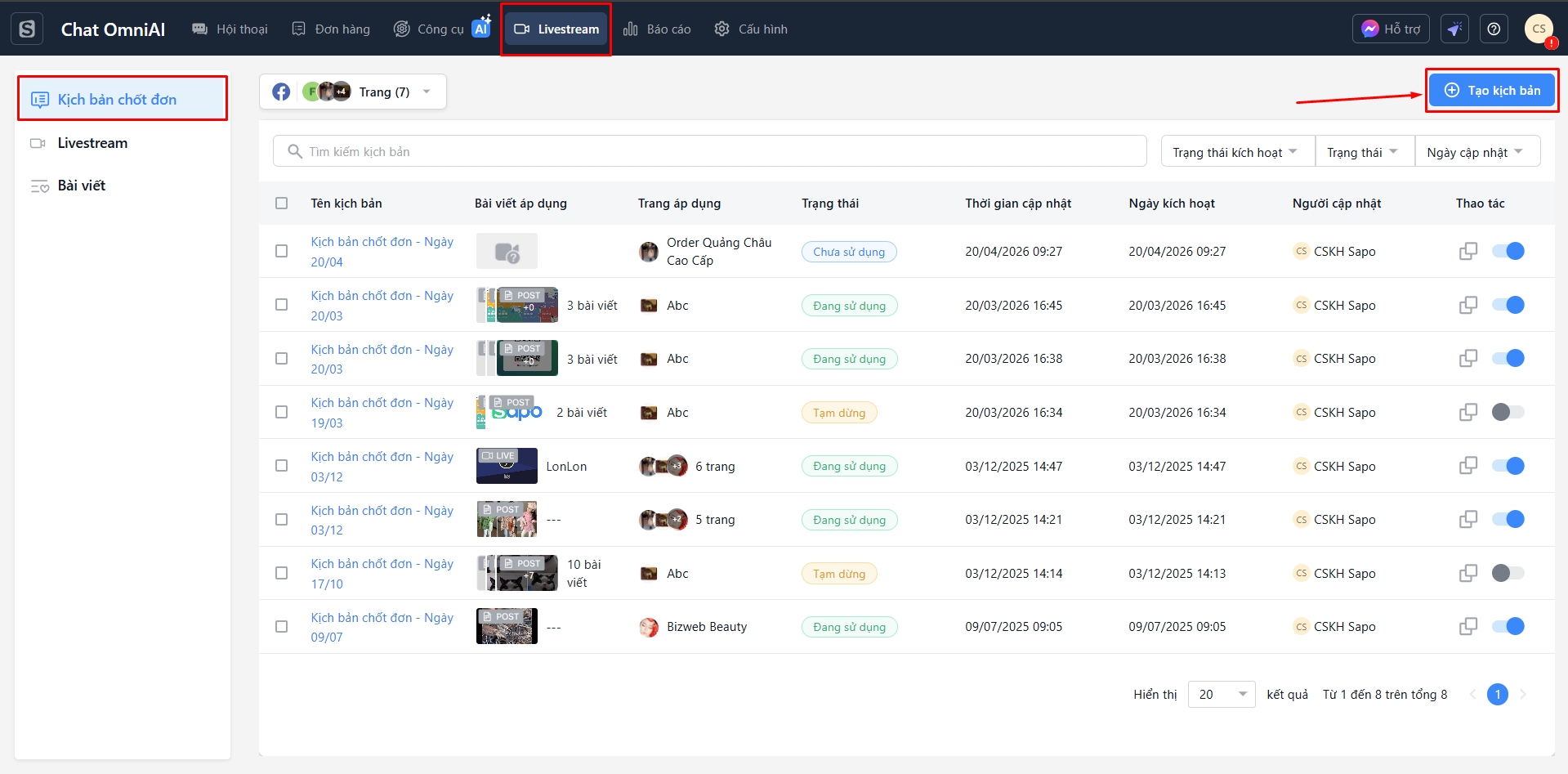
- Tại màn hình quản lý, bạn có thể lựa chọn:
- Tạo kịch bản mới (góc trên bên phải màn hình). Xem thêm hướng dẫn tạo kịch bản chốt đơn tự động tại đây.
- Chỉnh sửa kịch bản: Tìm kiếm và nhấp chọn tên kịch bản cần chỉnh sửa, sau đó chọn Chỉnh sửa kịch bản ở góc trên bên phải màn hình chi tiết.
- Tại màn hình chi tiết kịch bản, kéo xuống tab Phản hồi tự động, bạn tích chọn Gửi kèm chi tiết đơn hàng. Sau đó chọn Link Trang xác nhận đơn hàng để kích hoạt tự động gửi trang thanh toán cho khách hàng.
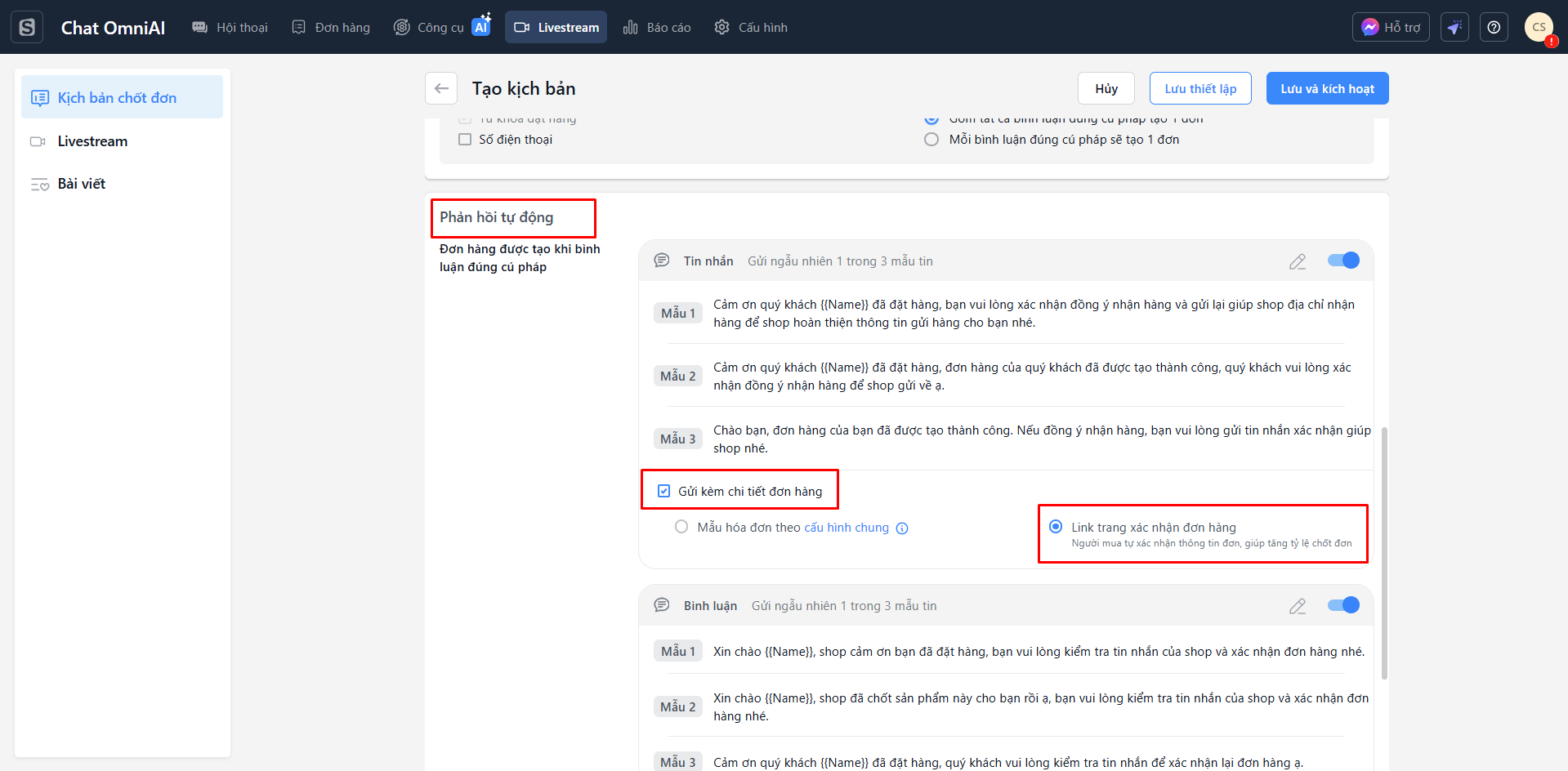
Bước 2: Phát Livestream & Tự động gửi link
Nhà bán hàng tiến hành phát livestream hoặc đăng bài viết bán hàng trên Fanpage Facebook. Trong phiên live hoặc trong bài viết, khi người mua bình luận theo đúng cú pháp chốt đơn, hệ thống tự động tạo một Đơn hàng nháp và gửi link Trang thanh toán (Checkout) cho người mua qua Facebook Messenger.
Bước 3: Xác nhận thông tin và đẩy vận chuyển
Sau khi khách hàng hoàn tất thông tin trên trang Checkout, nguồn đơn sẽ lập tức đổ về Danh sách đơn hàng. Nhà bán hàng truy cập chi tiết đơn hàng → bấm Xác nhận thông tin thanh toán → tiến hành Đẩy vận chuyển để giao cho đối tác giao hàng.
- Các thông tin về phương thức thanh toán và hình thức vận chuyển hiển thị trên trang thanh toán của khách hàng được đồng bộ mặc định từ cấu hình shop mà bạn đã thiết lập trước đó tại phần Thiết lập Thanh toán và Cấu hình Vận chuyển trên Sapo OmniAI.
- Ưu đãi giá Livestream khi mua thêm: Nếu khách hàng chủ động tăng số lượng sản phẩm trên trang Checkout, mức giá ưu đãi của livestream vẫn sẽ được áp dụng cho cả số lượng tăng thêm này (với điều kiện sản phẩm đó vẫn còn tồn kho).
- Cơ chế đối với sản phẩm cho phép bán âm: Đối với các mặt hàng đã được bật cấu hình "Cho phép bán âm", hệ thống sẽ hoàn toàn bỏ qua việc hiển thị cảnh báo tồn kho. Khách hàng có thể thoải mái chỉnh sửa và tăng giảm số lượng theo nhu cầu mà không gặp bất kỳ trở ngại nào.
Dành cho Khách hàng: Thao tác trên trang Checkout (Thanh toán)
Sau khi chốt đơn qua livestream, khách hàng thực hiện các bước sau trên trang Checkout để hoàn tất đơn hàng:
Bước 1: Mở trang Checkout
Khách hàng nhấp vào link xác nhận đơn hàng nhận được qua Facebook Messenger để truy cập vào giao diện thanh toán.
Bước 2: Xem chi tiết giỏ hàng
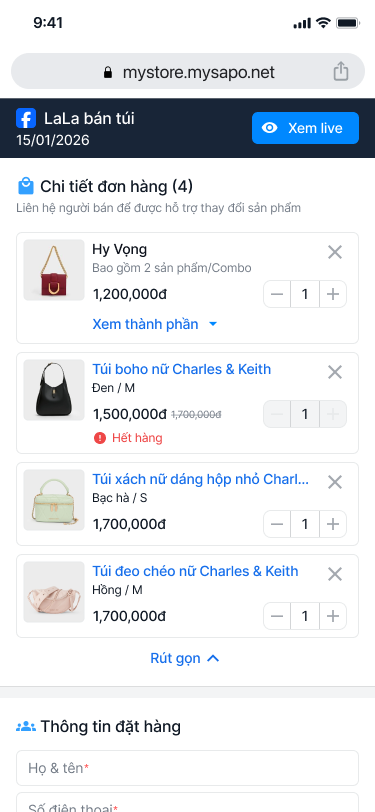
Trang Checkout hiển thị danh sách sản phẩm đã chốt theo nhóm:
- Sản phẩm lẻ: Hiển thị ảnh, tên sản phẩm, thuộc tính (màu/size), giá ưu đãi và số lượng.
- Combo (Nhiều sản phẩm): Hiển thị dạng card gồm tên combo, giá tổng và số lượng. Nhấn Xem thành phần để xem chi tiết các sản phẩm bên trong.

Bước 3: Sửa số lượng sản phẩm
- Khách hàng có thể điều chỉnh số lượng mua bằng nút + / - hoặc nhập trực tiếp vào ô số lượng.
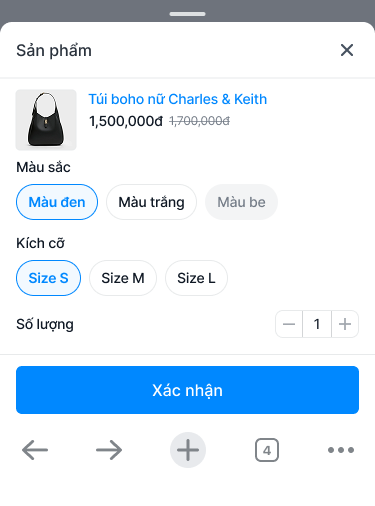
- Khách hàng có thể thay đổi phiên bản sản phẩm khác (với các sản phẩm có nhiều phiên bản) bằng nút lựa chọn (ví dụ: "Đen / Size S ▼").
- ⚡ Đối với Combo livestream:
Bạn không thể bỏ riêng 1 sản phẩm trong combo. Bạn chỉ có thể tăng/giảm số lượng của cả combo hoặc xóa toàn bộ combo khỏi đơn hàng.
Khi tăng/giảm số lượng combo, hệ thống tự động nhân số lượng tất cả sản phẩm thành phần bên trong. Ví dụ: Combo gồm 1 Túi A + 1 Túi B. Khi tăng combo lên x2 → Túi A và Túi B đều tự động cập nhật số lượng thành x2.
- Số lượng tối thiểu không thể giảm xuống dưới 1. Nếu muốn bỏ sản phẩm bạn cần dùng nút xoá "X".
Bước 4: Xóa sản phẩm khỏi đơn
Khách hàng nhấn nút biểu tượng X bên cạnh sản phẩm hoặc combo để xóa hoàn toàn khỏi đơn hàng. Tổng tiền đơn hàng sẽ tự động tính toán tự động.
Bước 5: Điền thông tin & Xác nhận đặt hàng
Khách hàng kiểm tra thông tin giao hàng (Tên, SĐT, Địa chỉ), chọn hình thức thanh toán/vận chuyển và nhấn Đặt hàng để hoàn tất.
Các trường hợp cảnh báo tồn kho trên trang Checkout
| Trường hợp | Biểu hiện & Xử lý của hệ thống | Thao tác của Khách hàng |
|---|---|---|
| 1. Số lượng vượt quá tồn kho | Hiển thị popup "Cảnh báo đơn hàng". Nút + bị vô hiệu hóa. | Nhấn Đồng ý → Hệ thống tự điều chỉnh về số lượng tối đa có thể mua. |
| 2. Sản phẩm hết hàng hoàn toàn | Hiển thị badge đỏ "Sản phẩm đã bán hết". Nút + và - bị vô hiệu hóa. | Chỉ có thể nhấn nút X để xóa sản phẩm khỏi đơn. |
| 3. Combo có sản phẩm con hết hàng | Hiển thị badge đỏ tại dòng combo. Nút + / - của combo bị vô hiệu hóa. | Kiểm tra chi tiết sản phẩm con bị lỗi hoặc xóa combo khỏi đơn. |
| 4. Tồn kho thay đổi khi bấm "Đặt hàng" | Hiển thị popup liệt kê các sản phẩm bị ảnh hưởng tồn kho ngay thời điểm xác nhận. | Nhấn Đồng ý → Quay lại trang Checkout để hệ thống tự điều chỉnh số lượng. |
 Trợ lý Sapo


