
 Thiết lập cửa hàng
 Kênh bán hàng
 Quản lý bán hàng
 Tăng trưởng kinh doanh
 Thiết lập cửa hàng
 Kênh bán hàng
 Quản lý bán hàng
 Tăng trưởng kinh doanh
 Thiết lập nhà hàng và dịch vụ
 Quản lý nhà hàng và dịch vụ
 Kênh bán hàng
 Vận hành nhà hàng và dịch vụ

-
Tài liệu hướng dẫn
- Sapo OmniQuản lý bán hàng hợp kênh
- Sapo OmniAIQuản lý bán hàng hợp kênh - có AI
- Sapo FnBQuản lý nhà hàng và dịch vụ
- Thiết bị bán hàng
- Sản phẩm và dịch vụ khác
- Cập nhật mới
-
Trạm thuế & hóa đơn
- Hướng dẫn kê khai
- Gửi hỗ trợ

Xem báo cáo Nhập hàng theo thời gian trên phần mềm Sapo OmniAI
Màn hình Báo cáo nhập hàng theo thời gian giúp bạn theo dõi biến động giá trị hàng hóa nhập vào hệ thống theo các mốc thời gian cụ thể. Qua đó, Sapo giúp bạn đánh giá lưu lượng hàng nhập, kiểm soát dòng vốn và tối ưu kế hoạch thu mua theo từng thời điểm.
- Tài khoản của bạn đã được phân quyền truy cập vào mục Báo cáo khác > Báo cáo kho. Xem hướng dẫn phân quyền tại đây.
- Báo cáo sẽ cập nhật dữ liệu từ Đơn nhập hàng ở trạng thái Đã nhập, và Đơn trả hàng ở trạng thái Đã hoàn trả.
Bước 1: Truy cập báo cáo Nhập hàng theo thời gian
- Trên thanh menu bên trái, bạn chọn Báo cáo > Danh sách báo cáo.
- Tại khối BÁO CÁO KHO, bạn tìm đến mục Nhập hàng và chọn Nhập hàng theo thời gian.
- Hệ thống sẽ hiển thị báo cáo Nhập hàng theo thời gian dưới 2 dạng:
-
- Biểu đồ: Minh họa số liệu trực quan hóa, quan sát nhanh xu hướng chung
- Bảng: Thể hiện số liệu chi tiết, đánh giá các khoản thuế phí và tổng giá trị đơn hàng
Bạn có thể sử dụng 3 biểu tượng icon bên dưới biểu đồ để chọn:
- Chỉ xem Biểu đồ.
- Xem kết hợp cả Biểu đồ và Bảng số liệu.
- Chỉ xem Bảng số liệu chi tiết.
Bước 2: Xem và phân tích báo cáo biểu đồ
1. Mô tả báo cáo biểu đồ
- Trục tung: Hiển thị giá trị của đơn nhập hàng
- Trục hoành: Hiển thị Thời gian xem báo cáo
- Dữ liệu: Hiển thị giá trị Tổng tiền nhập hàng tương ứng theo thời gian hiển thị
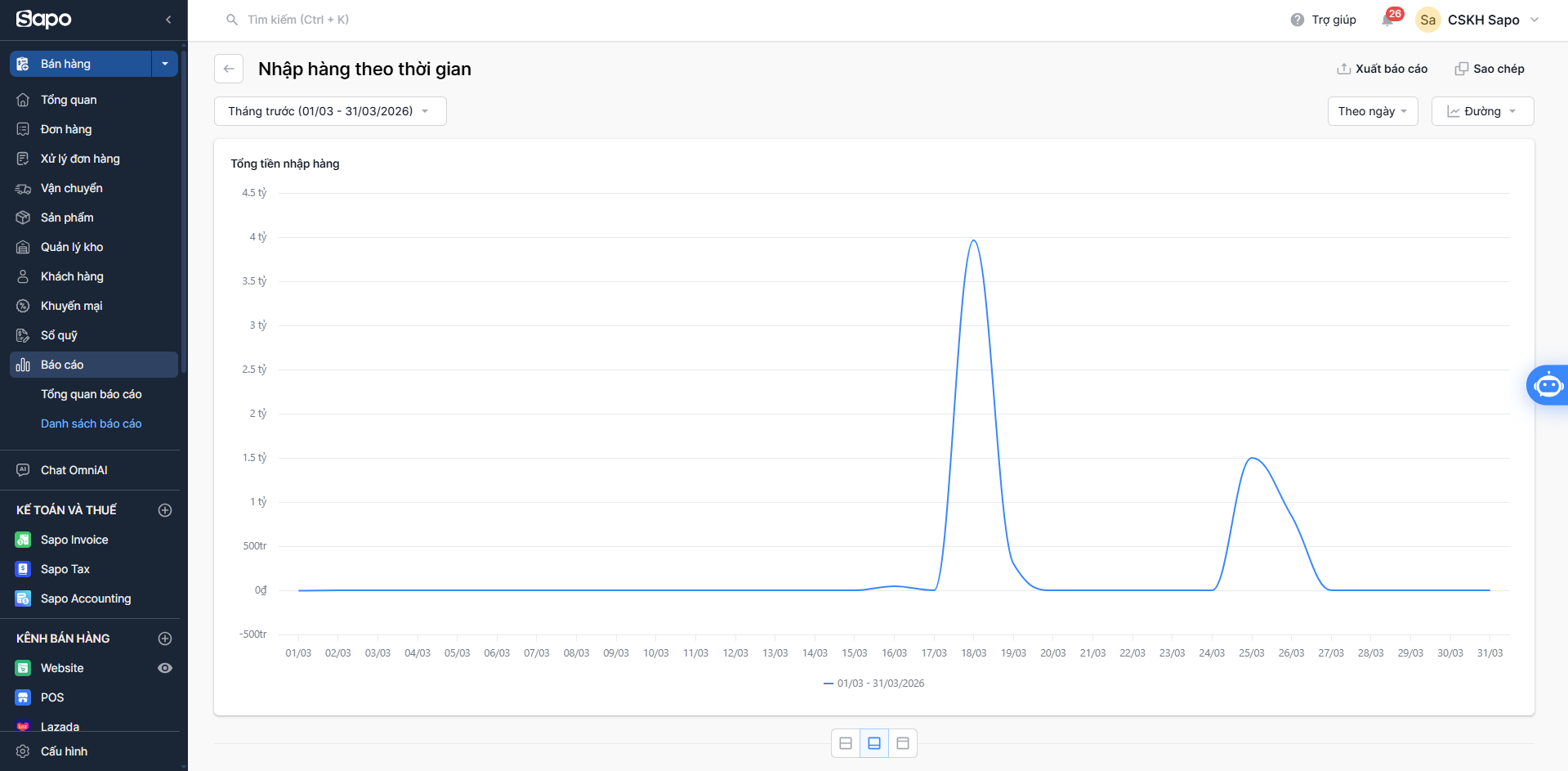
- Khi di chuột vào bất kỳ điểm nào trên biểu đồ sẽ hiển thị một tooltip (ô cửa sổ nhỏ) cho biết tổng tiền nhập hàng tại ngày đó.
2. Tùy chỉnh biểu đồ và bộ lọc dữ liệu
Tại màn hình báo cáo, bạn có thể linh hoạt thay đổi phạm vi dữ liệu để xem nội dung cần thiết:
- Chọn khoảng thời gian: Nhấp vào ô thời gian (mặc định là 7 ngày qua) để chọn nhanh các mốc như: Hôm nay, Hôm qua, Tuần này, Tháng này... hoặc chọn Tùy chọn để thiết lập khoảng ngày cụ thể, sau đó nhấn Lọc.
- Chọn thời gian hiển thị: Tại bộ lọc Theo ngày, bạn có thể chuyển đổi cách gom nhóm dữ liệu theo: Theo giờ, Theo ngày, Theo tháng, Theo năm.
- Chọn hình thức hiển thị: Tại bộ lọc Cột/Đường, bạn có thể thay đổi cách thể hiện của biểu đồ theo dạng Cột (để so sánh giá trị giữa các mốc) hoặc dạng Đường (để xem xu hướng tăng trưởng).
Bước 3: Xem và phân tích báo cáo bảng
1. Mô tả báo cáo bảng
Bảng dữ liệu sẽ thể hiện cụ thể hóa các con số trên biểu đồ theo các trường thông tin chi tiết.
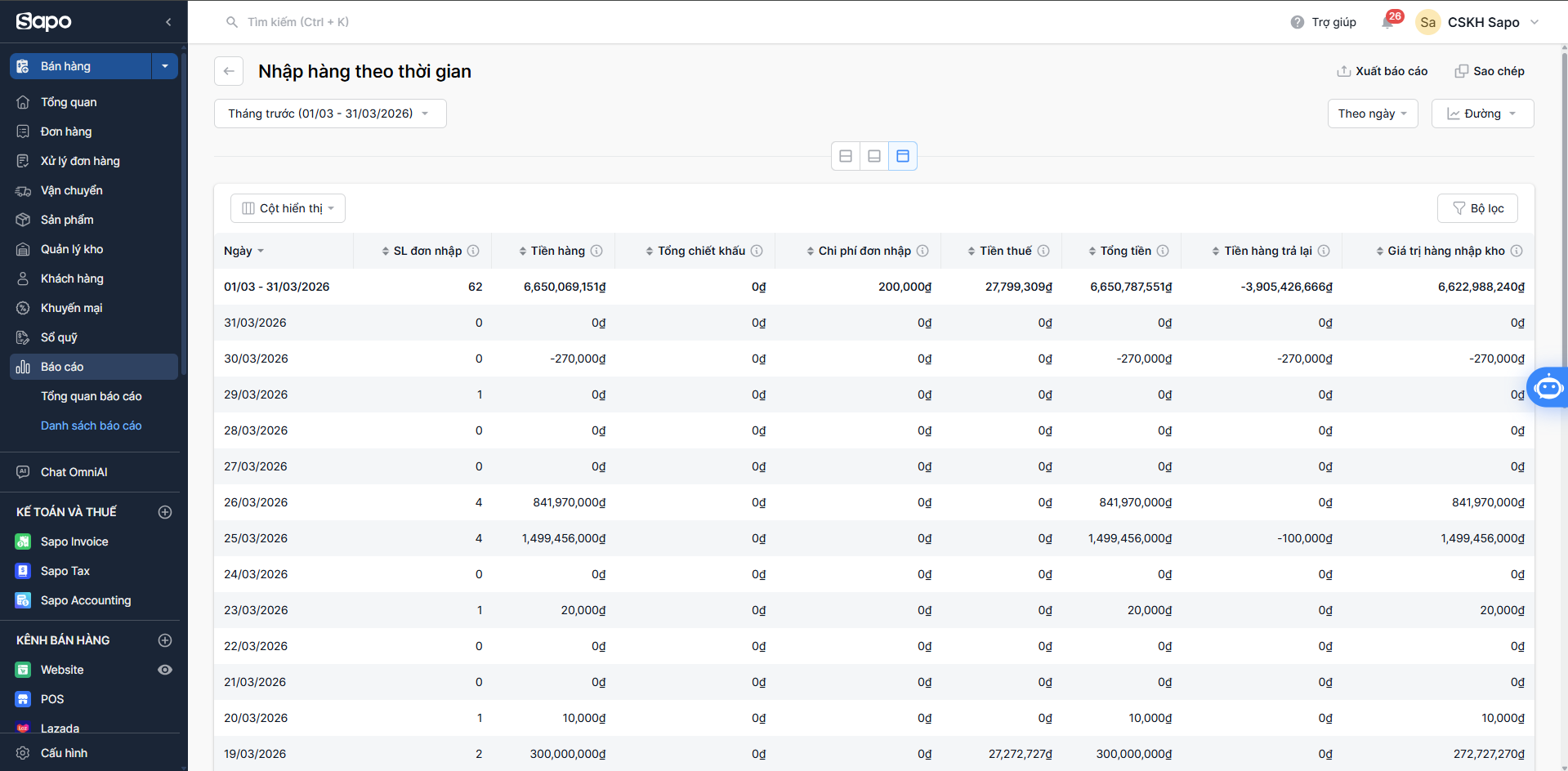
| Trường thông tin | Mô tả |
|---|---|
| SL đơn nhập | Số lượng đơn đã nhập kho trong kỳ lọc. |
| Tiền hàng | Giá trị hàng hóa tính theo giá nhập (chưa trừ chiết khấu, chưa cộng thuế/phí). |
| Tổng chiết khấu | Bao gồm chiết khấu cho sản phẩm và chiết khấu phân bổ, không tính trả theo đơn nhập. (Tổng chiết khấu = Chiết khấu sản phẩm + Chiết khấu đơn phân bổ) |
| Chi phí đơn nhập | Các chi phí phát sinh khi nhập hàng như phí vận chuyển, phí bốc dỡ |
| Tiền thuế | Tổng tiền thuế VAT hoặc các loại thuế liên quan |
| Tổng tiền | Tổng giá trị phải trả nhà cung cấp. (Tổng tiền = Giá trị thuần + Chi phí của đơn nhập + Thuế + Giảm trừ) |
| Tiền hàng trả lại | Giá trị hàng trả lại theo “Số lượng trả” (tính không bao gồm thuế và loại bỏ chiết khấu). |
| Giá trị hàng nhập kho | Giá trị ghi nhận nhập kho. (Giá trị hàng nhập kho = Số lượng thực nhập × Giá nhập kho) |
2. Tùy chỉnh bộ lọc dữ liệu
Tại màn hình báo cáo, bạn có thể lọc phạm vi dữ liệu để xem nội dung cần thiết:
-
Chọn khoảng thời gian: Nhấp vào ô thời gian (mặc định là 7 ngày qua) để chọn nhanh các mốc như: Hôm nay, Hôm qua, Tuần này, Tháng này... hoặc chọn Tùy chọn để thiết lập khoảng ngày cụ thể, sau đó nhấn Lọc.
-
Chọn thời gian hiển thị: Tại bộ lọc Theo ngày, bạn có thể chuyển đổi cách gom nhóm dữ liệu theo:
-
Theo giờ
-
Theo ngày
-
Theo tháng
-
Theo năm
- Chọn bộ lọc: Nhấn nút Bộ lọc ở góc phải để lọc dữ liệu chi tiết hơn theo các trường dữ liệu
3. Tùy chỉnh các cột hiển thị
-
Để bảng dữ liệu hiển thị đúng các chỉ số bạn quan tâm, hãy nhấp vào nút Cột hiển thị (góc trên bên trái) và chọn:
-
Thuộc tính: Bổ sung các trường thông tin liên quan đến thuộc tính của đối tượng
-
Thời gian: Giờ, Tháng, Năm, Ngày
-
Đơn nhập hàng: ID đơn nhập hàng, Trạng thái thanh toán, Mã đơn nhập hàng, Trạng thái đơn nhập hàng
-
Nhà cung cấp: ID nhà cung cấp, Tên nhà cung cấp, SĐT nhà cung cấp, Mã nhà cung cấp, Email nhà cung cấp
-
Sản phẩm: ID sản phẩm, ID phiên bản, Giá nhập, Tên sản phẩm, Tên phiên bản, Giá nhập kho, Loại sản phẩm, Mã SKU, Nhãn hiệu, Đơn vị tính
-
Chi nhánh: ID chi nhánh, Tên chi nhánh, Mã chi nhánh
-
Nhân viên nhập: Tên nhân viên nhập, Email nhân viên nhập, SĐT nhân viên nhập
-
-
Thống kê: Bổ sung các trường thông tin mang tính thống kê số lượng và giá trị
-
Nhóm số lượng: SL sản phẩm nhập, SL sản phẩm trả, SL sản phẩm thực nhập.
-
Nhóm tài chính: Tiền hàng, Giá trị thuần, Thuế, Tổng tiền, Tiền thanh toán, Tiền hàng trả lại, Giá trị hàng nhập kho.
-
Nhóm chi phí/giảm trừ: Chi phí đơn nhập, Chi phí phân bổ, Chiết khấu sản phẩm, Chiết khấu đơn phân bổ, Tổng chiết khấu.
-
-
-
Sau khi chọn xong, nhấn Áp dụng để cập nhật bảng dữ liệu.
4. Các thao tác khác
- Nhấn Xuất báo cáo (Góc trên cùng bên phải màn hình) để thực hiện tải xuống file Báo cáo, lưu trữ hoặc gửi cho các bộ phận khác để đối chiếu và kiểm tra.
- Nhấn Sao chép (Góc trên cùng bên phải màn hình) nếu bạn muốn lưu lại các thiết lập lọc này thành một báo cáo riêng để truy cập nhanh.
- Dữ liệu trong báo cáo được cập nhật theo thời gian thực ngay khi đơn hàng chuyển sang trạng thái hoàn tất nhập kho.
- Các đơn trả hàng nhà cung cấp sẽ được ghi nhận là giá trị âm trong báo cáo để trừ vào tổng giá trị nhập trong kỳ.
 Trợ lý Sapo


