
 Thiết lập cửa hàng
 Kênh bán hàng
 Quản lý bán hàng
 Tăng trưởng kinh doanh
 Thiết lập cửa hàng
 Kênh bán hàng
 Quản lý bán hàng
 Tăng trưởng kinh doanh
 Thiết lập nhà hàng và dịch vụ
 Quản lý nhà hàng và dịch vụ
 Kênh bán hàng
 Vận hành nhà hàng và dịch vụ

-
Tài liệu hướng dẫn
- Sapo OmniQuản lý bán hàng hợp kênh
- Sapo OmniAIQuản lý bán hàng hợp kênh - có AI
- Sapo FnBQuản lý nhà hàng và dịch vụ
- Thiết bị bán hàng
- Sản phẩm và dịch vụ khác
- Cập nhật mới
-
Trạm thuế & hóa đơn
- Hướng dẫn kê khai
- Gửi hỗ trợ

Xem báo cáo xuất nhập tồn trên Sapo OmniAI
Báo cáo xuất nhập tồn giúp quản lý viên theo dõi biến động hàng hóa trong kho, từ tồn đầu kỳ, các hoạt động nhập/xuất phát sinh, đến số lượng tồn cuối kỳ. Tính năng này hỗ trợ hai chế độ xem linh hoạt (Mẫu tiêu chuẩn và Mẫu chi tiết), giúp quản lý dữ liệu kho theo từng chi nhánh hoặc toàn hệ thống, và đáp ứng nhu cầu giải trình khi kê khai thuế.
- Tài khoản được phân quyền truy cập Báo cáo khác > Báo cáo kho. Xem hướng dẫn chi tiết tại đây.
Bước 1: Truy cập màn hình Báo cáo xuất nhập tồn
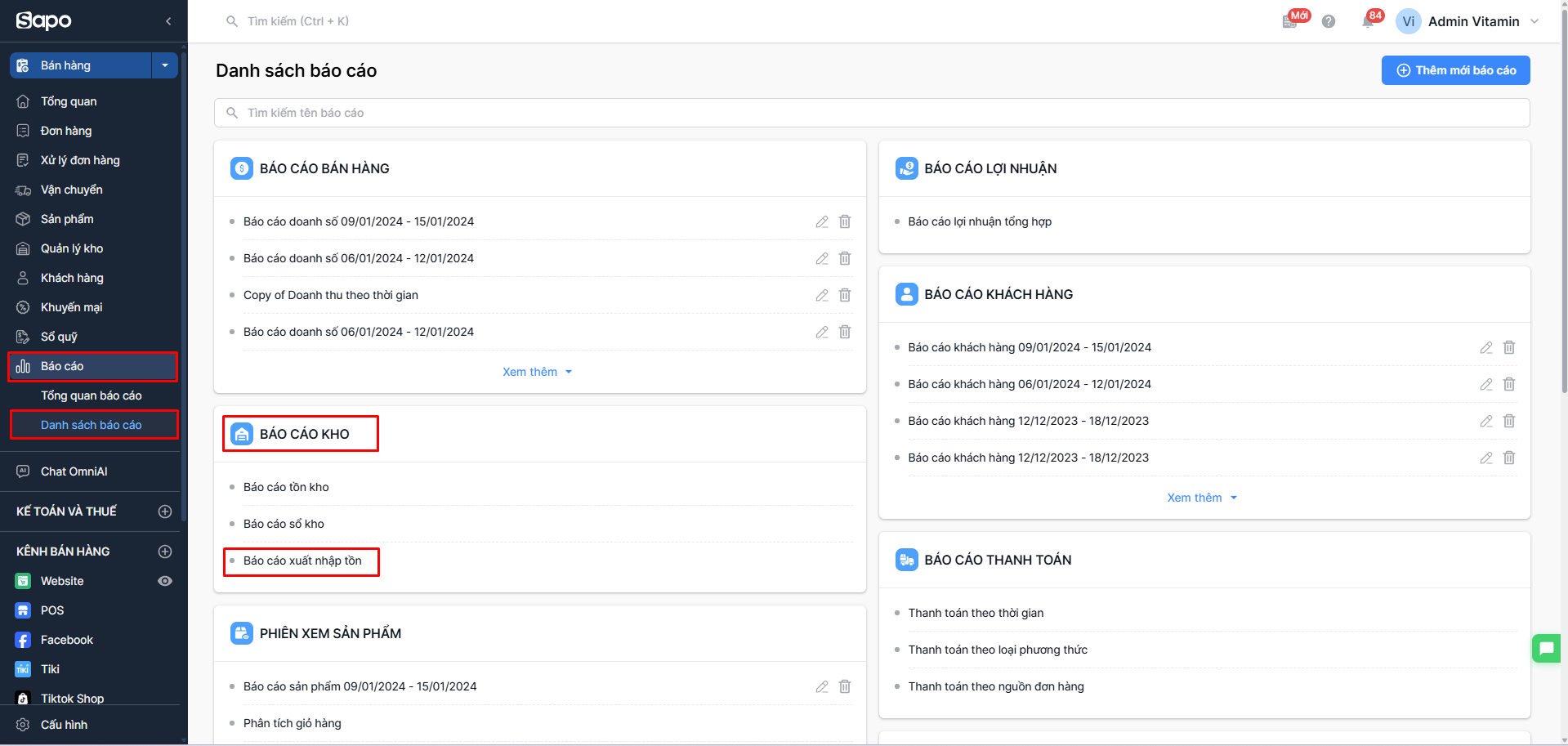
- Tại thanh Menu bên trái màn hình quản trị Sapo OmniAI, bạn nhấn chọn Báo cáo > Danh sách Báo cáo.
- Tại mục Báo cáo Kho trong màn hình Danh sách Báo cáo, bạn nhấn chọn Báo cáo xuất nhập tồn.
Bước 2: Xem Báo cáo xuất nhập tồn
- Các nghiệp vụ phát sinh Xuất kho (Giao đơn hàng, Chuyển kho đi, Trả hàng nhập) hoặc Nhập kho (Nhận hàng trả lại/hoàn, Chuyển kho đến, Nhập hàng) sẽ trực tiếp tác động đến số liệu của Báo cáo xuất nhập tồn.
- Dữ liệu trên báo cáo được Sapo tổng hợp tự động theo ngày, tính tới hết ngày n-1 (trong đó n là ngày hiện tại).
- Dòng thông báo "Số liệu tính đến hết ngày: DD/MM/YYYY" ngay dưới tiêu đề báo cáo cho biết toàn bộ giao dịch đã được ghi nhận đến 23:59:59 của ngày hôm trước, chưa bao gồm các phát sinh của ngày hôm nay.
Ví dụ: Nếu hôm nay là ngày 07/07/2026 (ngày n), hệ thống sẽ hiển thị "Số liệu tính đến hết ngày: 06/07/2026" (ngày n-1). Điều này nghĩa là báo cáo đã tổng hợp toàn bộ dữ liệu xuất - nhập kho tính đến hết ngày 06/07/2026 và chưa cập nhật các phát sinh trong ngày 07/07/2026.
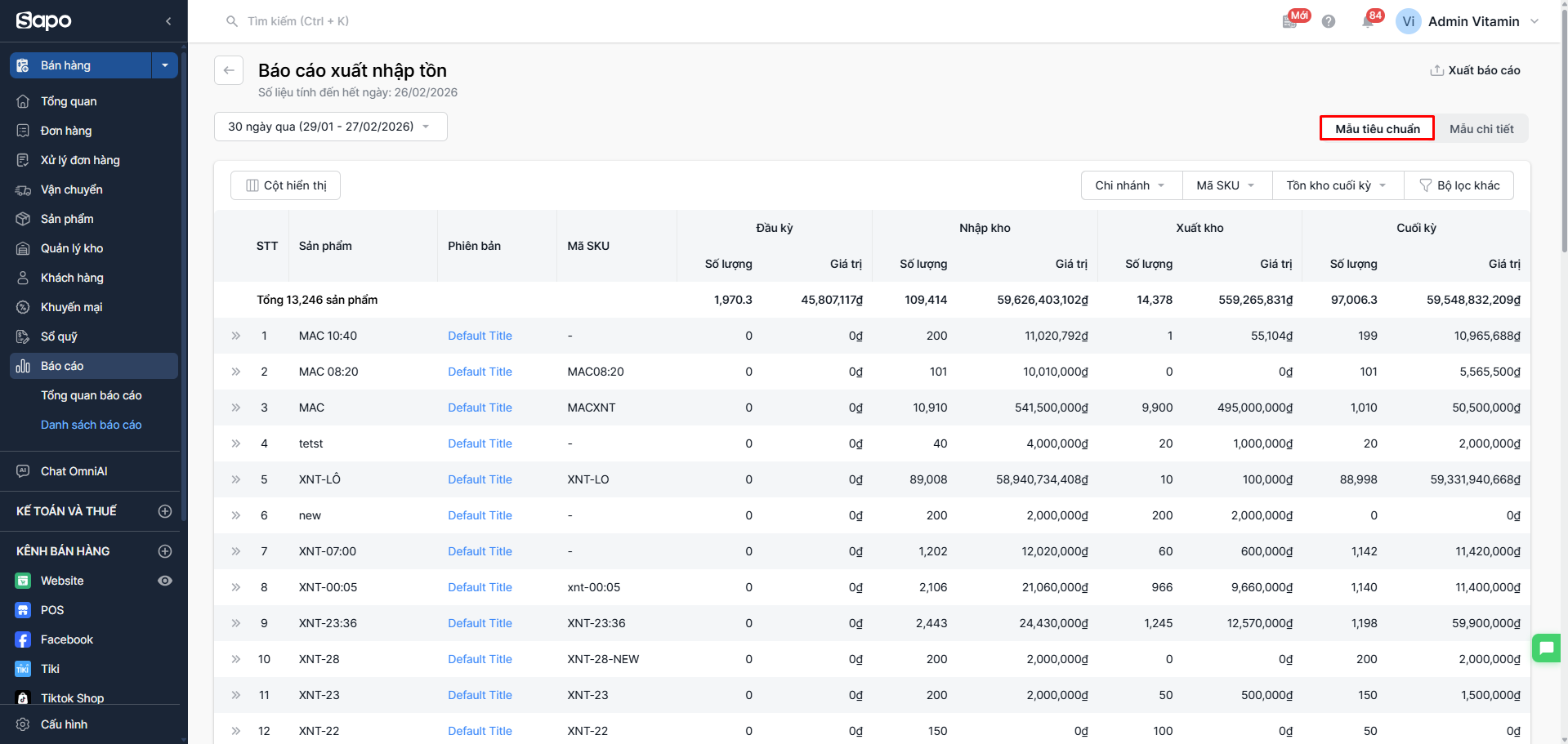
Tại mục chọn chế độ xem báo cáo (Góc trên bên phải Báo cáo), bạn có thể lựa chọn mẫu báo cáo bạn muốn xem tùy vào mục đích sử dụng: Mẫu tiêu chuẩn hoặc Mẫu chi tiết. Tùy theo mẫu báo cáo bạn chọn, hệ thống sẽ hiển thị các trường thông tin khác nhau:
1. Mẫu tiêu chuẩn (Dữ liệu tổng quát)
| Tên cột | Ý nghĩa |
|---|---|
| Sản phẩm / Phiên bản | Tên và phiên bản chi tiết của sản phẩm đang theo dõi. |
| Mã SKU | Mã định danh riêng biệt của từng phiên bản sản phẩm. |
| Đầu kỳ (Số lượng/Giá trị) | Số lượng và giá trị hàng hóa tồn lại từ kỳ trước chuyển sang. |
| Nhập kho (Số lượng/Giá trị) | Tổng số lượng và giá trị hàng hóa nhập vào trong khoảng thời gian báo cáo. |
| Xuất kho (Số lượng/Giá trị) | Tổng số lượng và giá trị hàng hóa đã xuất đi trong khoảng thời gian báo cáo. |
| Cuối kỳ (Số lượng/Giá trị) | Số lượng và giá trị hàng thực tế còn lại trong kho tại thời điểm cuối kỳ. |
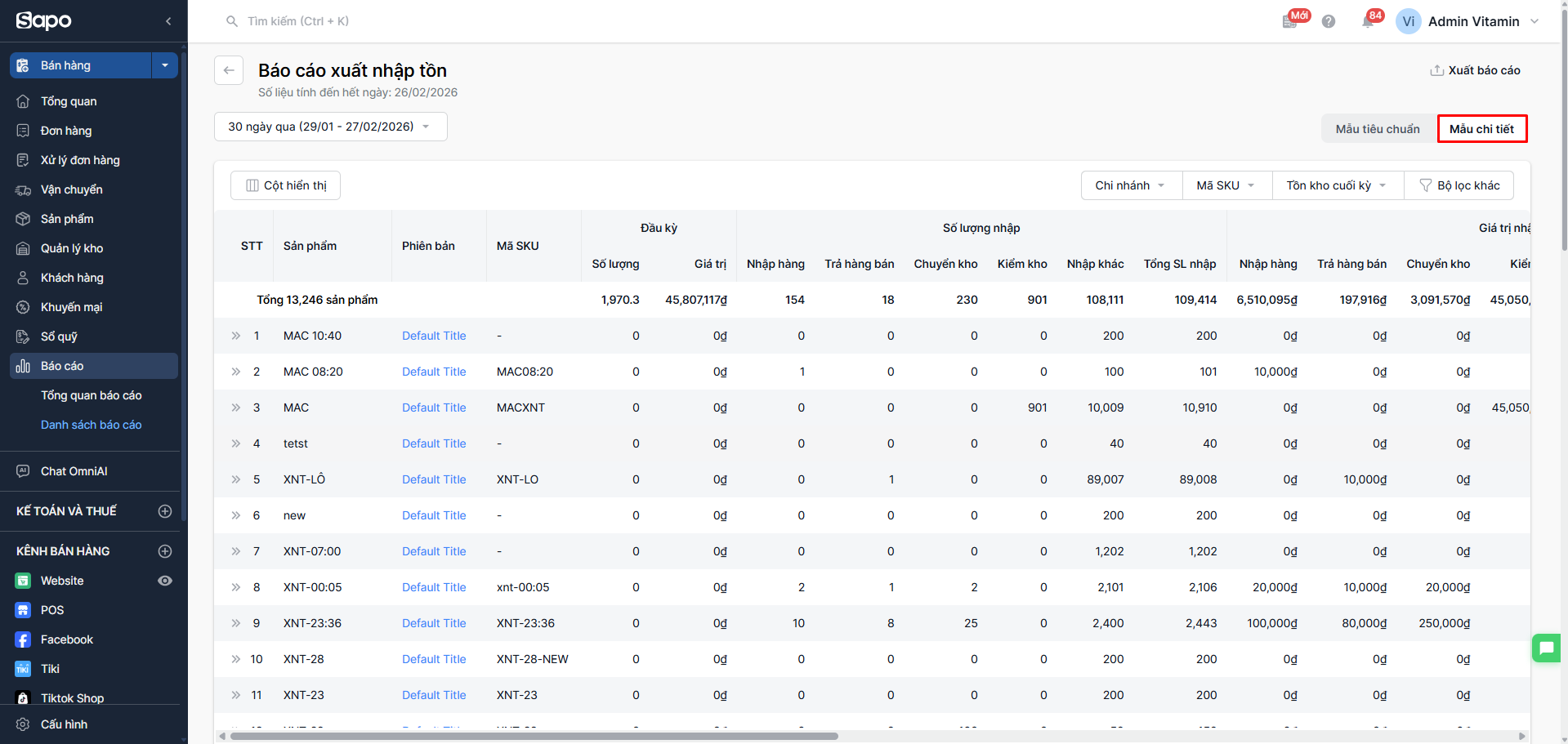
2. Mẫu chi tiết (Phân loại theo nghiệp vụ)
Mẫu báo cáo này bao gồm đầy đủ các trường thông tin như Mẫu tiêu chuẩn, nhưng phân tách các chỉ số Nhập/Xuất theo từng nguồn phát sinh:
- Số lượng/Giá trị nhập: Bao gồm Nhập hàng (từ nhà cung cấp), Trả hàng bán (khách trả lại), Chuyển kho (nhận từ kho khác), Kiểm kho (tăng sau kiểm kê) và Nhập khác.
- Số lượng/Giá trị xuất: Bao gồm Bán hàng, Trả hàng nhập (trả lại nhà cung cấp), Chuyển kho (đến kho khác), Kiểm kho (giảm sau kiểm kê) và Xuất khác.
Bước 3: Sử dụng thao tác chức năng trong Báo cáo
1. Bộ lọc dữ liệu báo cáo
Bạn có thể sử dụng các bộ lọc trong báo cáo để lọc dữ liệu theo nhu cầu:
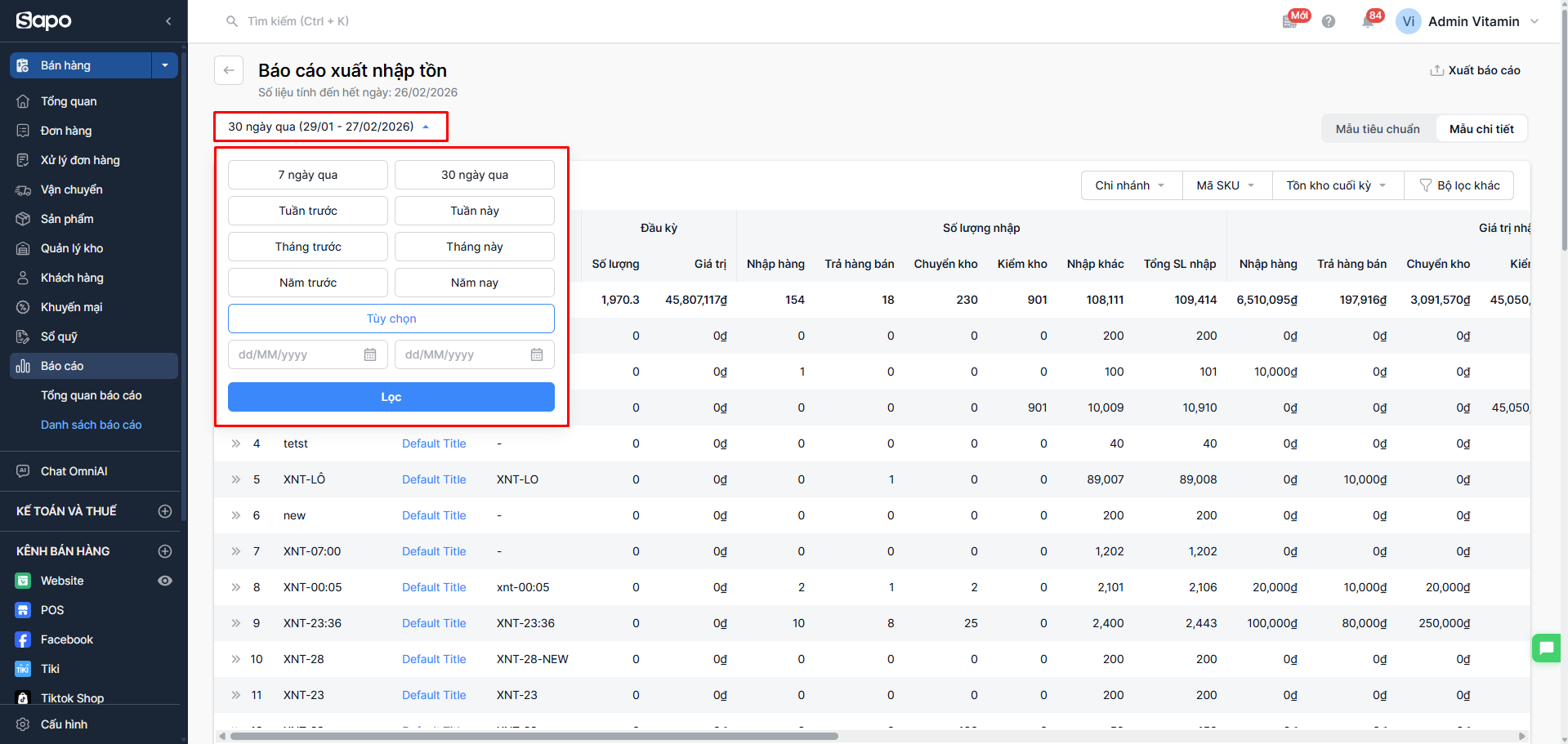
- Bộ lọc thời gian (Nằm dưới tiêu đề Báo cáo xuất nhập tồn): Chọn khoảng thời gian bạn muốn xem Báo cáo:
- Lựa chọn có sẵn: 7 ngày qua, 30 ngày qua, Tuần trước, Tuần này, Tháng trước, Tháng này, Năm trước, Năm nay.
- Tùy chọn thời gian cụ thể: Chọn ngày bắt đầu và ngày kết thúc (Tối đa là 12 tháng).
- Bộ lọc Chi nhánh (Góc trên bên phải bảng Báo cáo): Bạn nhấn vào chữ Chi nhánh rồi chọn 1 hoặc nhiều chi nhánh bạn muốn hiển thị dữ liệu trên Báo cáo. Bạn có thể sử dụng thanh tìm kiếm trong bộ lọc để tìm kiếm nhanh chi nhánh theo tên.
- Bộ lọc Mã SKU (Góc trên bên phải bảng Báo cáo): Bạn nhấn vào chữ Mã SKU rồi chọn 1 hoặc nhiều mã SKU bạn muốn hiển thị dữ liệu trên Báo cáo.
- Bộ lọc Tồn kho cuối kỳ (Góc trên bên phải bảng Báo cáo): Bạn nhấn vào chữ Tồn kho cuối kỳ rồi nhập khoảng giá trị tồn kho bạn muốn lọc (Ví dụ: Từ 1,005,000 đến 5,250,000).
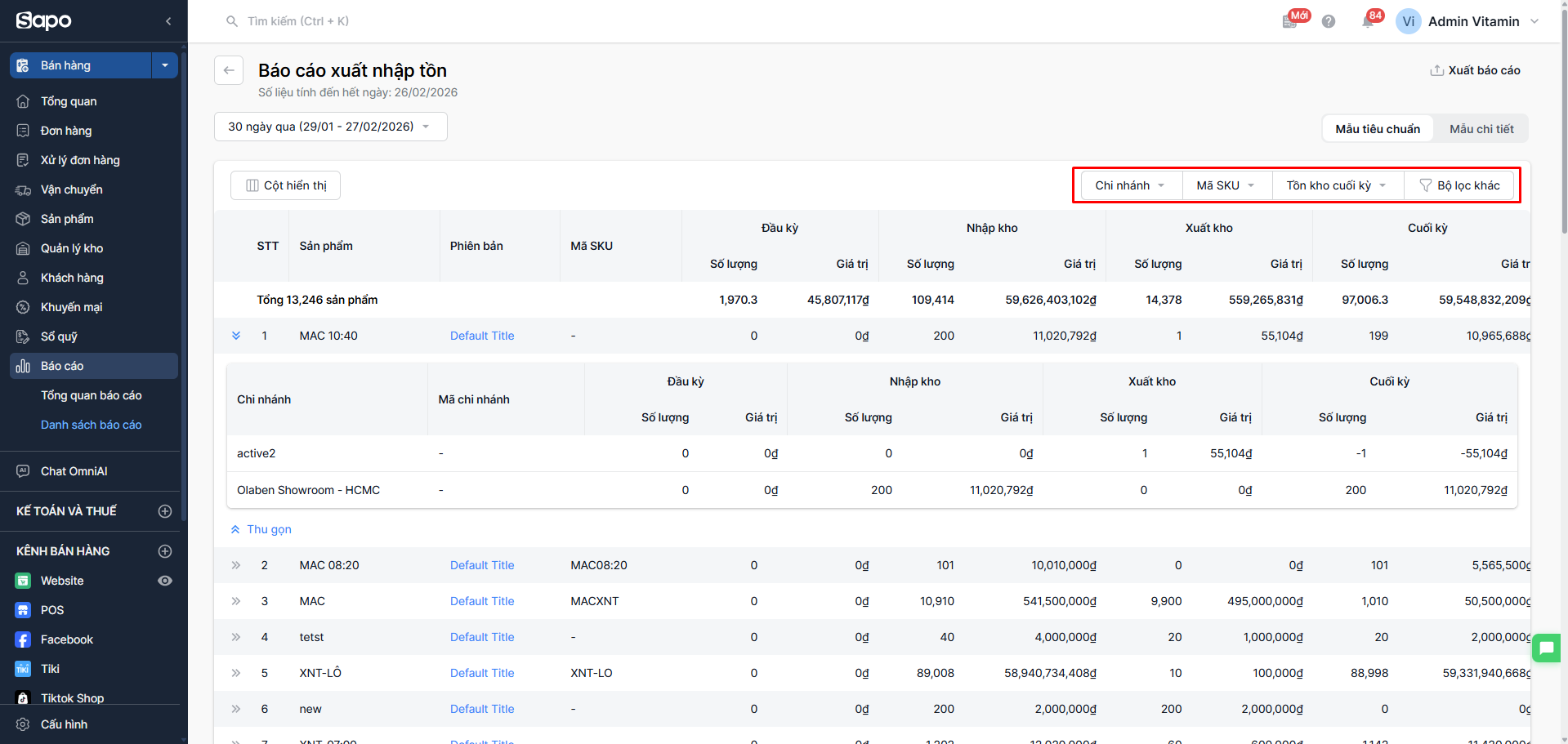
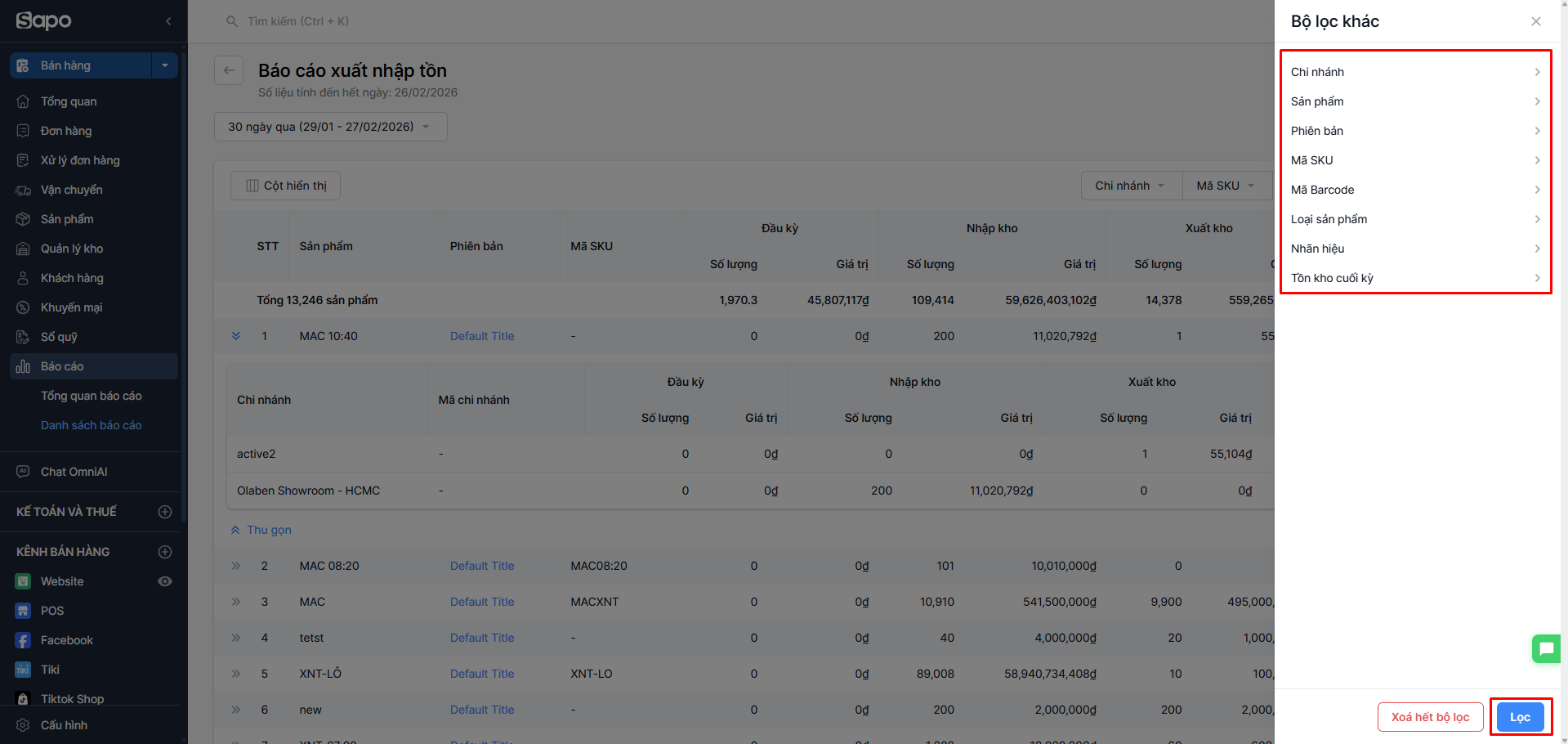
- Bộ lọc khác (Góc trên bên phải bảng Báo cáo): Bạn nhấn vào chữ Bộ lọc khác, màn hình hiển thị tất cả các bộ lọc có thể sử dụng (Sản phẩm, Phiên bản, Mã Barcode, Loại sản phẩm, Nhãn hiệu,...). Sau đó, nhấn nút Lọc.
2. Tùy chỉnh cột hiển thị
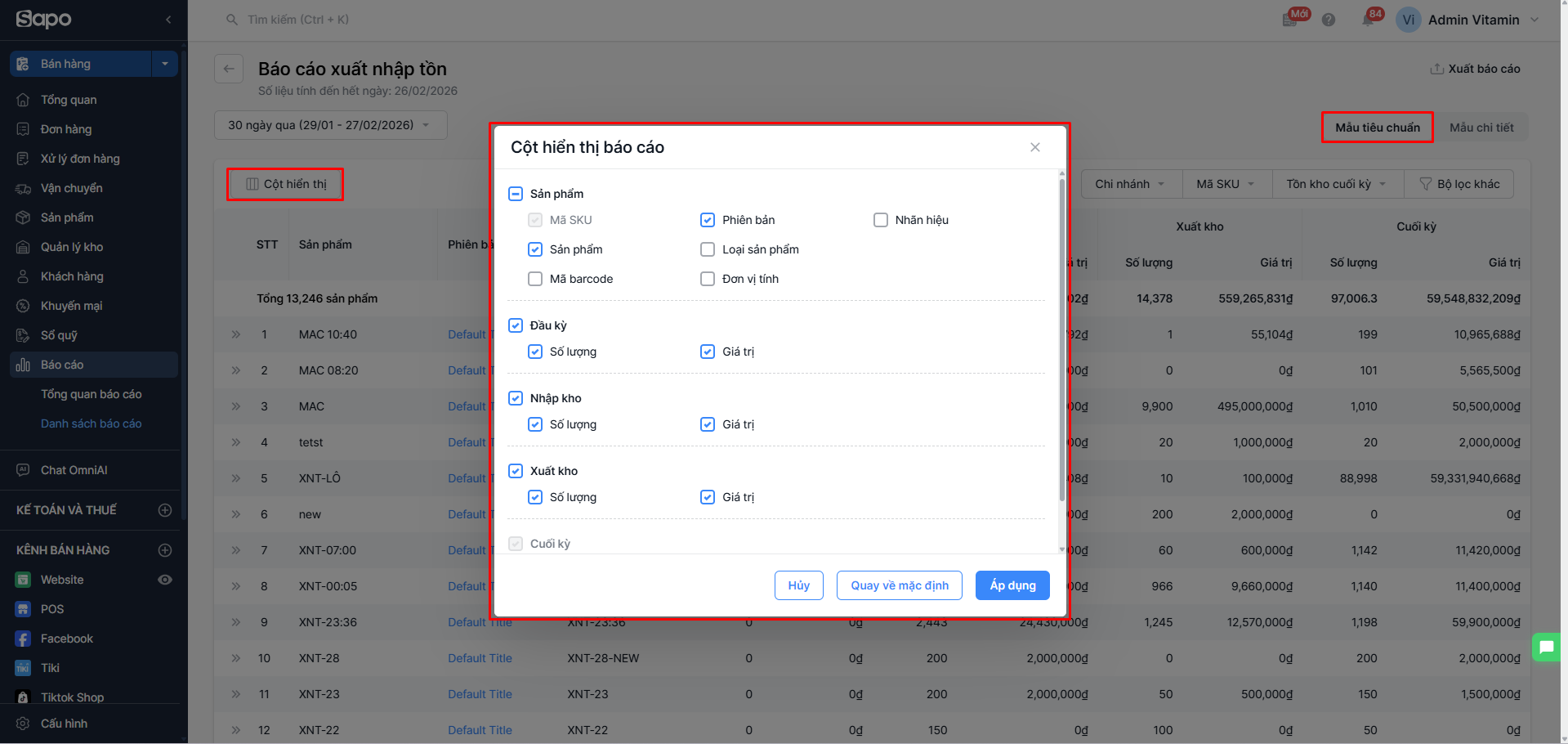
Bạn có thể chỉnh sửa các trường thông tin hiển thị trên từng mẫu báo cáo bằng cách nhấn vào Cột hiển thị (Dưới bộ lọc thời gian) rồi tích chọn hoặc bỏ tích chọn các trường thông tin:
2.1. Mẫu tiêu chuẩn
- Sản phẩm: Mã SKU (Hiển thị cố định), Sản phẩm (Hiển thị mặc định), Mã Barcode, Phiên bản (Hiển thị mặc định), Loại sản phẩm, Đơn vị tính, Nhãn hiệu.
- Đầu kỳ (Hiển thị mặc định): Số lượng, Giá trị.
- Nhập kho (Hiển thị mặc định): Số lượng, Giá trị.
- Xuất kho (Hiển thị mặc định): Số lượng, Giá trị.
- Cuối kỳ (Hiển thị cố định): Số lượng, Giá trị.
2.2. Mẫu chi tiết
- Sản phẩm: Mã SKU (Hiển thị cố định), Sản phẩm (Hiển thị mặc định), Mã Barcode, Phiên bản (Hiển thị mặc định), Loại sản phẩm, Đơn vị tính, Nhãn hiệu.
- Đầu kỳ (Hiển thị mặc định): Số lượng, Giá trị.
- Số lượng nhập (Hiển thị mặc định): Nhập hàng, Trả hàng bán, Chuyển kho, Kiểm kho, Nhập khác, Tổng số lượng (SL) nhập.
- Giá trị nhập (Hiển thị mặc định): Nhập hàng, Trả hàng bán, Chuyển kho, Kiểm kho, Nhập khác, Tổng giá trị (GT) nhập.
- Số lượng xuất (Hiển thị mặc định): Bán hàng, Trả hàng nhập, Chuyển kho, Kiểm kho, Xuất khác, Tổng số lượng (SL) xuất.
- Giá trị xuất (Hiển thị mặc định): Bán hàng, Trả hàng nhập, Chuyển kho, Kiểm kho, Xuất khác, Tổng số lượng (SL) xuất.
- Cuối kỳ (Hiển thị cố định): Số lượng, Giá trị.
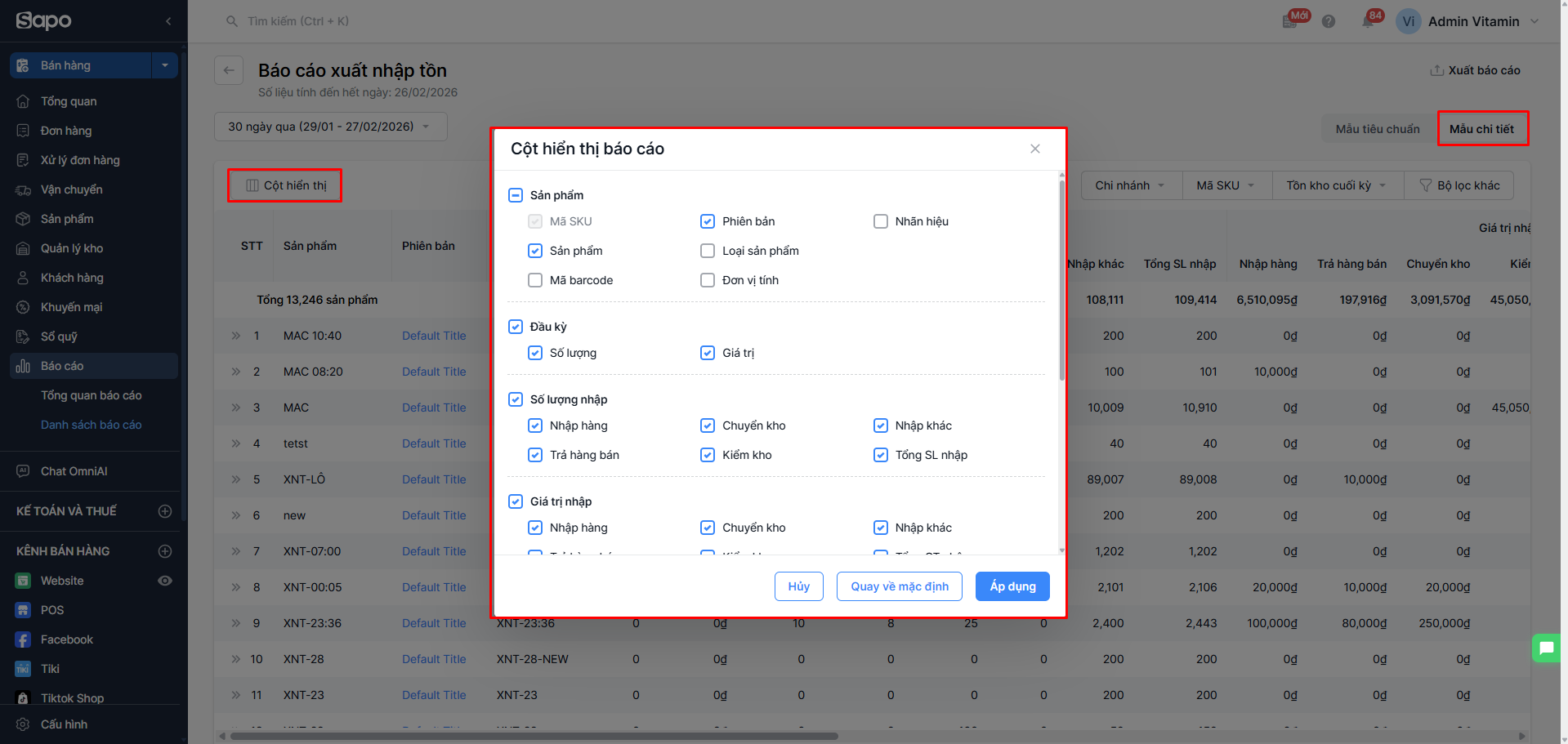
Sau khi hoàn tất, nhấn Áp dụng để thực hiện các thay đổi hoặc nhấn Quay về mặc định để quay trở lại thiết lập ban đầu.
3. Xem chi tiết số lượng xuất nhập tồn sản phẩm theo chi nhánh
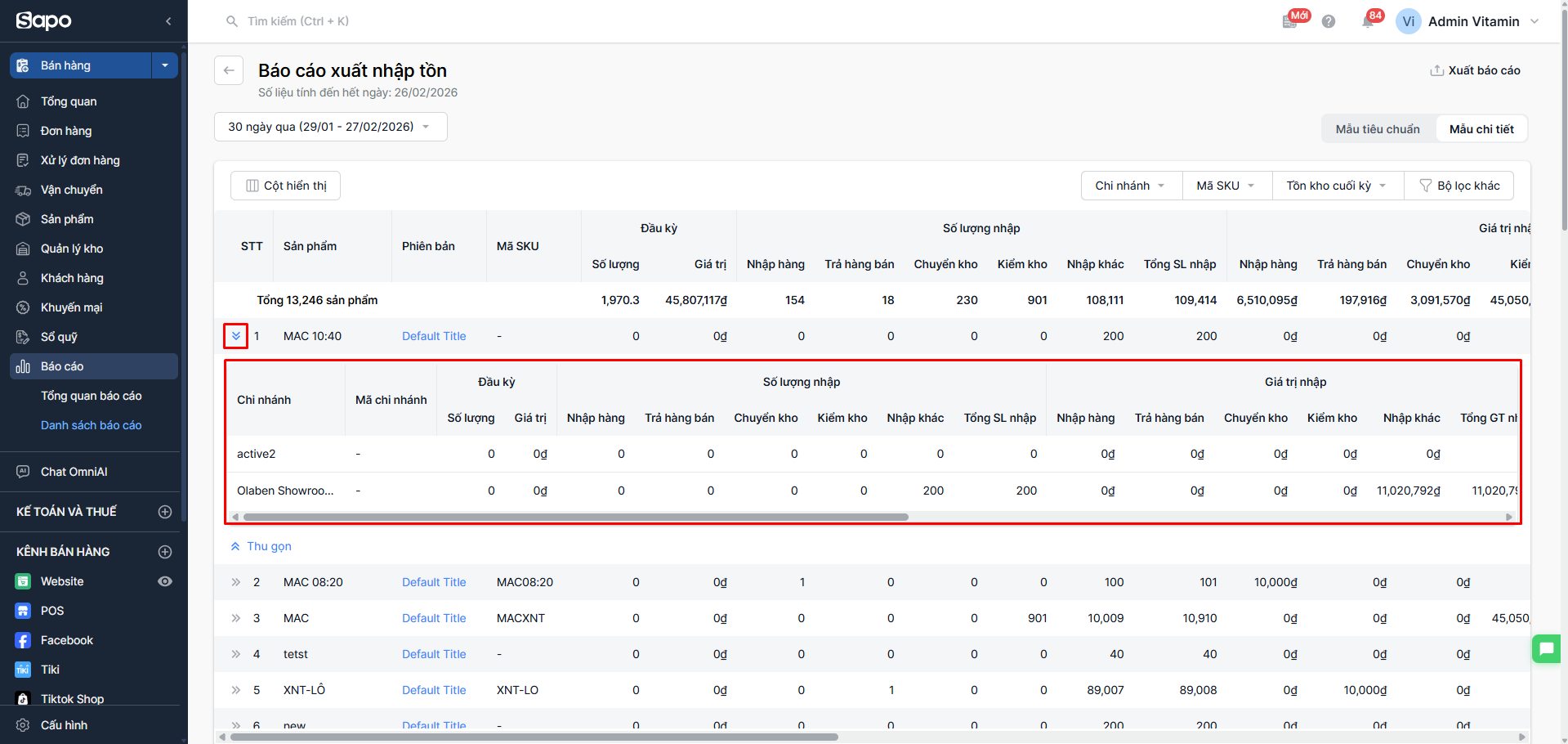
Nếu cửa hàng có nhiều chi nhánh, bấm vào biểu tượng ">>" cạnh tên sản phẩm để xem chi tiết xuất - nhập tồn theo từng kho riêng biệt.
4. Xuất báo cáo
Bạn thực hiện các thao tác sau để tải xuống báo cáo (file Excel):
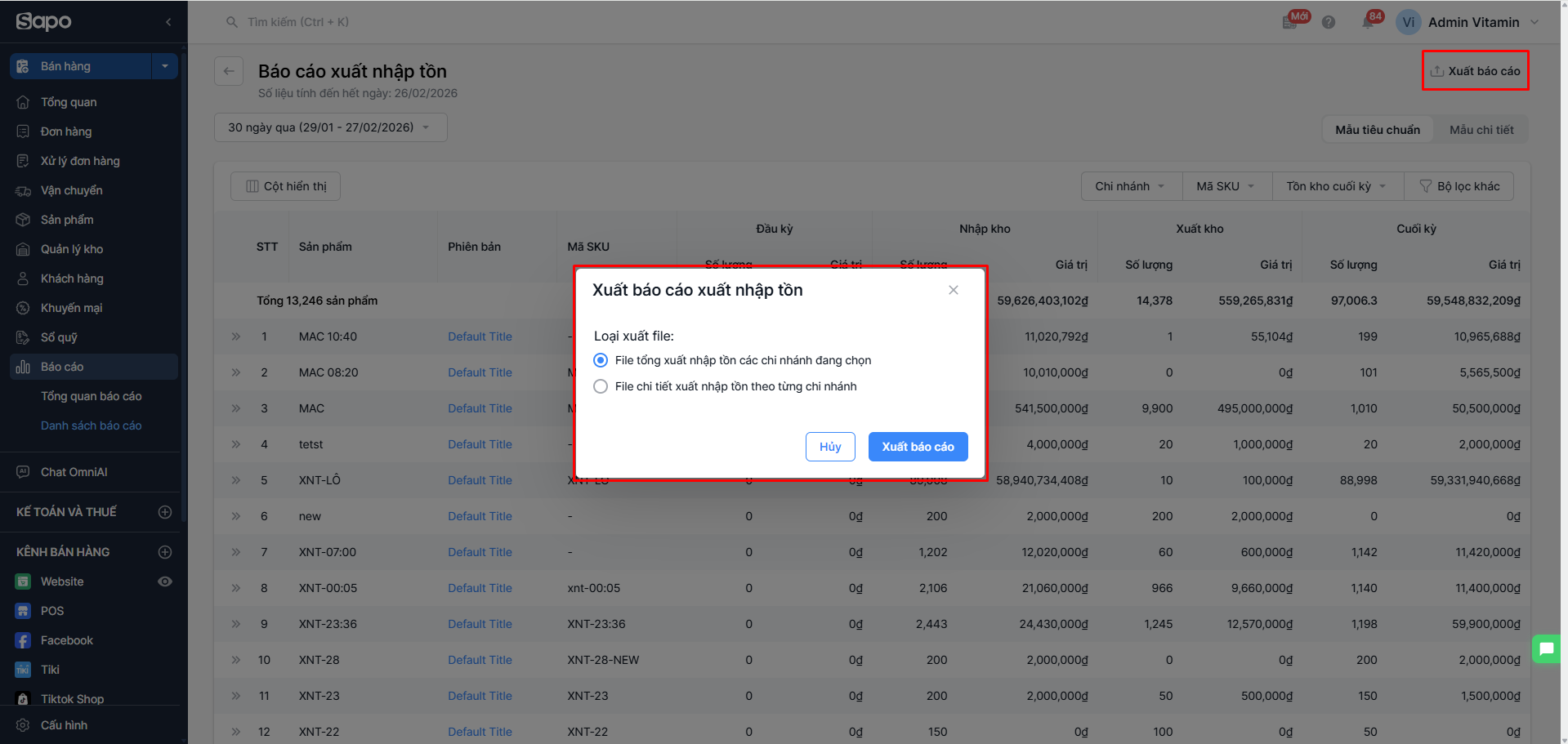
- Nhấn chọn nút Xuất báo cáo (Góc trên cùng bên phải màn hình Báo cáo).
- Tại màn hình popup Xuất báo cáo xuất nhập tồn, nhấn chọn loại xuất file:
- File tổng hợp xuất nhập tồn các chi nhánh đang chọn: Gộp chung dữ liệu các chi nhánh đã chọn.
- File chi tiết xuất nhập tồn theo chi nhánh: Tách riêng dữ liệu cho từng chi nhánh đã chọn.
- Sau đó, nhấn nút Xuất báo cáo để thực hiện tải xuống file.
Sau khi xuất báo cáo, bạn có thể lưu trữ hoặc gửi cho các bộ phận khác để đối chiếu và làm báo cáo kế toán, kiểm tra thuế.
- Dữ liệu trong file báo cáo xuất ra sẽ dựa trên các bộ lọc và các cột hiển thị được chọn tại thời điểm xuất.
 Trợ lý Sapo


