
 Thiết lập cửa hàng
 Kênh bán hàng
 Quản lý bán hàng
 Tăng trưởng kinh doanh
 Thiết lập cửa hàng
 Kênh bán hàng
 Quản lý bán hàng
 Tăng trưởng kinh doanh
 Thiết lập nhà hàng và dịch vụ
 Quản lý nhà hàng và dịch vụ
 Kênh bán hàng
 Vận hành nhà hàng và dịch vụ

-
Tài liệu hướng dẫn
- Sapo OmniQuản lý bán hàng hợp kênh
- Sapo OmniAIQuản lý bán hàng hợp kênh - có AI
- Sapo FnBQuản lý nhà hàng và dịch vụ
- Thiết bị bán hàng
- Sản phẩm và dịch vụ khác
- Cập nhật mới
-
Trạm thuế & hóa đơn
- Hướng dẫn kê khai
- Gửi hỗ trợ

Kết nối phương thức thanh toán MSB VietQR trên Sapo OmniAI
MSB VietQR là phương thức thanh toán cho phép cửa hàng tạo mã QR theo từng giao dịch và tự động cập nhật trạng thái thanh toán, giúp bạn dễ dàng theo dõi và đối soát đơn hàng.
Điều kiện tiên quyết:
- Tài khoản của bạn được phân quyền Cấu hình → Cấu hình thanh toán. Xem hướng dẫn chi tiết tại đây.
- Bạn đã có tài khoản cá nhân hoặc hộ kinh doanh tại ngân hàng MSB. Hiện MSB chưa hỗ trợ kết nối cho tài khoản doanh nghiệp.
Bước 1: Truy cập Cấu hình Phương thức thanh toán
- Tại thanh menu bên trái màn hình Sapo OmniAI, chọn Cấu hình (biểu tượng bánh răng) > Chọn Phương thức thanh toán, hệ thống hiển thị màn hình Cấu hình Phương thức thanh toán.

Bước 2: Thực hiện kết nối MSB VietQR
- Tại mục Phương thức thanh toán tích hợp, tìm phương thức VietQR PRO rồi nhấn nút Chọn ngân hàng.
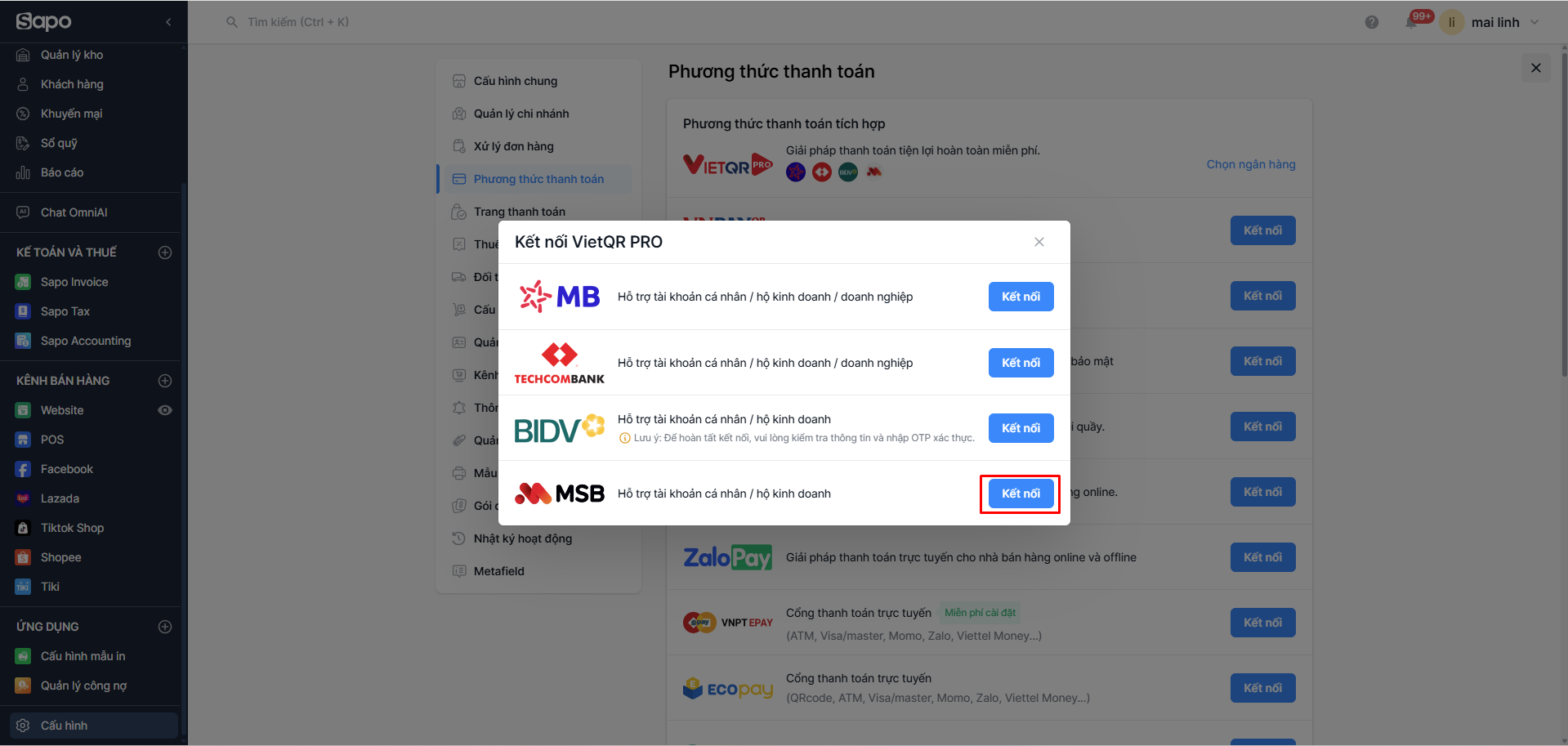
- Tại màn hình Kết nối VietQR PRO hiển thị danh sách tất cả các đối tác ngân hàng hỗ trợ kết nối trên Sapo OmniAI. Bạn nhấn nút Kết nối tại ngân hàng MSB.
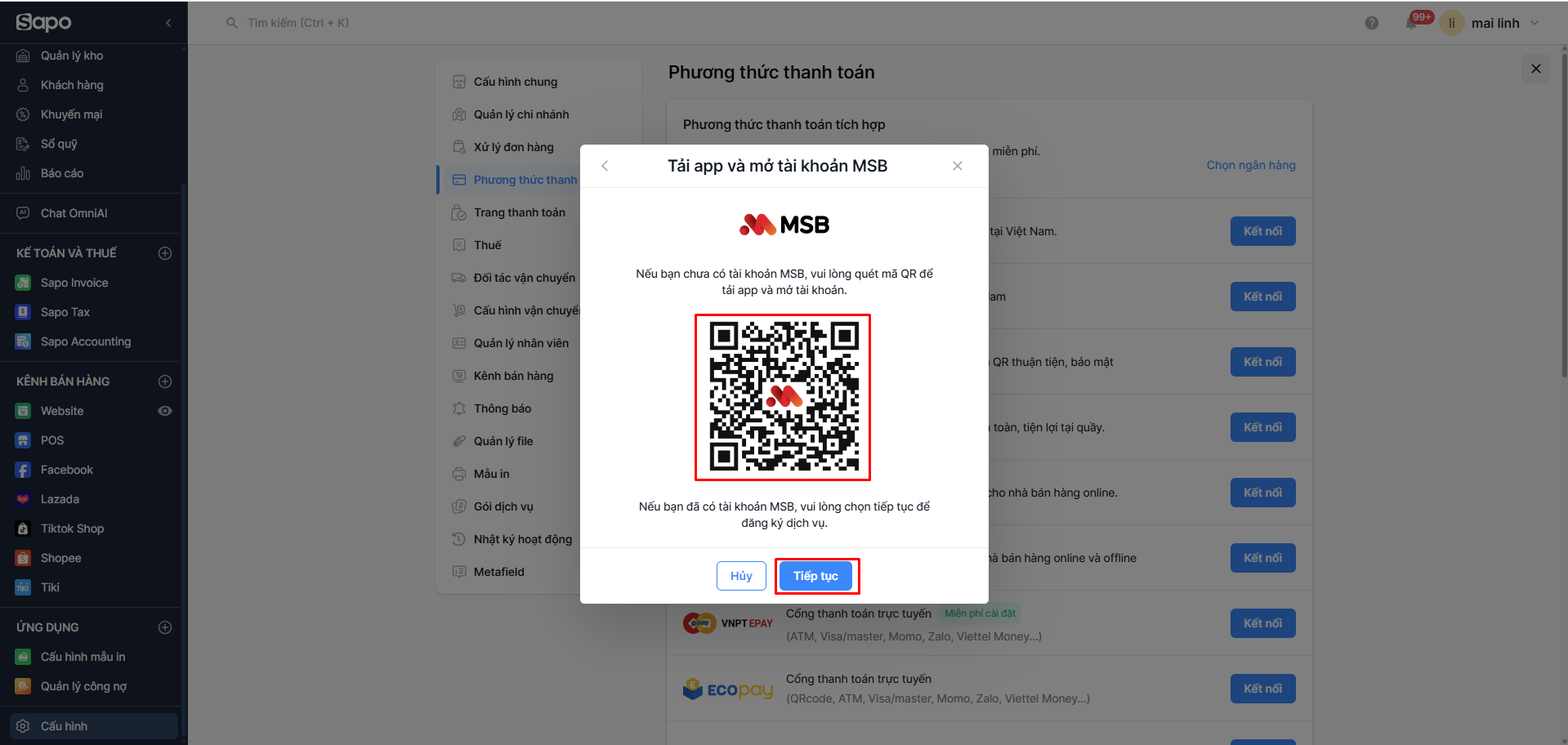
- Nếu đã có tài khoản MSB: Nhấn Tiếp tục để chuyển sang màn hình đăng ký.
- Nếu chưa có tài khoản MSB: Quét mã QR để tải ứng dụng và đăng ký tài khoản.
Lưu ý:
- Hiện MSB chỉ hỗ trợ kết nối tài khoản cá nhân, hộ kinh doanh, chưa hỗ trợ kết nối tài khoản doanh nghiệp.
Bước 3: Nhập thông tin đăng ký
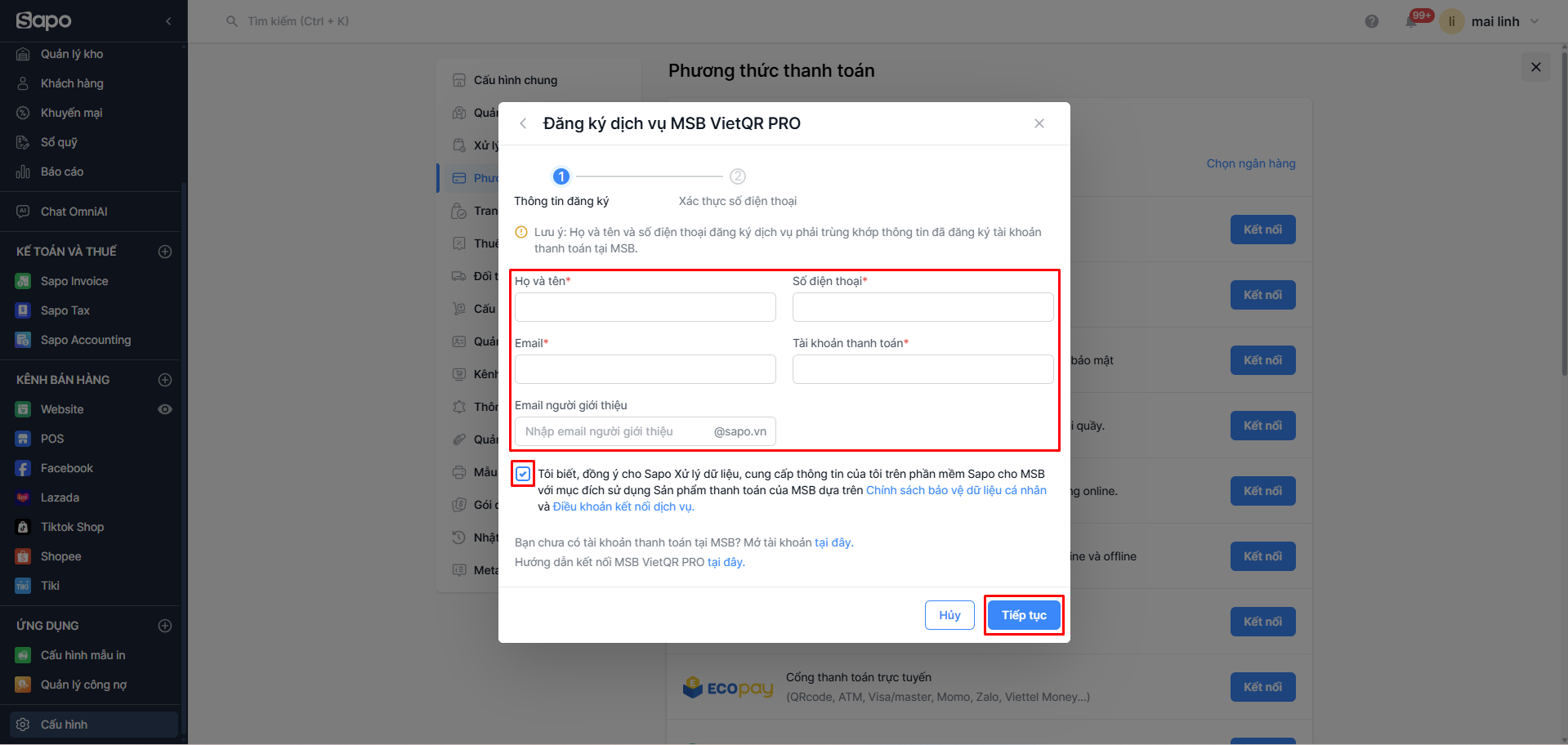
Tại màn hình đăng ký dịch vụ MSB VietQR, bạn nhập đầy đủ các thông tin:
- Họ và tên*: Nhập đầy đủ họ tên (không dấu) như trên giấy tờ tùy thân đã đăng ký tài khoản tại MSB.
- Số điện thoại*: Sử dụng số đã đăng ký tài khoản tại MSB.
- Email*: Nhập email đã đăng ký tại MSB.
- Tài khoản thanh toán*: Nhập số tài khoản đã đăng ký tại MSB.
- Email người giới thiệu: Điền email nhân viên Sapo giới thiệu dịch vụ (nếu có).
- Tích chọn dòng Tôi biết, đồng ý cho Sapo Xử lý dữ liệu, xử lý thông tin biến động số dư tài khoản từ MSB, cung cấp thông tin cho MSB với mục đích sử dụng phần mềm Sapo có tích hợp Sản phẩm thanh toán của MSB dựa trên Chính sách bảo vệ dữ liệu cá nhân và Điều khoản kết nối dịch vụ.
Nhấn Tiếp tục để gửi đăng ký hoặc Huỷ nếu muốn hủy thao tác.
Lưu ý:
- Thông tin Họ tên, Tài khoản thanh toán và Số điện thoại phải trùng khớp với thông tin đã đăng ký tài khoản thanh toán tại Ngân hàng MSB.
- Các trường có gắn dấu (*) đỏ là bắt buộc phải nhập.
- Nhấp vào liên kết Chính sách bảo vệ dữ liệu cá nhân và Điều khoản kết nối dịch vụ để xem chi tiết nếu cần.
Bước 4: Xác thực OTP và hoàn tất kết nối
- Nếu bạn đã nhập thông tin chính xác, hệ thống sẽ gửi tin nhắn mã xác thực OTP về số điện thoại đã đăng ký.
- Nhập mã OTP vào giao diện xác thực.
- Nhấn Xác nhận để hoàn tất kết nối.
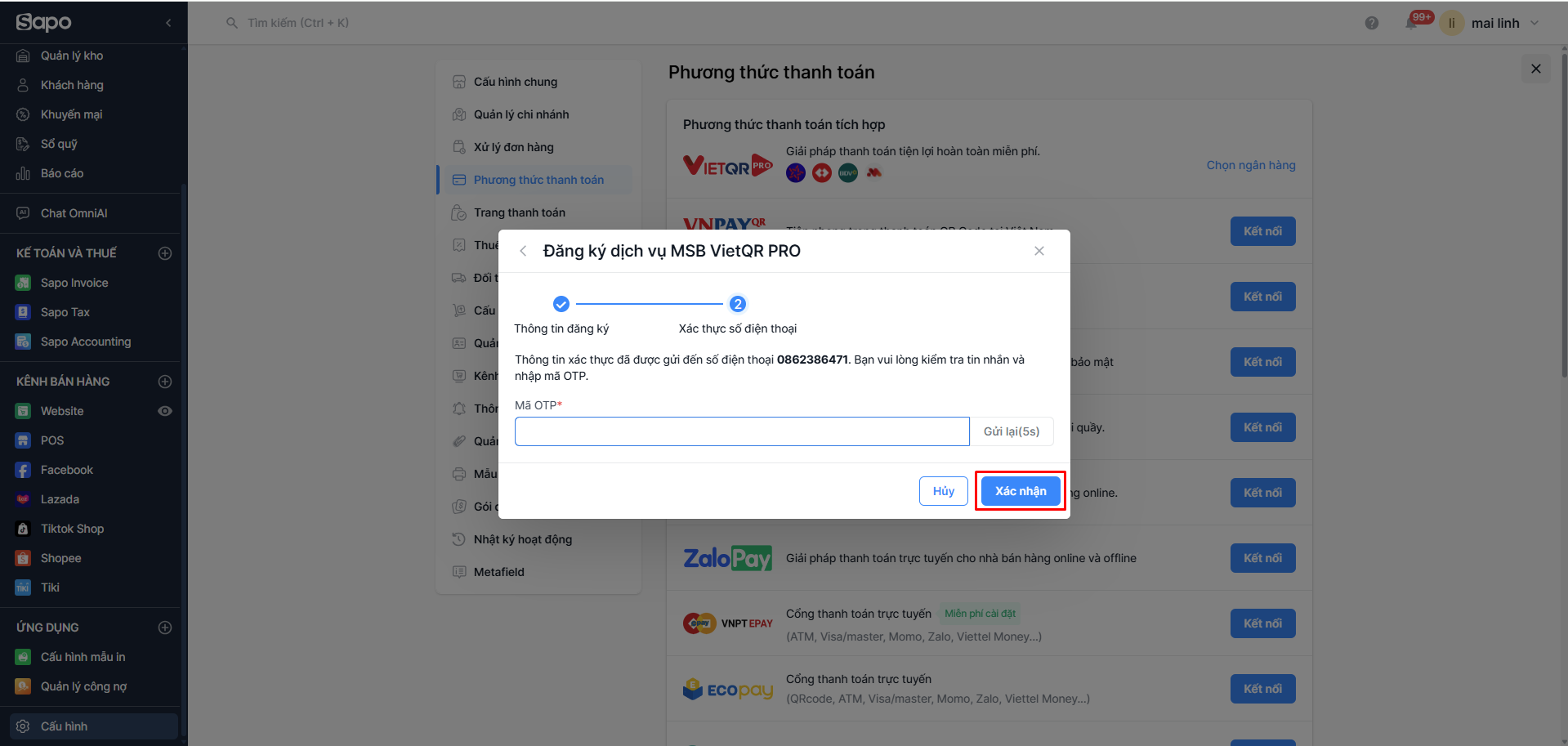
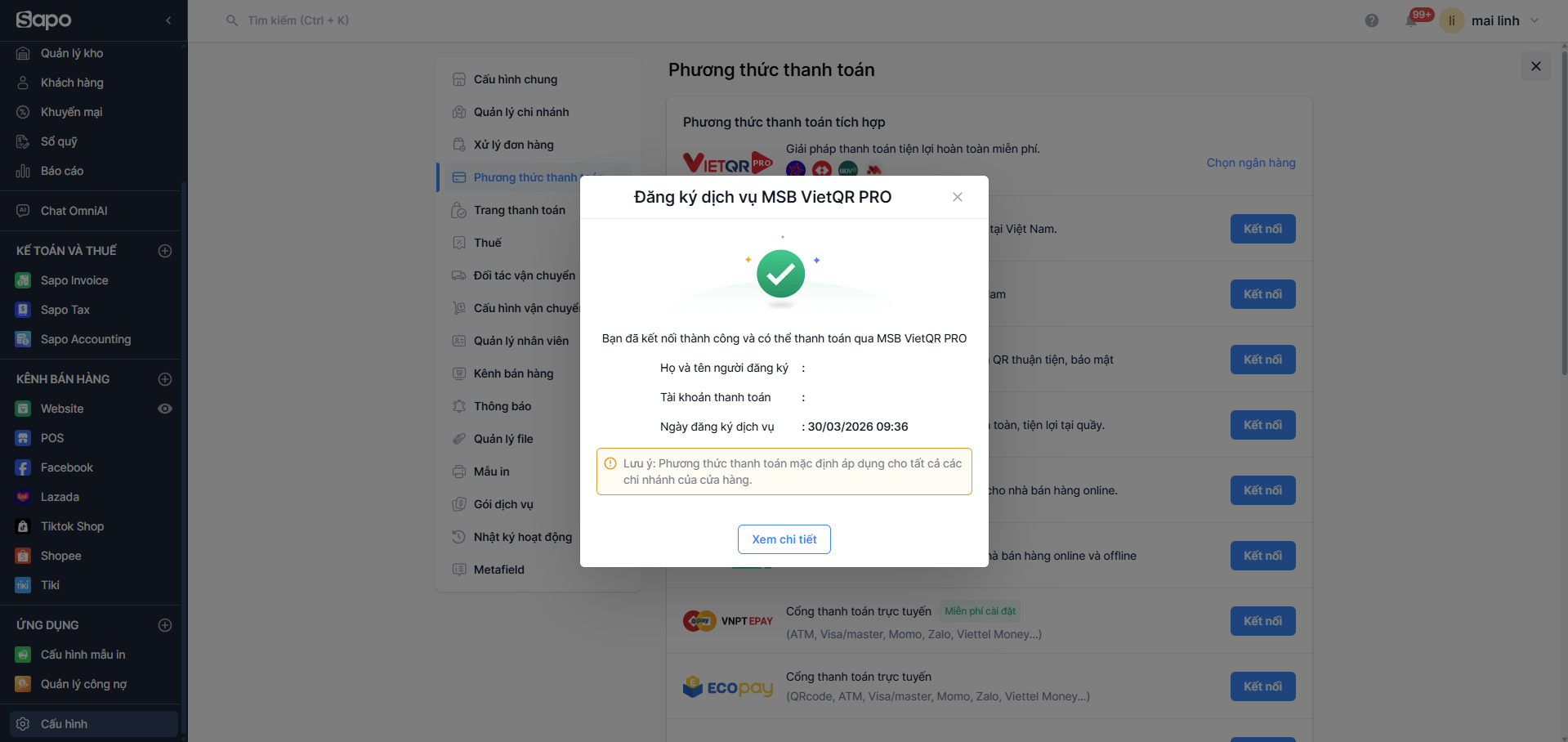
- Sau khi xác nhận thành công, hệ thống sẽ tự động kết nối tài khoản thanh toán của bạn với tài khoản MSB VietQR tại tất cả các chi nhánh của bạn. Bạn có thể nhấn nút Xem chi tiết để xem chi tiết thông tin kết nối.
Bước 5: Thao tác sau khi kết nối
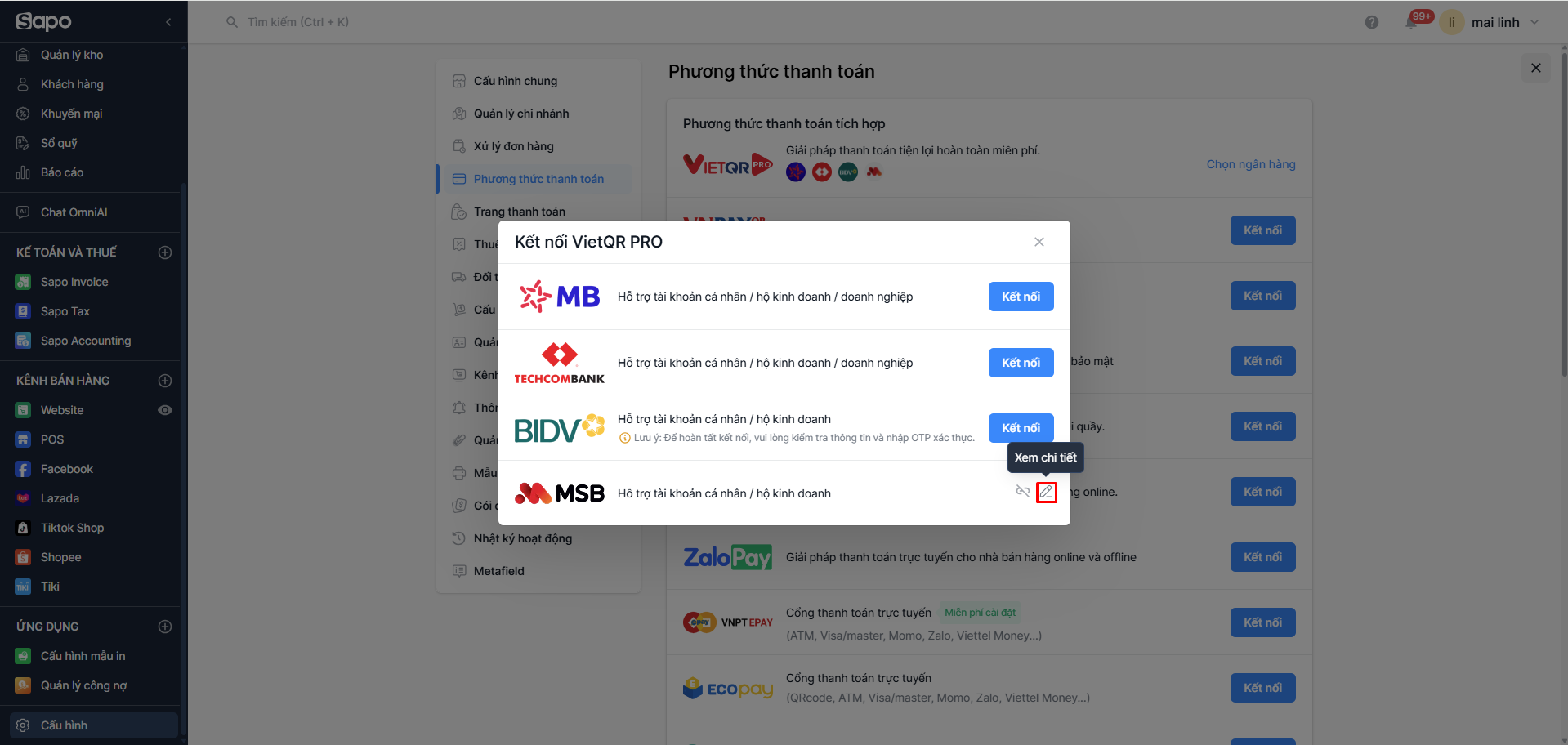
Tại mục ngân hàng MSB trong màn hình Kết nối VietQR PRO, bạn có thể:
Ngừng kết nối với MSB
- Nhấn nút Ngừng kết nối (Biểu tượng liên kết bị gạch chéo) rồi nhấn nút Ngừng kết nối màu đỏ để ngắt kết nối với MSB. Xem chi tiết tại đây.

Xem chi tiết/ Chỉnh sửa thông tin kết nối
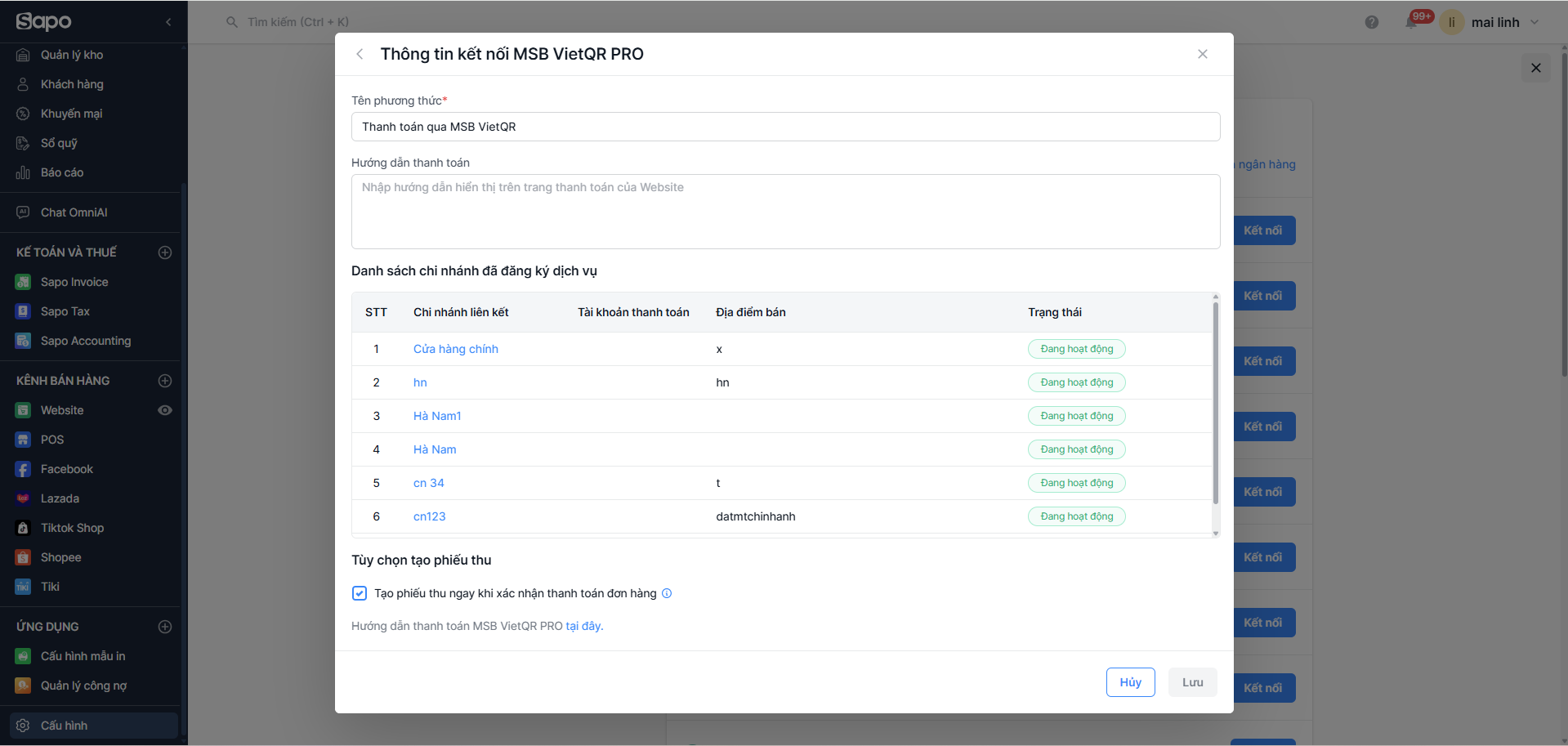
Nhấn nút Xem chi tiết (biểu tượng cây bút), màn hình hiển thị Thông tin kết nối MSB VietQR PRO:
- Tên phương thức*: Bạn có thể chỉnh sửa tên phương thức.
- Hướng dẫn thanh toán: Bạn có thể thiết lập hướng dẫn hiển thị cho khách hàng trên trang thanh toán của Website.
- Danh sách chi nhánh đã đăng ký dịch vụ: Màn hình hiển thị thông tin chi tiết tất cả các chi nhánh đã kết nối MSB VietQR PRO gồm Tên, Merchant ID, Terminal ID, tài khoản thanh toán, địa điểm bán và trạng thái hoạt động.
- Tùy chọn tạo phiếu thu: Tích chọn dòng Tạo phiếu thu ngay khi xác nhận thanh toán đơn hàng để hệ thống tự động ghi nhận nhập quỹ và tạo phiếu thu ngay khi có xác nhận thanh toán đơn hàng thành công.
Sau khi hoàn tất, nhấn nút Lưu để hệ thống cập nhật thay đổi.
Các thao tác khác
Ngoài ra, bạn có thể thực hiện các thao tác sau:
 Trợ lý Sapo


Đóng
