
 Thiết lập cửa hàng
 Kênh bán hàng
 Quản lý bán hàng
 Tăng trưởng kinh doanh
 Thiết lập cửa hàng
 Kênh bán hàng
 Quản lý bán hàng
 Tăng trưởng kinh doanh
 Thiết lập nhà hàng và dịch vụ
 Quản lý nhà hàng và dịch vụ
 Kênh bán hàng
 Vận hành nhà hàng và dịch vụ

-
Tài liệu hướng dẫn
- Sapo OmniQuản lý bán hàng hợp kênh
- Sapo OmniAIQuản lý bán hàng hợp kênh - có AI
- Sapo FnBQuản lý nhà hàng và dịch vụ
- Thiết bị bán hàng
- Sản phẩm và dịch vụ khác
- Cập nhật mới
-
Trạm thuế & hóa đơn
- Hướng dẫn kê khai
- Gửi hỗ trợ

Gửi voucher cho khách hàng kênh Shopee trên Chat OmniAI
Màn hình Chat OmniAI là nơi hỗ trợ nhà bán hàng quản lý hội thoại đa kênh tập trung, giúp bạn xem danh sách và gửi trực tiếp voucher Shopee cho khách hàng ngay trong cuộc trò chuyện. Tính năng này giúp loại bỏ bước chuyển đổi qua lại giữa các hệ thống, tối ưu hóa thời gian xử lý và nâng cao hiệu quả chốt đơn.
- Bạn đã kết nối và kích hoạt ít nhất một gian hàng trên kênh Shopee vào Chat OmniAI. Xem hướng dẫn kết nối tại đây.
- Tính năng hiện tại chỉ hỗ trợ trên phiên bản web của Chat OmniAI, chưa áp dụng trên ứng dụng điện thoại.
Bước 1: Truy cập vào Chat OmniAI
- Trên thanh menu bên trái của trang quản trị Sapo, bạn tìm và chọn mục Chat OmniAI.
- Hệ thống sẽ mặc định mở màn hình danh sách hội thoại.
- Tại bộ lọc kênh bán hàng nằm cạnh ảnh đại diện tài khoản (ở góc trên cùng bên phải), bạn nhấn chọn và tích vào một hoặc nhiều gian hàng Shopee cần xử lý, sau đó nhấn Chọn.
Bước 2: Mở chi tiết hội thoại
- Hệ thống hiển thị danh sách khách hàng thuộc kênh bán hàng Shopee đã chọn.
- Bạn nhấn chuột vào tên hoặc nội dung tin nhắn của khách hàng cần tư vấn để mở khung chat chi tiết.
Bước 3: Gửi voucher Shopee
- Tại màn hình chi tiết hội thoại, ở cột thông tin phía bên phải, bạn chọn tab Voucher.
- Hệ thống hiển thị danh sách voucher đang hoạt động. Bạn tìm kiếm và tích chọn vào ô vuông trước một hoặc nhiều voucher cần gửi tới người mua. Lúc này, hệ thống sẽ hiển thị preview (xem trước) các voucher đã chọn ở ngay phía trên khung soạn thảo tin nhắn.
-
Xem chi tiết voucher:
-
Để xem thông tin cụ thể của từng voucher trước khi gửi, bạn nhấn vào nút Chi tiết > nằm ở góc bên phải của voucher đó trong danh sách.
-
Hệ thống sẽ hiển thị một cửa sổ pop-up Chi tiết voucher bao gồm đầy đủ các thông tin: Mã voucher (có nút Sao chép mã), Trạng thái (Ví dụ: Còn hiệu lực), Tên chương trình, Loại voucher, Mức giảm giá, Đơn tối thiểu, Áp dụng cho, Thời hạn hiệu lực, Tổng số lượt và Số lượt đã dùng.
-
Tại đây, bạn cũng có thể nhấn vào liên kết Mở trên kênh Sàn để trực tiếp xem thông tin voucher trên Shopee. Sau khi kiểm tra xong, bạn nhấn nút Đóng để quay lại màn hình danh sách hội thoại.
-
-
Sau khi kiểm tra lại các voucher cần gửi, bạn nhấn chọn biểu tượng Gửi (hình máy bay giấy) ở góc phải khung soạn thảo để gửi voucher tới người mua hàng.
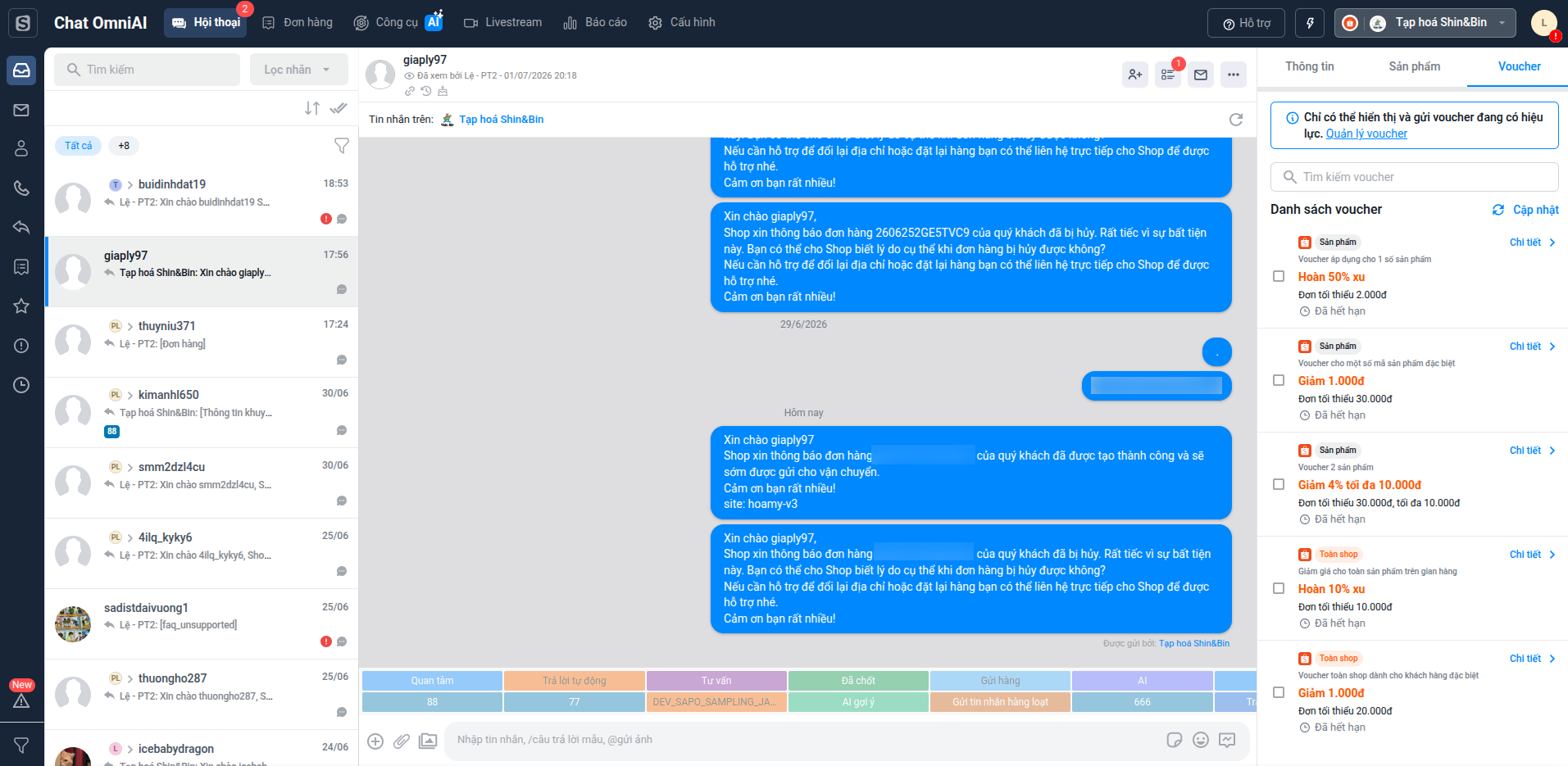
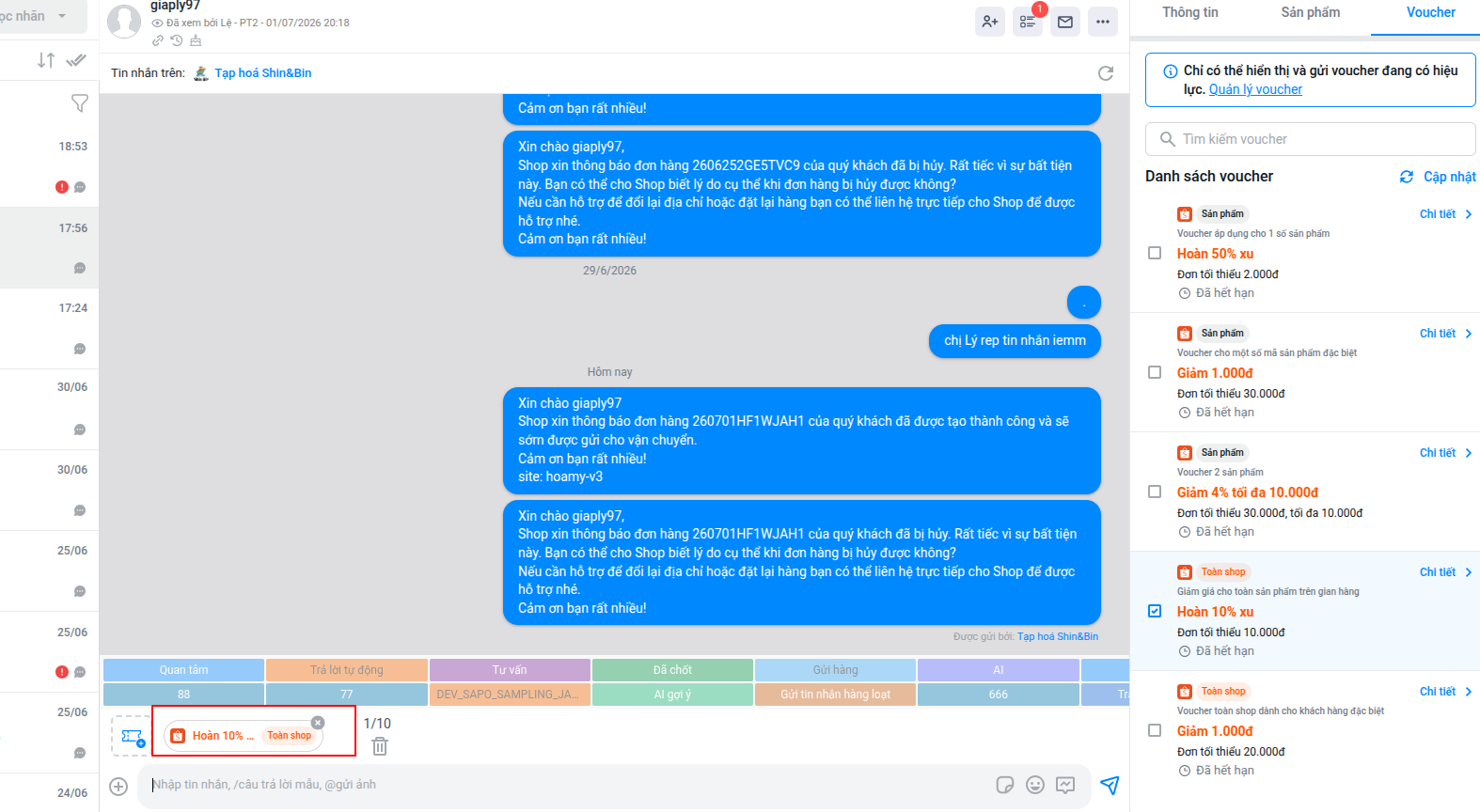
- Loại voucher hiển thị: Danh sách voucher tại Chat OmniAI chỉ hiển thị các loại voucher của Shopee bao gồm: voucher toàn shop, voucher sản phẩm, voucher riêng tư, voucher khách hàng mới, voucher khách hàng mua lại.
- Hệ thống chỉ hiển thị các voucher có trạng thái “Đang diễn ra”.
Bước 4: Xử lý khi không hiển thị voucher
- Trường hợp chưa có voucher trên Shopee: Nếu tại Shopee Seller Center chưa có thông tin voucher, bạn nhấn nút Tạo voucher để tạo mới tại Seller Center. Sau đó quay lại Chat OmniAI, nhấn Cập nhật để đồng bộ danh sách.
- Trường hợp đã có voucher trên Shopee nhưng chưa đồng bộ: Nếu tại Shopee Seller Center đã có thông tin voucher nhưng chưa hiển thị danh sách mới nhất tại Chat OmniAI, bạn nhấn nút Cập nhật (ở góc phải danh sách voucher) để hiển thị dữ liệu mới nhất.
 Trợ lý Sapo


