
 Thiết lập cửa hàng
 Kênh bán hàng
 Quản lý bán hàng
 Tăng trưởng kinh doanh
 Thiết lập cửa hàng
 Kênh bán hàng
 Quản lý bán hàng
 Tăng trưởng kinh doanh
 Thiết lập nhà hàng và dịch vụ
 Quản lý nhà hàng và dịch vụ
 Kênh bán hàng
 Vận hành nhà hàng và dịch vụ

-
Tài liệu hướng dẫn
- Sapo OmniQuản lý bán hàng hợp kênh
- Sapo OmniAIQuản lý bán hàng hợp kênh - có AI
- Sapo FnBQuản lý nhà hàng và dịch vụ
- Thiết bị bán hàng
- Sản phẩm và dịch vụ khác
- Cập nhật mới
-
Trạm thuế & hóa đơn
- Hướng dẫn kê khai
- Gửi hỗ trợ

Tùy chỉnh chế độ xem danh sách đơn hàng, kiện hàng trên Sapo OmniAI
Sapo OmniAI cho phép tùy chỉnh chế độ xem danh sách đơn hàng, kiện hàng theo dạng danh sách hoặc dạng thẻ. Chế độ dạng thẻ hiển thị trực quan sản phẩm, thanh toán, vận chuyển, trạng thái và thời hạn xử lý trên từng thẻ, giúp bạn nắm đủ thông tin và vận hành nhanh hơn.
- Tài khoản & Phân quyền: Tài khoản cần có quyền Xem đơn hàng.
1. Tuỳ chỉnh chế độ xem danh sách
Danh sách đơn hàng, kiện hàng có hai chế độ xem để bạn lựa chọn theo cách làm việc của mình:
| Chế độ xem | Cách hiển thị |
|---|---|
| Dạng danh sách | Mỗi đơn hàng, kiện hàng nằm trên một dòng, mỗi thông tin là một cột riêng. Đây là chế độ mặc định. |
| Dạng thẻ | Mỗi đơn hàng, kiện hàng gói gọn trong một thẻ, thông tin gom theo nhóm như sản phẩm, thanh toán, vận chuyển, trạng thái. Chi tiết xem mục 2. Hiện tại, chế độ xem dạng thẻ chưa hỗ trợ thiết lập cột hiển thị. |
Để chuyển đổi chế độ xem:
- Truy cập màn Danh sách đơn hàng hoặc các màn Xử lý đơn hàng.
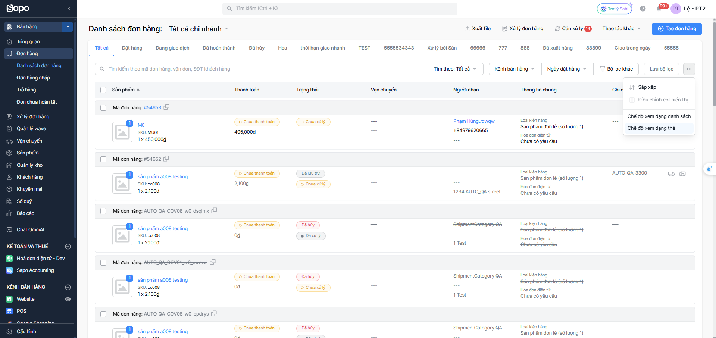
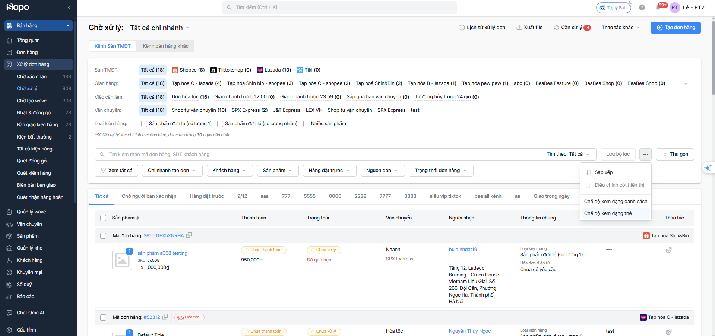
- Nhấn nút dấu ba chấm (…) nằm bên phải nút Lưu bộ lọc (và bên trái nút Thu gọn tại màn Xử lý đơn hàng).
- Chọn Chế độ xem dạng thẻ hoặc Chế độ xem dạng danh sách.
Chế độ bạn chọn áp dụng chung cho tất cả các màn này và được ghi nhớ trên trình duyệt đang dùng. Khi đổi máy hoặc xoá dữ liệu trình duyệt, danh sách trở về Dạng danh sách.
2. Thông tin hiển thị của chế độ xem dạng thẻ
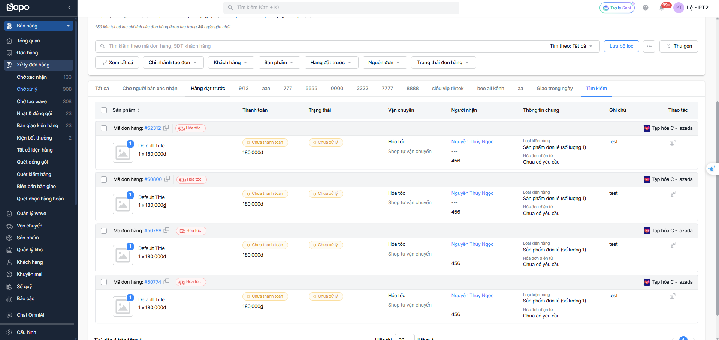
Mỗi thẻ gồm dòng tiêu đề và các cột thông tin bên dưới. Cột Sản phẩm và cột Thao tác luôn đứng yên khi bạn cuộn ngang danh sách.
| Cột | Thông tin hiển thị |
|---|---|
| Tiêu đề thẻ | Các thông tin cơ bản gồm mã đơn hàng, mã kiện hàng (trên thẻ kiện hàng), tên kênh bán hàng và gian hàng. Thẻ còn có nhãn giúp bạn nhận biết nhanh: nhãn Hỏa tốc với đơn giao hỏa tốc, nhãn Xử lý bởi Shopee hoặc Xử lý bởi Lazada với đơn do hai sàn này xử lý. |
| Sản phẩm | Thông tin của từng sản phẩm gồm ảnh, tên, phân loại, SKU, số lượng và giá. |
| Thanh toán | Tổng tiền và trạng thái thanh toán của đơn. |
| Vận chuyển | Dịch vụ vận chuyển, đối tác vận chuyển và mã vận đơn. |
| Trạng thái | Các trạng thái quan trọng theo từng bước xử lý, như trạng thái xử lý, trạng thái in, trạng thái đóng gói. Riêng đơn từ kênh Sàn TMĐT, cột hiển thị thêm thời hạn xử lý đơn hàng (SLA) của sàn. |
| Người nhận | Tên, số điện thoại và địa chỉ người nhận. |
| Thông tin chung | Loại kiện hàng và trạng thái hóa đơn điện tử. |
| Ghi chú | Ghi chú của đơn hàng. |
| Thao tác | Các thao tác theo trạng thái đơn của từng kênh bán hàng:
|
- Thời gian còn lại được tính tại lúc danh sách tải xong. Bạn tải lại trang để xem thời gian mới nhất.
- Đơn Shopee, TikTok Shop, Lazada đã bàn giao cho đơn vị vận chuyển nhưng sàn chưa báo đơn đang giao thì thẻ vẫn đếm ngược và có thể hiện Đã quá hạn. Nhãn tự ẩn khi sàn xác nhận đơn đang giao.
Xem thêm các bài viết liên quan:
Sử dụng bộ lọc tổng quan chế độ chuyên Sàn trên Sapo OmniAI
In hàng loạt phiếu giao hàng tại màn Xử lý đơn hàng
Chuẩn bị đơn và In phiếu giao hàng hàng loạt cho đơn Sàn trên Sapo OmniAI
 Trợ lý Sapo


