
 Thiết lập cửa hàng
 Kênh bán hàng
 Quản lý bán hàng
 Tăng trưởng kinh doanh
 Thiết lập cửa hàng
 Kênh bán hàng
 Quản lý bán hàng
 Tăng trưởng kinh doanh
 Thiết lập nhà hàng và dịch vụ
 Quản lý nhà hàng và dịch vụ
 Kênh bán hàng
 Vận hành nhà hàng và dịch vụ

-
Tài liệu hướng dẫn
- Sapo OmniQuản lý bán hàng hợp kênh
- Sapo OmniAIQuản lý bán hàng hợp kênh - có AI
- Sapo FnBQuản lý nhà hàng và dịch vụ
- Thiết bị bán hàng
- Sản phẩm và dịch vụ khác
- Cập nhật mới
-
Trạm thuế & hóa đơn
- Hướng dẫn kê khai
- Gửi hỗ trợ

Thanh toán bằng MSB VietQR trên phần mềm Sapo OmniAI
MSB VietQR là phương thức thanh toán giúp cửa hàng tạo mã QR cho từng giao dịch và tự động cập nhật trạng thái thanh toán khi khách hàng chuyển khoản thành công. Tính năng này giúp rút ngắn thời gian xử lý đơn hàng và hạn chế sai sót trong đối soát thanh toán.
Điều kiện tiên quyết:
- Tài khoản được phân quyền Đơn hàng > Tạo đơn hàng; Thanh toán đơn hàng. Xem hướng dẫn chi tiết tại đây.
- Tài khoản đã kết nối thành công phương thức thanh toán MSB VietQR. Xem hướng dẫn chi tiết tại đây.
- Phương thức thanh toán MSB VietQR áp dụng trên các kênh: POS, tạo đơn online, máy tính tiền. Chưa hỗ trợ kênh Chat OmniAI.
I. Thanh toán cho đơn hàng bán tại kênh POS
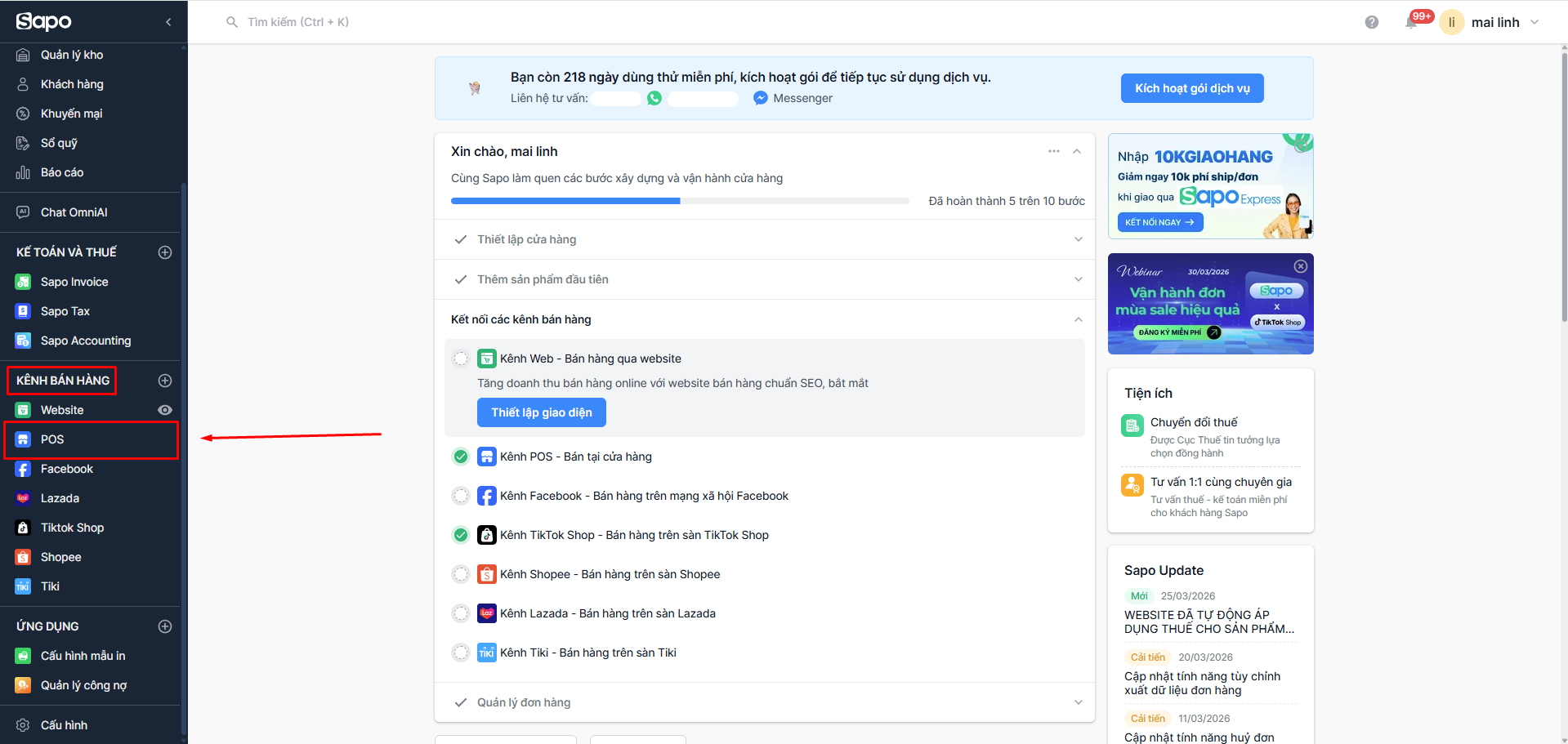
Bước 1: Truy cập màn hình Bán tại cửa hàng (Kênh POS)
- Tại thanh menu bên trái màn hình Sapo OmniAI, nhấn chọn Kênh bán hàng > POS hoặc Kênh POS - Bán tại cửa hàng.
Bước 2: Chọn phương thức thanh toán
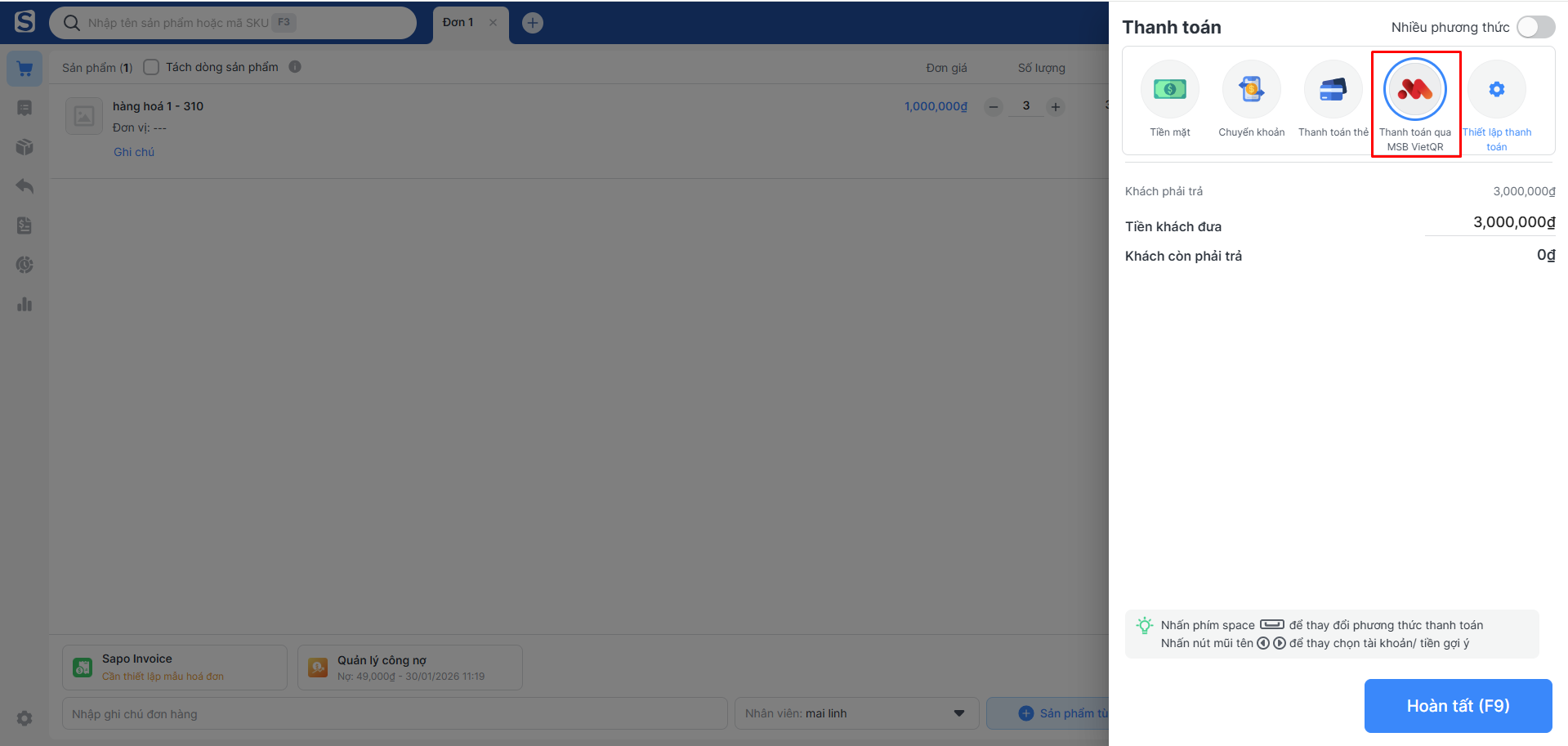
- Trên giao diện tạo đơn hàng bán tại quầy, tại phần Tiền khách đưa, nhấn vào mũi tên xổ xuống và chọn MSB VietQR.
Lưu ý:
- Chi nhánh cần được kết nối tài khoản MSB VietQR trước khi thực hiện thanh toán.
Bước 3: Thực hiện thanh toán
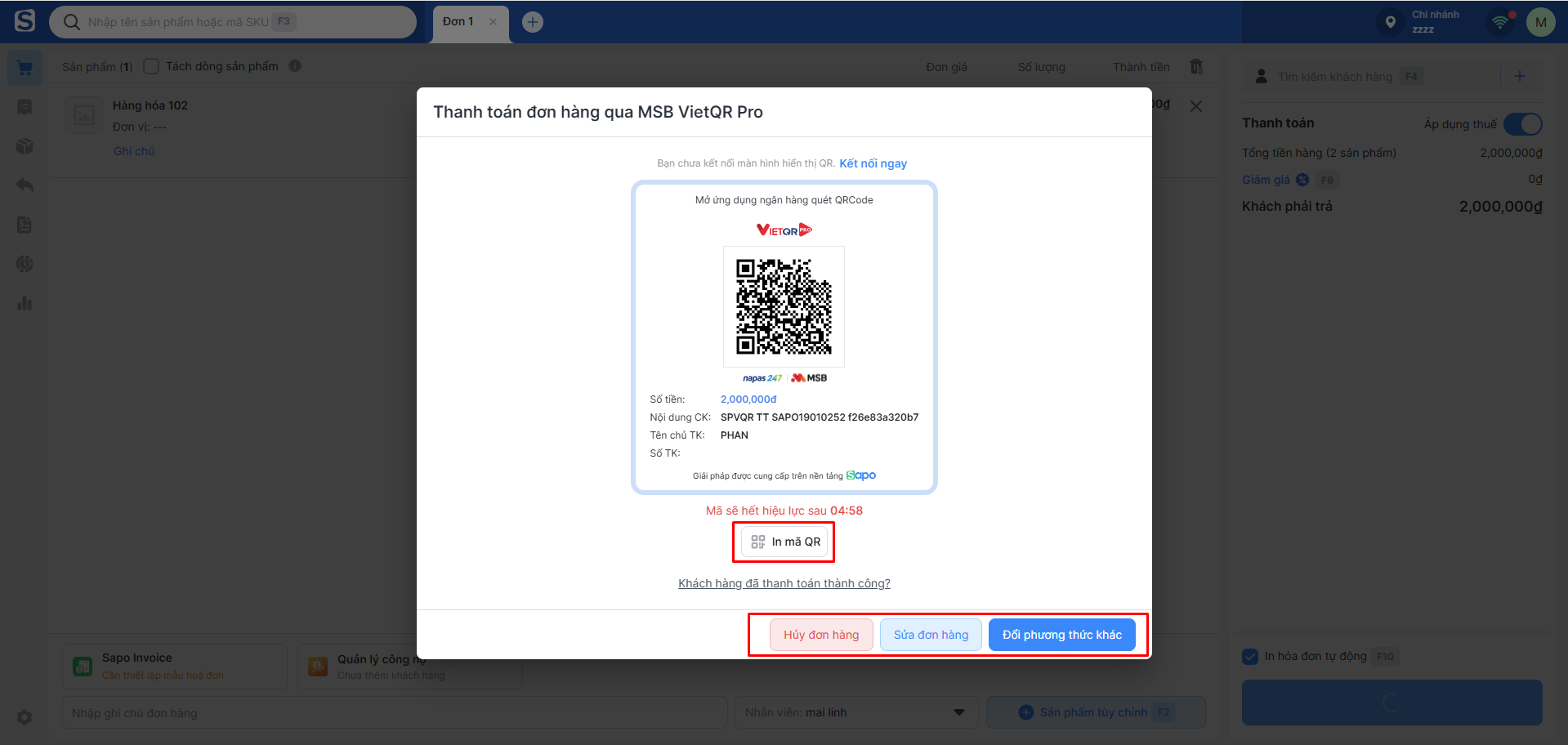
- Nhấn nút Thanh toán hoặc phím F9, hệ thống hiển thị màn hình thanh toán với mã QR và thông tin đơn hàng.
- Tùy chọn in mã QR (nút hiển thị dưới ảnh mã QR):
- In đơn hàng: In hóa đơn kèm mã QR thanh toán.
- In mã QR: Chỉ in mã QR, không in hóa đơn.
- Không in mã: Nếu không muốn in mã QR, bạn có thể tắt popup in và để khách hàng quét mã trực tiếp trên màn hình bán hàng.
- Tùy chọn trên màn hình chờ thanh toán:
- Hủy đơn hàng (Nút ngoài cùng bên trái): Hủy tạo đơn hàng.
- Sửa đơn hàng (Nút ở giữa Hủy đơn hàng và đổi phương thức khác): Tắt cửa sổ thanh toán để chỉnh sửa nội dung đơn hàng.
- Đổi phương thức khác (Nút ngoài cùng bên phải): Chọn phương thức thanh toán khác phương thức thanh toán đã chọn.
Lưu ý:
- Mã QR có hiệu lực trong 5 phút. Có thể nhấn Lấy lại mã nếu mã hết hạn.
- Không chỉnh sửa nội dung chuyển khoản khi thực hiện thanh toán để đảm bảo hệ thống xác nhận tự động. Nếu chỉnh sửa, hệ thống không thể xác nhận tự động, và mã QR vẫn giữ trạng thái chưa thanh toán.
Bước 4: Hoàn tất đơn hàng
- Khi khách thanh toán thành công, hệ thống hiển thị thông báo Giao dịch thành công.
- Bạn thực hiện hoàn tất đơn hàng và xuất hàng.
Lưu ý:
- Nếu khách hàng chỉnh sửa thông tin giao dịch, nội dung chuyển khoản khi thực hiện thanh toán hoặc hệ thống không xác nhận tự động do lỗi, bạn có thể xác nhận thủ công trạng thái thanh toán thành công cho đơn hàng.
- Sapo không khuyến khích xác nhận thủ công, bạn cần thực hiện đúng để hệ thống xác nhận tự động.
II. Thanh toán cho đơn hàng online
Bước 1: Truy cập màn hình Tạo đơn hàng
- Tại thanh menu bên trái màn hình Sapo OmniAI, nhấn chọn Đơn hàng.
- Tại màn hình Danh sách đơn hàng, nhấn Tạo đơn hàng (Góc trên bên phải màn hình) và nhập các thông tin đơn hàng. Xem hướng dẫn chi tiết tại đây.
Bước 2: Chọn phương thức thanh toán và lấy mã QR
- Tại mục Thanh toán, bạn nhấn chọn Thanh toán sau và chọn Hình thức thanh toán Thanh toán qua MSB VietQR.
- Sau khi hoàn tất thông tin đơn hàng, nhấn Tạo đơn và giao hàng (Màu xanh, góc trên bên phải màn hình).
- Tại mục Chưa thanh toán ở màn hình chi tiết đơn hàng, bạn nhấn nút Lấy mã QR, giao diện sẽ hiển thị màn hình thanh toán qua VietQR:
- Loại mã: Chọn mã thanh toán VietQR Pro.
- Ngân hàng hỗ trợ VietQR Pro: Chọn thanh toán qua MSB VietQR.
Bước 3: Gửi mã QR cho khách hàng
- Nhấn Sao chép ảnh (Góc dưới bên phải màn hình) để copy mã QR.
- Gửi mã QR qua email, tin nhắn, Messenger, Zalo...
Cảnh báo:
- Không chỉnh sửa nội dung chuyển khoản khi thực hiện thanh toán để đảm bảo hệ thống tự động xác nhận. Nếu chỉnh sửa, hệ thống không thể xác nhận tự động.
Bước 4: Thanh toán qua mã QR
- Khách hàng sử dụng thiết bị di động quét mã QR để tiến hành thanh toán.
- Khi khách hàng thanh toán thành công, hệ thống tự động cập nhật trạng thái Đã thanh toán cho đơn hàng.
Lưu ý:
- Nếu khách hàng chỉnh sửa thông tin giao dịch, nội dung chuyển khoản khi thực hiện thanh toán hoặc hệ thống không xác nhận tự động do lỗi, bạn có thể xác nhận thủ công trạng thái thanh toán thành công cho đơn hàng.
- Sapo không khuyến khích xác nhận thủ công, bạn cần thực hiện đúng để hệ thống xác nhận tự động.
 Trợ lý Sapo


Đóng
