
 Thiết lập cửa hàng
 Kênh bán hàng
 Quản lý bán hàng
 Tăng trưởng kinh doanh
 Thiết lập cửa hàng
 Kênh bán hàng
 Quản lý bán hàng
 Tăng trưởng kinh doanh
 Thiết lập nhà hàng và dịch vụ
 Quản lý nhà hàng và dịch vụ
 Kênh bán hàng
 Vận hành nhà hàng và dịch vụ

-
Tài liệu hướng dẫn
- Sapo OmniQuản lý bán hàng hợp kênh
- Sapo OmniAIQuản lý bán hàng hợp kênh - có AI
- Sapo FnBQuản lý nhà hàng và dịch vụ
- Thiết bị bán hàng
- Sản phẩm và dịch vụ khác
- Cập nhật mới
-
Trạm thuế & hóa đơn
- Hướng dẫn kê khai
- Gửi hỗ trợ

Quản lý danh sách mẫu tin nhắn thông báo (Utility Message) trong Chat OmniAI trên Sapo OmniAI
Tính năng quản lý danh sách thông báo trên Sapo giúp shop dễ dàng theo dõi, chỉnh sửa và quản lý các mẫu tin nhắn thông báo đã tạo. Bạn có thể lọc, tìm kiếm, sao chép và chỉnh sửa các mẫu tin nhắn theo nhu cầu sử dụng, đảm bảo việc gửi thông báo ngoài 24 giờ luôn được thực hiện đúng chuẩn chính sách Facebook.
- Gói dịch vụ bạn đang sử dụng có Chat OmniAI hoặc ít nhất một trang mạng xã hội.
- Chat OmniAI của bạn đã kết nối với ít nhất một Fanpage với Facebook. Xem hướng dẫn chi tiết tại đây.
- Tài khoản được phân quyền trên Sapo OmniAI: Phân quyền ứng dụng > Chat OmniAI. Xem hướng dẫn chi tiết tại đây.
- Tài khoản người dùng được phân quyền trong ChatOmniAI: Xem hướng dẫn chi tiết tại đây.
- Có ít nhất 1 mẫu Tin nhắn thông báo đã được tạo. Xem hướng dẫn chi tiết tại đây.
Bước 1: Truy cập tính năng Tin nhắn Thông báo
- Tại Menu chức năng bên trái trang quản trị Sapo OmniAI, bạn kéo xuống mục Kênh bán hàng, nhấn chọn Chat OmniAI, màn hình hiển thị trang chủ ứng dụng Chat OmniAI.
- Tại thanh điều hướng trên cùng trang chủ Chat OmniAI, bạn nhấn chọn Cấu hình.
- Tại Menu chức năng bên trái màn hình Cấu hình, bạn tìm mục Quản lý riêng rồi nhấn chọn Tin nhắn Thông báo.
Bước 2: Lọc và tìm kiếm Danh sách Mẫu tin nhắn
1. Lọc dữ liệu
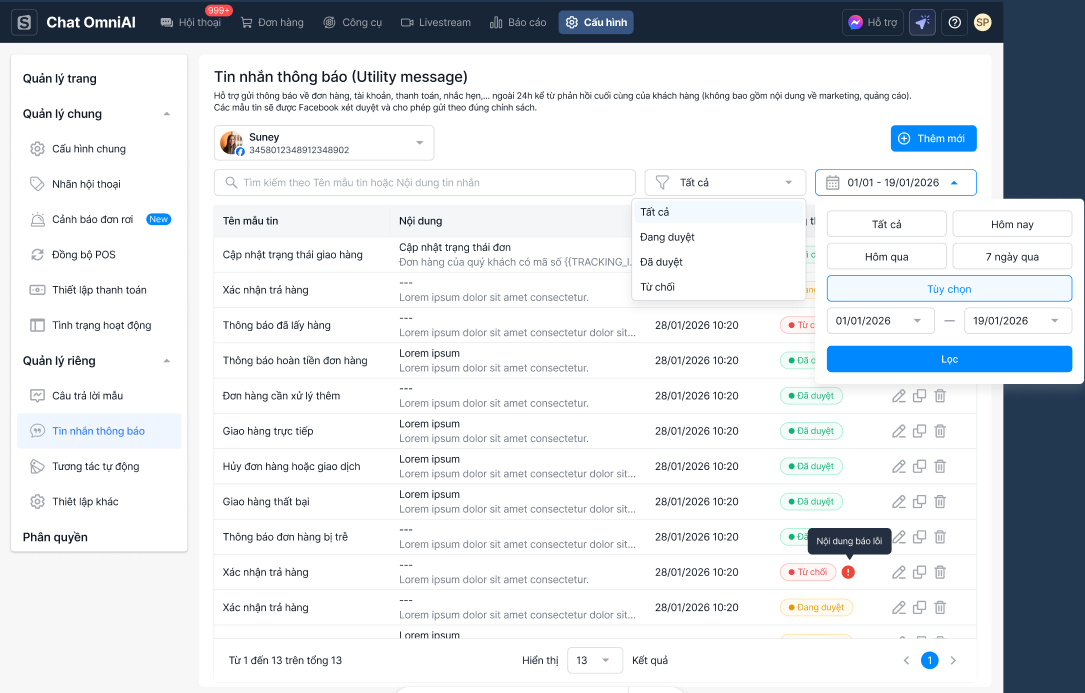
Tại màn hình Danh sách Tin nhắn Thông báo, bạn có thể lọc xem mẫu tin nhắn theo các tiêu chí:
- Trang Facebook mà bạn đã kết nối: Nhấn vào bộ lọc hiển thị tên Fanpage Facebook (góc trái trên cùng màn hình), bạn nhấn chọn trang Facebook bạn muốn xem dữ liệu mẫu in trong danh sách thả xuống.
- Thời gian tạo mẫu tin: Nhấn vào bộ lọc thời gian (góc phải trên danh sách), bạn nhấn chọn khoảng thời gian cần lọc: Tất cả, Hôm nay, Hôm qua, 7 ngày qua hoặc Tùy chọn (chọn mốc thời gian bắt đầu và kết thúc).
- Trạng thái duyệt từ Facebook: Nhấn vào bộ lọc trạng thái Meta (Bên cạnh bộ lọc thời gian), bạn nhấn chọn trạng thái cần lọc: Tất cả, Đang duyệt, Đã duyệt, Từ chối.
2. Tìm kiếm
Tại thanh tìm kiếm (bên trên danh sách), bạn thực hiện nhập Tên mẫu tin hoặc Nội dung tin nhắn để tìm kiếm mẫu tin.
Bước 3: Xem Danh sách Mẫu tin nhắn
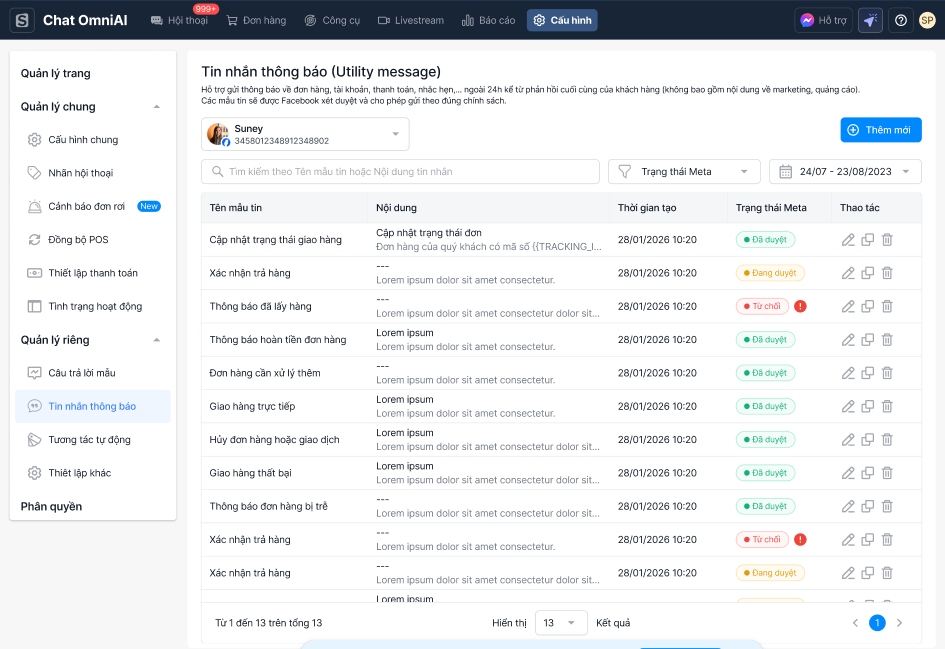
Màn hình Danh sách mẫu tin nhắn hiển thị các thông tin sau để bạn dễ dàng theo dõi và quản lý:
- Tên mẫu tin: Hiển thị tên của mẫu tin nhắn thông báo.
- Nội dung: Hiển thị tiêu đề và nội dung tin nhắn sẽ gửi tới khách hàng.
- Thời gian tạo: Hiển thị thời điểm mẫu tin nhắn được tạo trên hệ thống.
- Trạng thái Meta: Hiển thị trạng thái phê duyệt mẫu tin từ Meta. Khi bạn di chuột tới biểu tượng dấu chấm than “!” (Màu đỏ), hệ thống sẽ hiển thị nguyên nhân từ chối.
- Thao tác: Cho phép người dùng thực hiện các thao tác quản lý mẫu tin.
Bước 4: Thao tác với Danh sách mẫu tin nhắn
Tại màn hình danh sách mẫu tin nhắn, bạn có thể thực hiện các thao tác nhanh bằng cách nhấn vào các nút thao tác ở cuối mỗi dòng:
1. Sửa mẫu (Biểu tượng bút chì)
Chọn mẫu tin cần sửa và tiến hành chỉnh sửa thông tin theo nhu cầu.
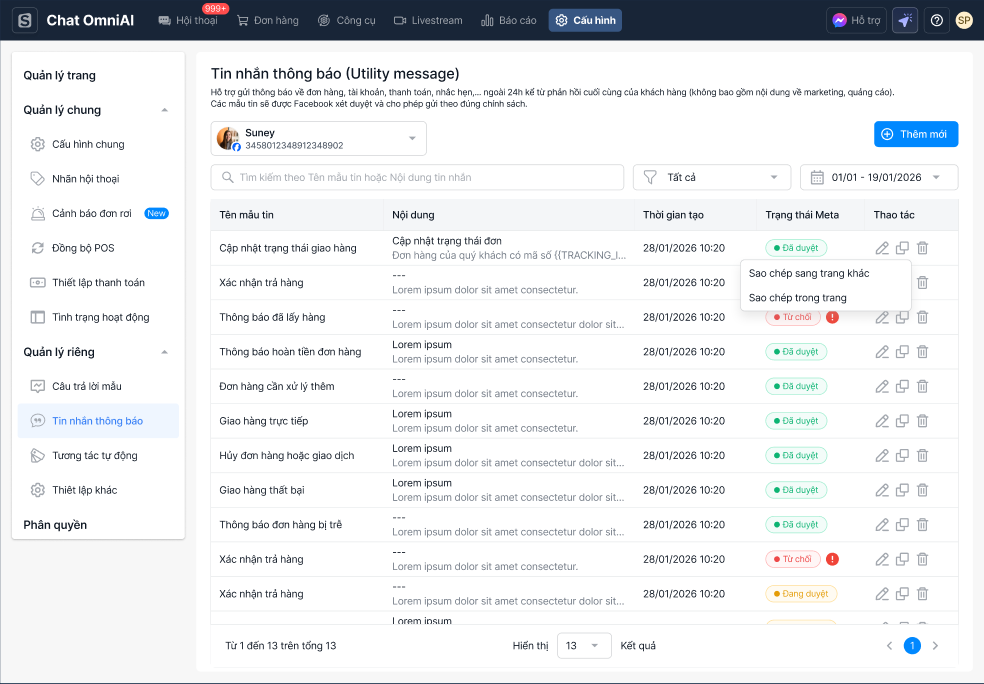
2. Sao chép mẫu tin (Biểu tượng hình vuông kép ⧉)
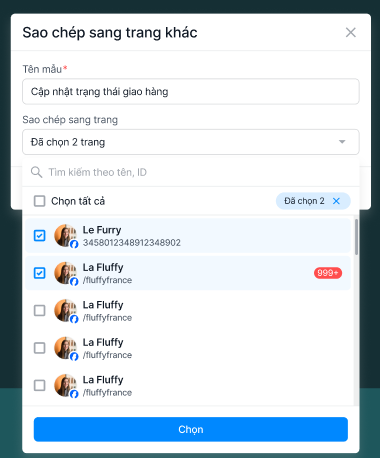
Sao chép sang trang khác
Hệ thống sẽ hiển thị popup để bạn tích chọn một hoặc nhiều trang Facebook mà bạn muốn sao chép mẫu tin gốc sang. Bạn có thể chỉnh sửa lại nội dung mẫu tin và ấn Lưu mẫu để xác nhận.
Sao chép trong trang
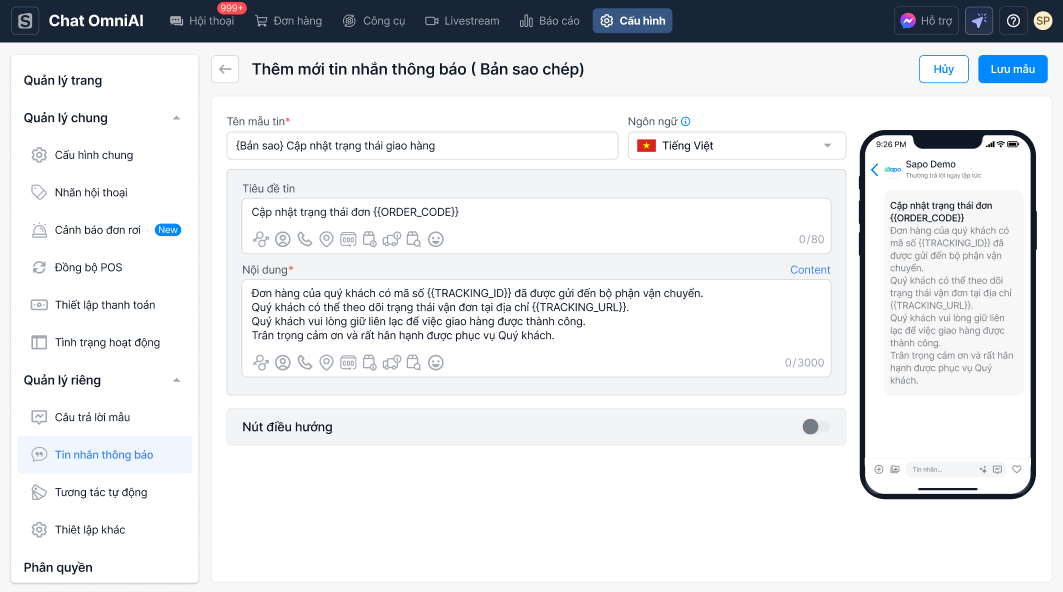
Hệ thống sẽ điều hướng bạn tới màn hình Thêm mới tin nhắn thông báo (Bản sao chép) chứa nội dung từ mẫu tin gốc. Bạn có thể chỉnh sửa lại nội dung và ấn Lưu mẫu để hoàn tất.
3. Xóa mẫu tin (Biểu tượng thùng rác)
Chọn mẫu tin không còn sử dụng và xác nhận xóa khỏi danh sách quản lý.
 Trợ lý Sapo


