
 Thiết lập cửa hàng
 Kênh bán hàng
 Quản lý bán hàng
 Tăng trưởng kinh doanh
 Thiết lập cửa hàng
 Kênh bán hàng
 Quản lý bán hàng
 Tăng trưởng kinh doanh
 Thiết lập nhà hàng và dịch vụ
 Quản lý nhà hàng và dịch vụ
 Kênh bán hàng
 Vận hành nhà hàng và dịch vụ

-
Tài liệu hướng dẫn
- Sapo OmniQuản lý bán hàng hợp kênh
- Sapo OmniAIQuản lý bán hàng hợp kênh - có AI
- Sapo FnBQuản lý nhà hàng và dịch vụ
- Thiết bị bán hàng
- Sản phẩm và dịch vụ khác
- Cập nhật mới
-
Trạm thuế & hóa đơn
- Gửi hỗ trợ

Tra cứu thông tin thông tin Merchant ID/ Terminal ID của tài khoản ngân hàng MSB
1. Tìm hiểu về Merchant ID và Terminal ID
Để hoàn tất việc thiết lập phương thức thanh toán MSB VietQR, bạn cần nhập thông tin chính xác thông tin Merchant ID và Terminal ID vào form đăng ký. Đây là 2 thông số quan trọng để hệ thống có thể ghi nhận chính xác doanh thu cho cửa hàng của bạn.
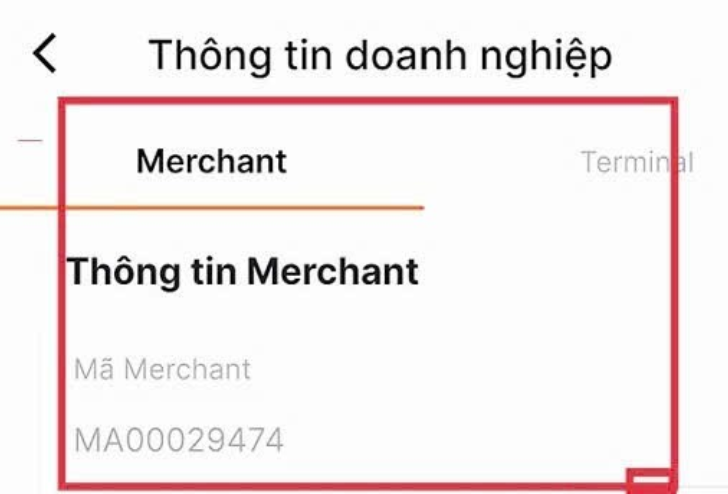
- Merchant ID (MID): Là mã định danh đại diện cho Chủ cửa hàng (Merchant). Thông thường, mỗi chủ cửa hàng sẽ có 01 mã MID duy nhất.
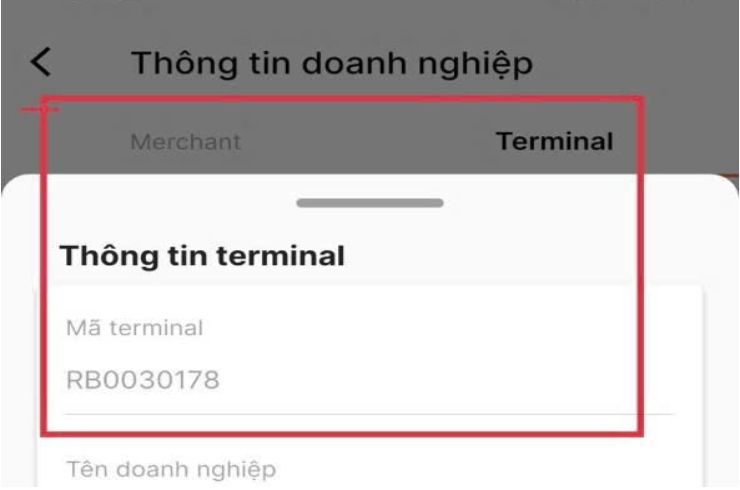
- Terminal ID (TID): Là mã định danh đại diện cho từng cửa hàng (Terminal).
Một tài khoản Chủ cửa hàng (MID) có thể có nhiều cửa hàng (TID) bên dưới. Tuy nhiên, trên hệ thống Sapo, để đảm bảo tính chính xác khi đối soát dòng tiền: Mỗi cửa hàng trên Sapo chỉ được kết nối với duy nhất 01 mã TID.
- Mỗi TID chỉ được phép kết nối với một cửa hàng duy nhất trên Sapo. Bạn không thể sử dụng lại TID của cửa hàng này để kết nối cho cửa hàng khác.
2. Lưu ý về tài khoản đăng nhập MSB Merchant
Để tra cứu thông tin trên MSB Merchant App hoặc cổng quản trị MSB, bạn cần có tài khoản đăng nhập hợp lệ.
- Đối với khách hàng đã là Merchant: Bạn sử dụng tài khoản đăng nhập do MSB cung cấp sau khi hoàn tất quá trình onboard (đăng ký) dịch vụ.
- Đối với khách hàng cá nhân: Bạn cần đăng ký để trở thành merchant của MSB. Để đăng ký, bạn có thể:
- Đăng ký trực tiếp trên ứng dụng MSB Merchant App hoặc
- Đến quầy giao dịch MSB gần nhất để được hỗ trợ đăng ký.
Sau khi đăng ký thành công, MSB sẽ cung cấp thông tin tài khoản đăng nhập để bạn truy cập MSB Merchant App hoặc cổng quản trị MSB.
3. Cách tra cứu thông tin Merchant ID và Terminal ID
Bạn có thể tra cứu thông tin Merchant ID và Terminal ID thông qua hai kênh sau:
Cách 1: Tra cứu trên ứng dụng MSB Merchant App
- Đăng nhập ứng dụng MSB Merchant App
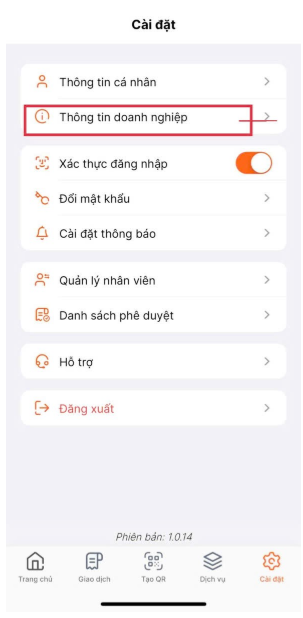
- Chọn Cài đặt.
- Chọn Thông tin doanh nghiệp.
- Tại đây, hệ thống sẽ hiển thị Merchant ID (MID) và Terminal ID (TID) của bạn.
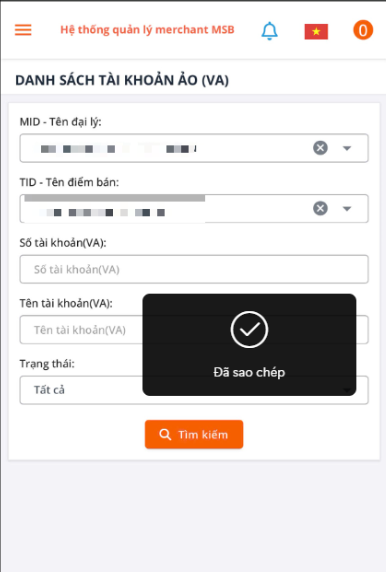
Cách 2: Tra cứu trên cổng quản trị MSB
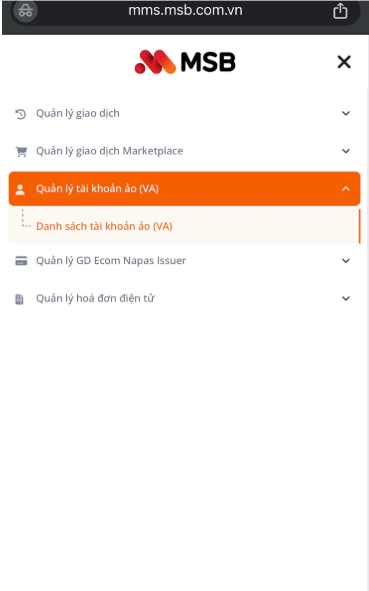
- Truy cập: https://mms.msb.com.vn/login
- Chọn Quản lý tài khoản ảo (VA).
- Chọn Danh sách tài khoản ảo (VA).
- Danh sách MID/TID được cấp sẽ hiển thị tại đây.
4. Cách đăng ký thêm TID cho cửa hàng mới
Trong trường hợp bạn mở thêm cửa hàng hoặc cần thêm TID để kết nối với Sapo, có thể thực hiện theo một trong các cách sau:
Cách 1: Đăng ký trực tiếp trên ứng dụng MSB Merchant App
- Đăng nhập ứng dụng MSB Merchant App
- Chọn Dịch vụ → Tài khoản quản lý doanh thu.
- Chọn Thêm mới tài khoản.
- Nhập thông tin cửa hàng mới và chọn Xác nhận đăng ký.Yêu cầu sẽ được bộ phận quản trị của MSB phê duyệt trong khoảng 01 – 03 ngày làm việc. Sau khi phê duyệt thành công, bạn sẽ được cấp mã TID mới.


Cách 2: Liên hệ trực tiếp ngân hàng MSB
Bạn cũng có thể liên hệ trực tiếp MSB để được hỗ trợ khởi tạo mã TID mới cho cửa hàng của mình.
 Trợ lý Sapo


