
 Thiết lập cửa hàng
 Kênh bán hàng
 Quản lý bán hàng
 Tăng trưởng kinh doanh
 Thiết lập cửa hàng
 Kênh bán hàng
 Quản lý bán hàng
 Tăng trưởng kinh doanh
 Thiết lập nhà hàng và dịch vụ
 Quản lý nhà hàng và dịch vụ
 Kênh bán hàng
 Vận hành nhà hàng và dịch vụ

-
Tài liệu hướng dẫn
- Sapo OmniQuản lý bán hàng hợp kênh
- Sapo OmniAIQuản lý bán hàng hợp kênh - có AI
- Sapo FnBQuản lý nhà hàng và dịch vụ
- Thiết bị bán hàng
- Sản phẩm và dịch vụ khác
- Cập nhật mới
-
Trạm thuế & hóa đơn
- Hướng dẫn kê khai
- Gửi hỗ trợ

Thiết lập tên sản phẩm hiển thị trên hóa đơn và % tính giảm thuế cho sản phẩm trên hóa đơn điện tử trên Sapo OmniAI
Tính năng Nhập file danh sách sản phẩm giúp thiết lập nhanh: Tên sản phẩm hiển thị trên hóa đơn điện tử và phần trăm tính thuế (giảm thuế) cho từng sản phẩm. Từ đó giúp tự động hóa khi thực hiện xuất hóa đơn, giảm thao tác chỉnh sửa và nhập liệu thủ công.
- Tài khoản được phân quyền Tất cả ứng dụng > Sapo Invoice. Xem hướng dẫn chi tiết tại đây.
Bước 1: Truy cập màn hình Nhập file Danh sách sản phẩm
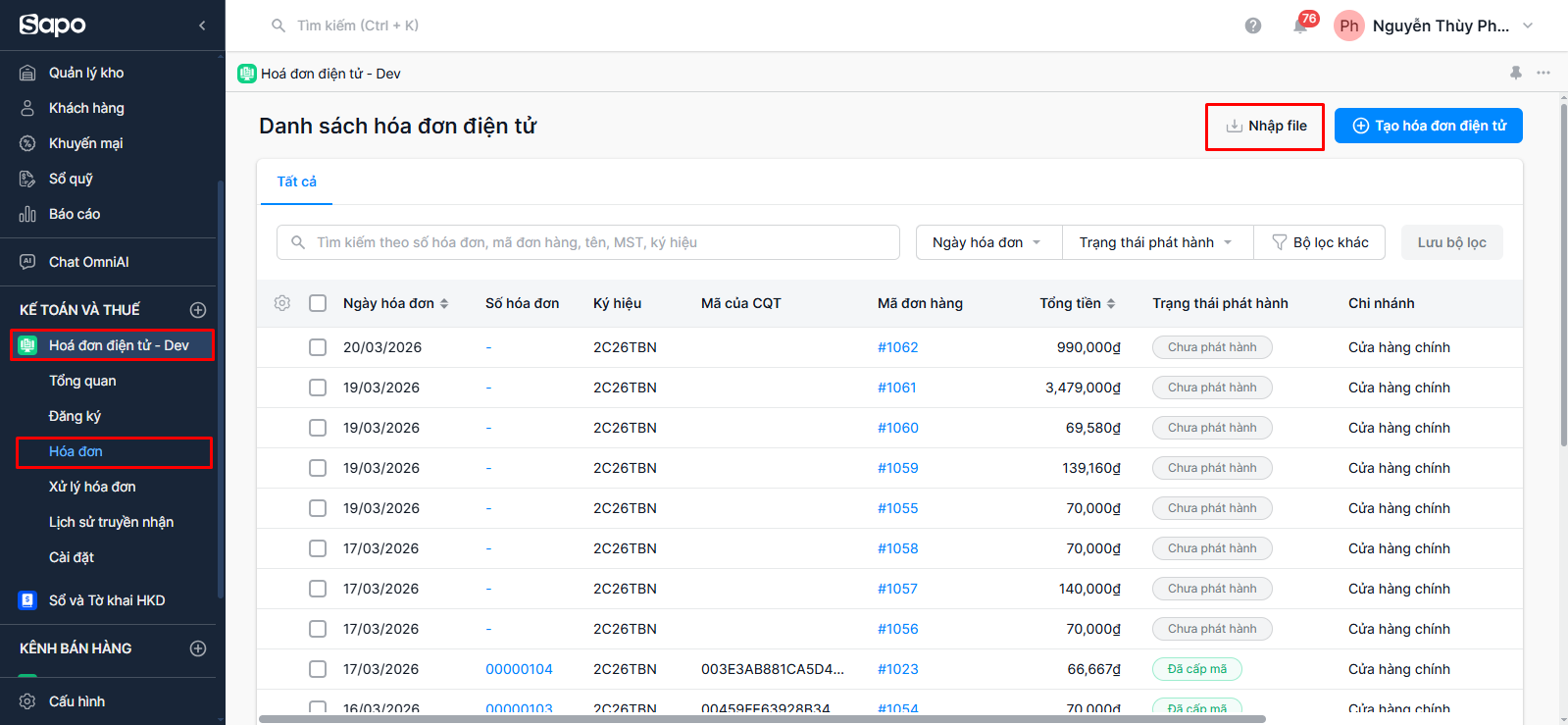
- Trên thanh menu bên trái trang quản trị, bạn kéo xuống mục Kế toán và Thuế, tìm kiếm và chọn Sapo Invoice. Bạn nhấp chọn mục Hóa đơn trong thanh menu con.
- Tại màn hình Danh sách hóa đơn điện tử, bạn nhấn nút Nhập file (Góc trên bên phải màn hình, bên cạnh nút Tạo hóa đơn điện tử).
Bước 2: Chọn loại dữ liệu cần cập nhật
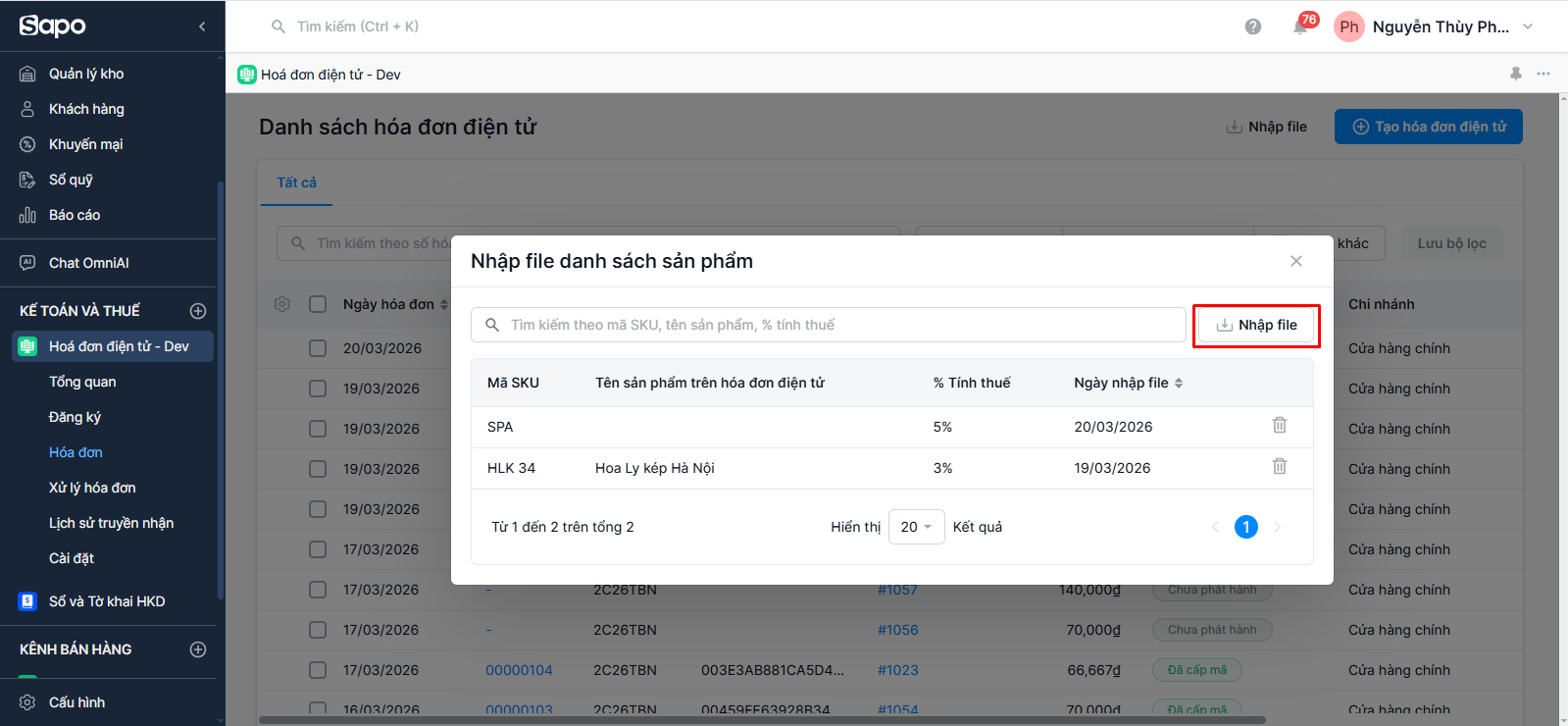
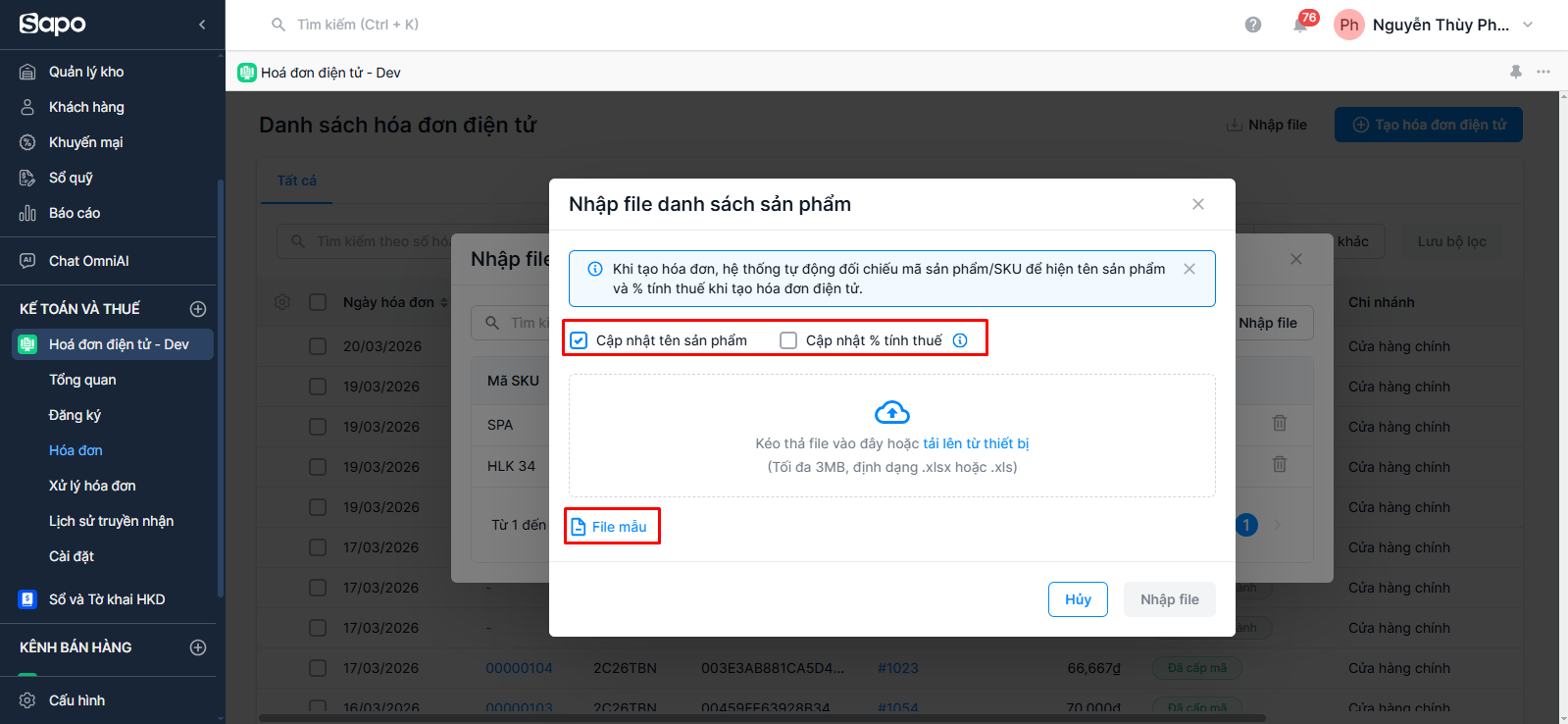
Tại màn hình nhập file Danh sách sản phẩm, bạn nhấn chọn Nhập file (Nếu chưa từng tạo sản phẩm trước đó, bạn có thể bỏ qua thao tác này). Sau đó, bạn thực hiện tích chọn những loại dữ liệu cần cập nhật:
- Cập nhật tên sản phẩm: Sử dụng khi bạn muốn tên sản phẩm hiển thị trên hóa đơn hiển thị khác với tên sản phẩm đã thiết lập trên phần mềm Sapo OmniAI. Sau khi thiết lập, các hóa đơn phát sinh từ thời điểm này có chứa sản phẩm đó sẽ hiển thị theo tên mới đã cập nhật.
- Cập nhật % tính thuế (Tính năng này chỉ áp dụng cho hóa đơn bán hàng giảm thuế GTGT theo Nghị quyết 204/2025/QH15): Sử dụng khi bạn muốn thiết lập sẵn % giảm thuế cho các sản phẩm thuộc diện được giảm thuế GTGT theo quy định. Sau khi thiết lập, các hóa đơn phát sinh từ thời điểm này có chứa các sản phẩm đã cấu hình sẽ được hệ thống tự động điền % giảm thuế tương ứng.
Bước 3: Tải file mẫu và nhập dữ liệu
Sau khi chọn dữ liệu, bạn nhấn nút Tải file mẫu để thực hiện tải file về thiết bị bạn đang sử dụng. Mở file excel vừa tải và thực hiện điền các trường thông tin trong file:
Trường hợp 1: Tích chọn Cập nhật tên sản phẩm
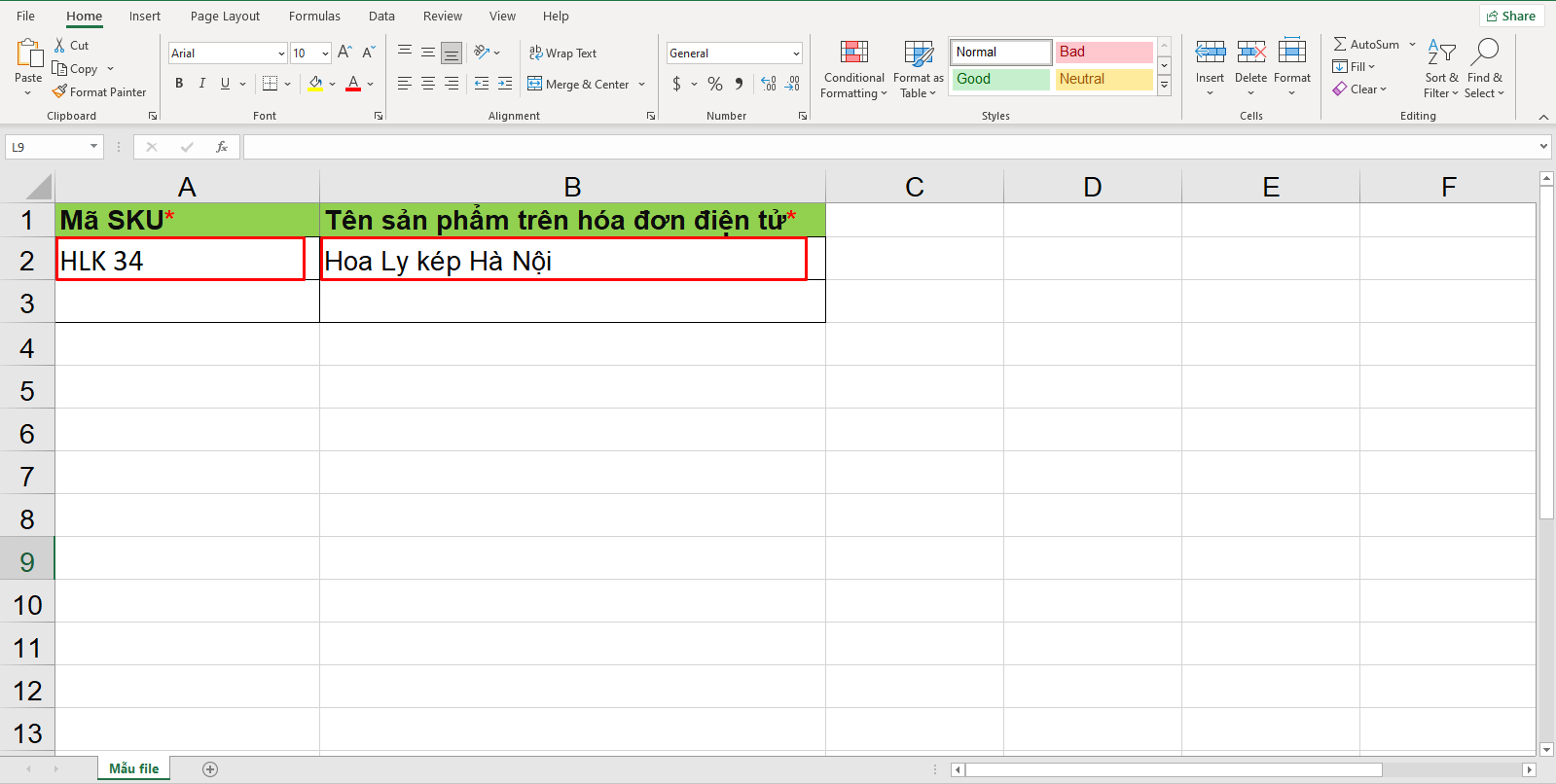
- Mã SKU*: Điền thông tin mã SKU (đã tạo trong phần mềm Sapo OmniAI, xem chi tiết tại đây) của sản phẩm bạn muốn cập nhật.
- Tên sản phẩm trên hóa đơn điện tử*: Nhập tên bạn muốn hiển thị trên hóa đơn điện tử.
Trường hợp 2: Tích chọn Cập nhật % tính thuế
- Tính năng này chỉ áp dụng cho hóa đơn bán hàng giảm thuế GTGT theo Nghị quyết 204/2025/QH15.
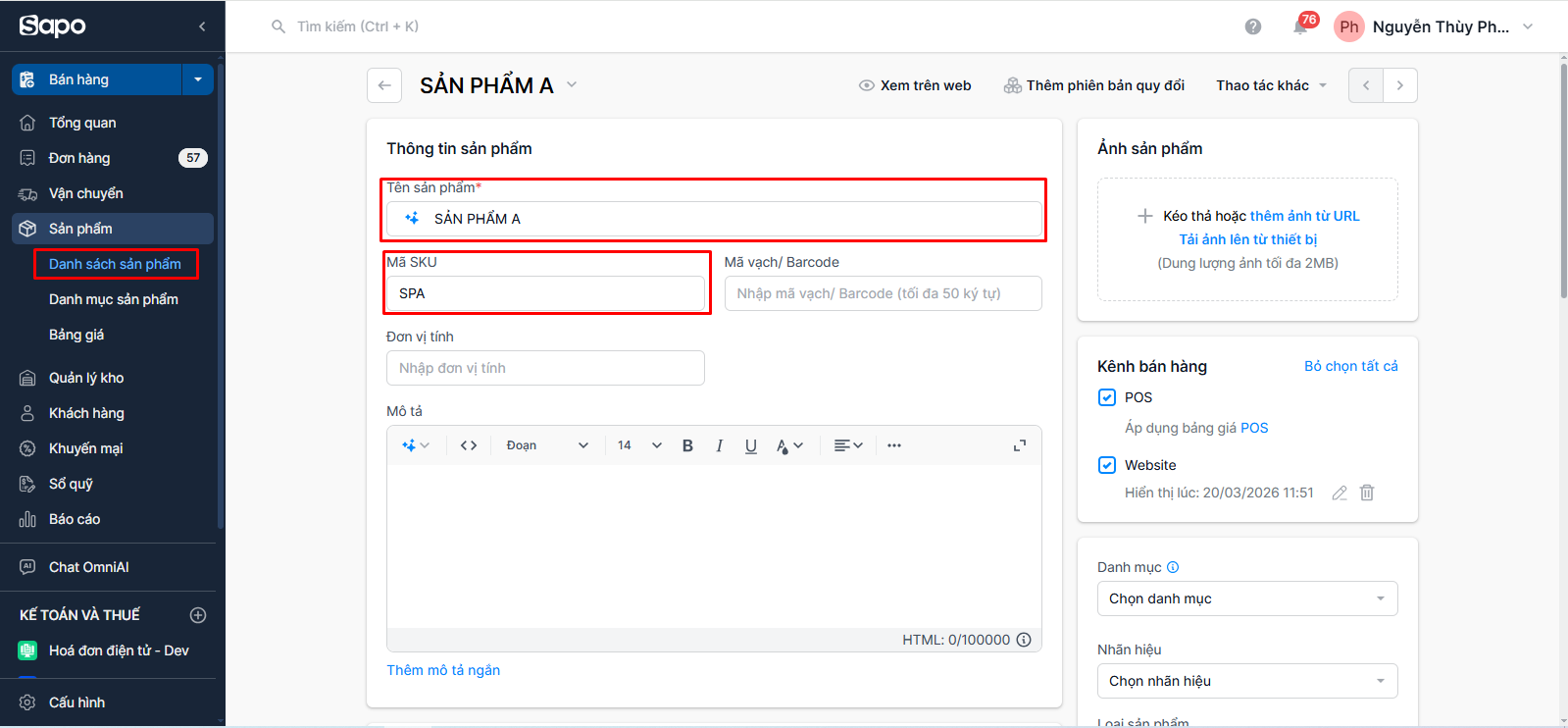
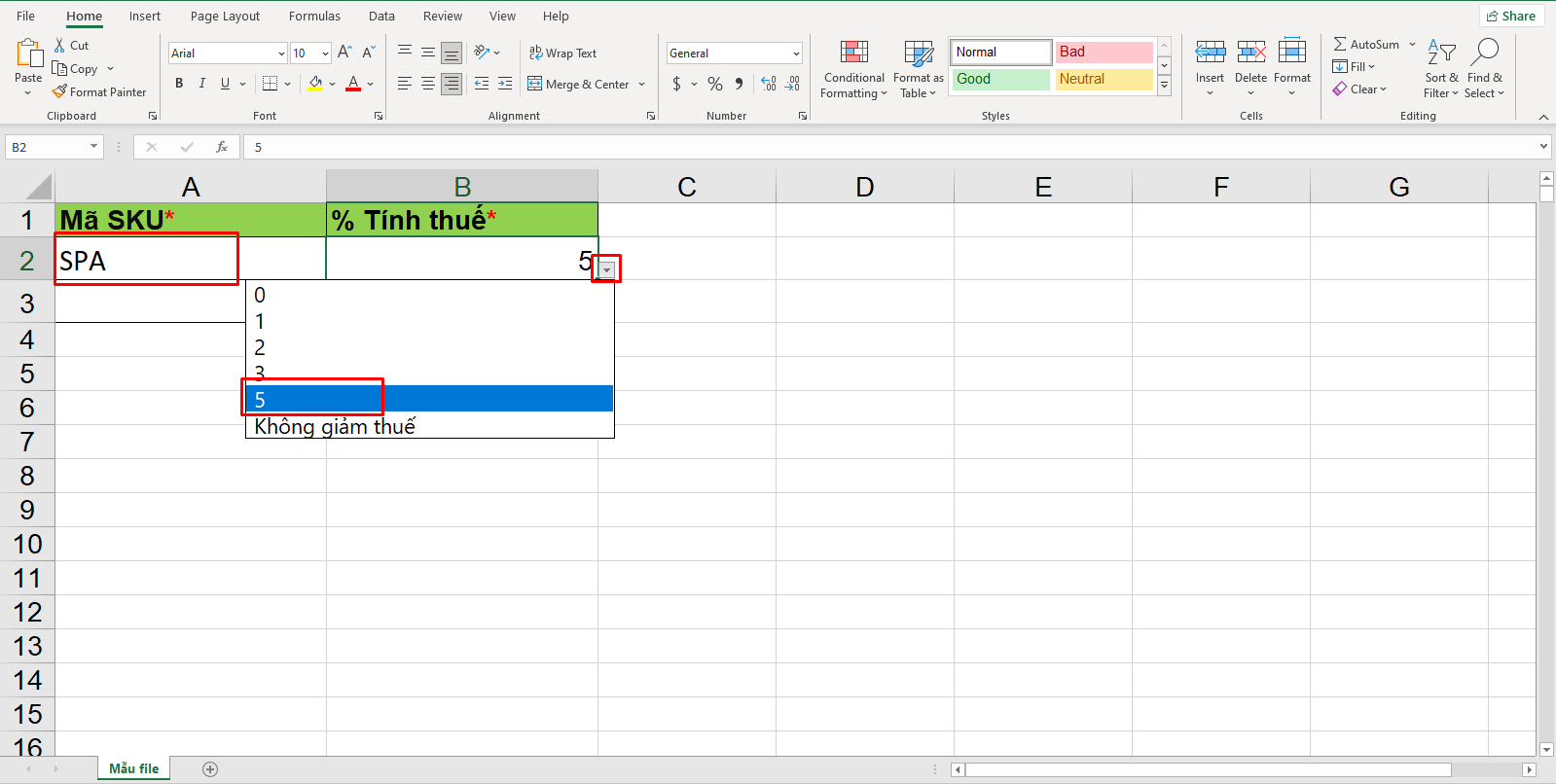
- Mã SKU*: Điền thông tin mã SKU (đã tạo trong phần mềm Sapo OmniAI, xem chi tiết tại đây) của sản phẩm bạn muốn cập nhật.
- % tính thuế*: Nhấn vào ô tính để chọn một trường thông tin trong danh sách thả xuống:
- 0 (tương ứng 0%)
- 1 (tương ứng 1%)
- 2 (tương ứng 2%)
- 3 (tương ứng 3%)
- 5 (tương ứng 5%)
- Không giảm thuế (tương ứng HH,DV không được giảm thuế)
Trường hợp 3: Tích chọn Cập nhật tên sản phẩm và Cập nhật % tính thuế
- Mã SKU*: Điền thông tin mã SKU (đã tạo trong phần mềm Sapo OmniAI, xem chi tiết tại đây) của sản phẩm bạn muốn cập nhật.
- Tên sản phẩm trên hóa đơn điện tử*: Nhập tên bạn muốn hiển thị trên hóa đơn điện tử.
- % tính thuế*: Nhấn vào ô tính để chọn một trường thông tin trong danh sách thả xuống:
- 0 (tương ứng 0%)
- 1 (tương ứng 1%)
- 2 (tương ứng 2%)
- 3 (tương ứng 3%)
- 5 (tương ứng 5%)
- Không giảm thuế (tương ứng HH,DV không được giảm thuế)
Sau khi hoàn tất nhập dữ liệu, bạn lưu file dưới dạng .xlsx hoặc .xls.
- Các trường thông tin gắn dấu * màu đỏ là các trường bắt buộc điền.
- Tính năng này chỉ áp dụng cho hóa đơn bán hàng giảm thuế GTGT theo Nghị quyết 204/2025/QH15.
Bước 4: Tải file lên hệ thống
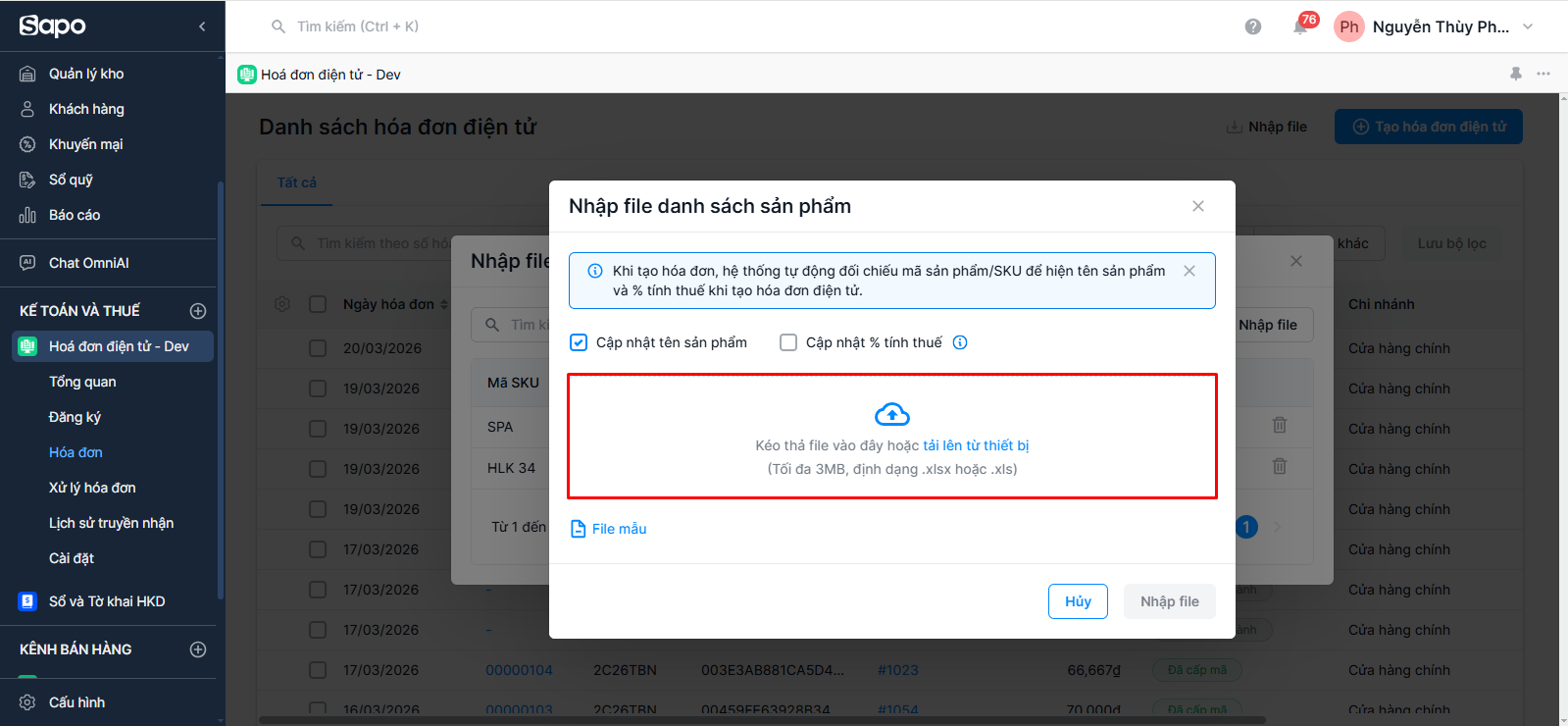
- Tại màn hình Nhập file Danh sách sản phẩm, bạn thực hiện kéo thả file vào khung tải file hoặc nhấn vào khung tải file để chọn file từ thiết bị.
- Sau khi đã file dữ liệu hoàn tất tải lên, bạn nhấn nút Nhập file. Hệ thống hiển thị thông báo Nhập file hóa đơn thành công, dữ liệu sẽ được xử lý và thông báo về email bạn đã đăng ký trên phần mềm Sapo OmniAI.
- Sau khi nhập file, hãy tải lại trang (Phím tắt: F5) để hệ thống cập nhật thông tin.
-
- Nếu hợp lệ: Sản phẩm sẽ được hiển thị trong màn hình Nhập file danh sách sản phẩm.
- Nếu không hợp lệ: Sản phẩm sẽ không hiển thị trong màn hình Nhập file danh sách sản phẩm. Đồng thời, hệ thống sẽ gửi email thông báo nguyên nhân không hợp lệ đến địa chỉ email bạn đã đăng ký trên phần mềm Sapo OmniAI.
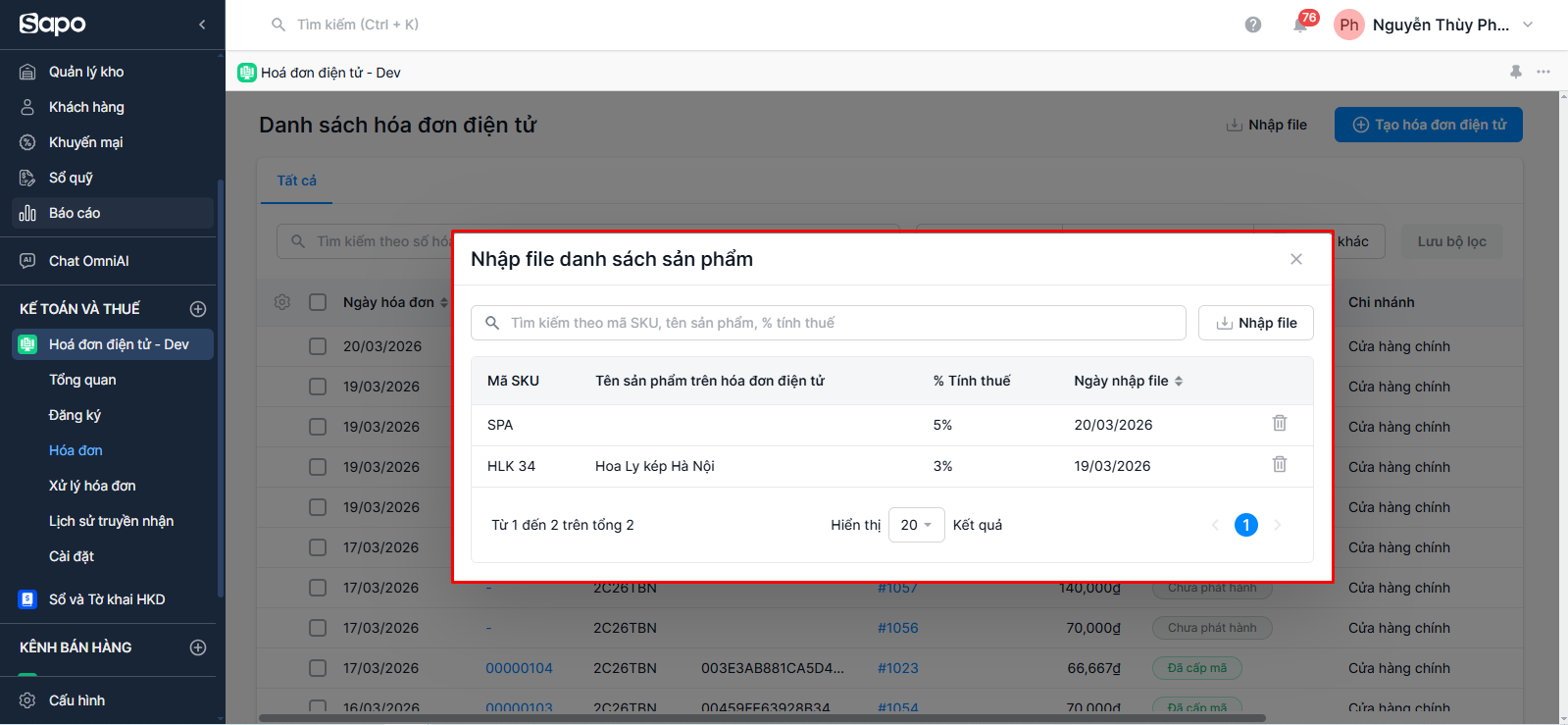
Bước 5: Xem thông tin hiển thị trên hóa đơn sau khi thiết lập dữ liệu
Sau khi thiết lập dữ liệu, bạn tiến hành lập và phát hành hóa đơn cho các đơn hàng theo đúng quy định. Xem chi tiết hướng dẫn tại đây.
Trường hợp 1: Tích chọn Cập nhật tên sản phẩm
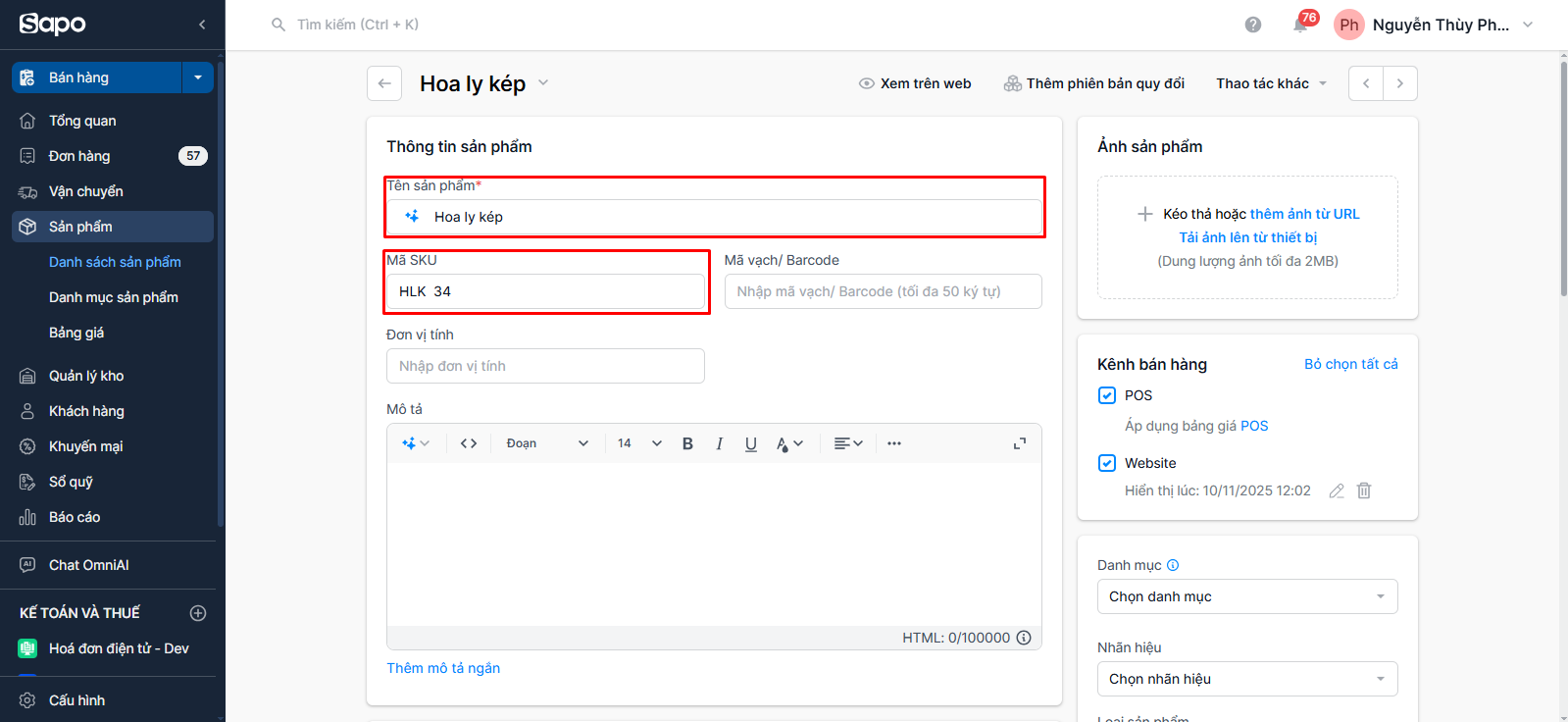
Những hóa đơn phát sinh sau thời điểm thiết lập sẽ hiển thị tên mới của sản phẩm đã thiết lập.
- Bạn muốn sản phẩm Ly kép (trong phần mềm) hiển thị trên hóa đơn là Ly kép Hà Nội. Sau khi cập nhật, các hóa đơn từ thời điểm này có chứa sản phẩm Ly kép sẽ hiển thị tên Ly kép Hà Nội.
Trường hợp 2: Tích chọn Cập nhật % tính thuế
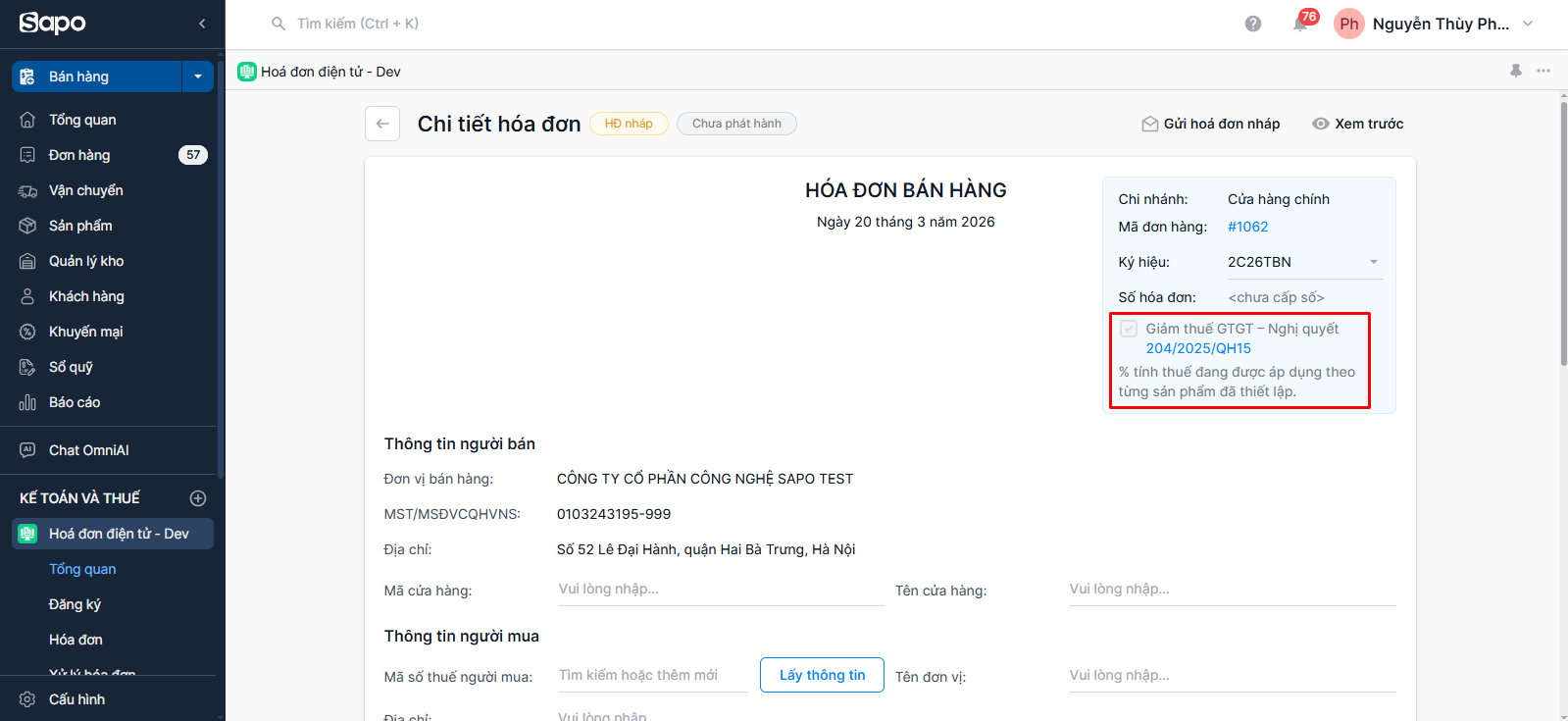
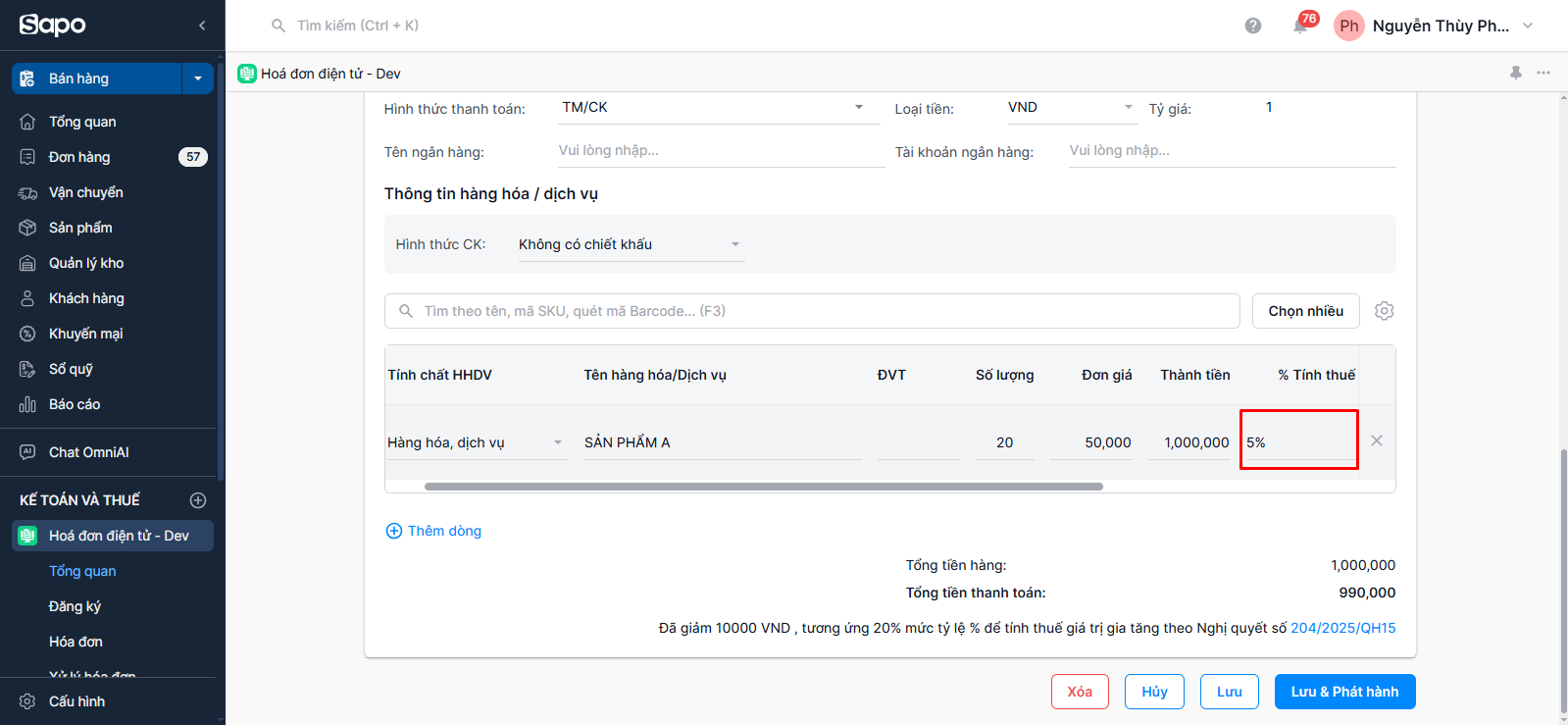
- Những hóa đơn phát sinh sau thời điểm thiết lập sẽ tự động điền % tính thuế tương ứng của sản phẩm. Đồng thời, hóa đơn sẽ mặc định tích chọn dòng Giảm thuế GTGT – Nghị quyết 204/2025/QH15 và không thể bỏ tích.
- Bạn vẫn có thể thay đổi % tính thuế của từng sản phẩm tại màn hình Lập hóa đơn bán hàng.
- Sản phẩm A được bán với mức thuế suất GTGT 5% và thuộc diện giảm thuế GTGT theo Nghị quyết 204/2025/QH15. Sau khi được thiết lập, tất cả các hóa đơn có chứa Sản phẩm A sẽ được tự đồng điền 5% ở mục % tính thuế và hóa đơn đó được mặc định tích chọn dòng Giảm thuế GTGT – Nghị quyết 204/2025/QH15.
Trường hợp 3: Tích chọn Cập nhật tên sản phẩm và Cập nhật % tính thuế
Những hóa đơn phát sinh sau thời điểm thiết lập sẽ:
- Hiển thị tên mới của sản phẩm đã thiết lập.
- Tự động điền % tính thuế tương ứng của sản phẩm. Đồng thời, hóa đơn sẽ mặc định tích chọn dòng Giảm thuế GTGT – Nghị quyết 204/2025/QH15 và không thể bỏ tích.
 Trợ lý Sapo


