
 Thiết lập cửa hàng
 Kênh bán hàng
 Quản lý bán hàng
 Tăng trưởng kinh doanh
 Thiết lập cửa hàng
 Kênh bán hàng
 Quản lý bán hàng
 Tăng trưởng kinh doanh
 Thiết lập nhà hàng và dịch vụ
 Quản lý nhà hàng và dịch vụ
 Kênh bán hàng
 Vận hành nhà hàng và dịch vụ

-
Tài liệu hướng dẫn
- Sapo OmniQuản lý bán hàng hợp kênh
- Sapo OmniAIQuản lý bán hàng hợp kênh - có AI
- Sapo FnBQuản lý nhà hàng và dịch vụ
- Thiết bị bán hàng
- Sản phẩm và dịch vụ khác
- Cập nhật mới
-
Trạm thuế & hóa đơn
- Hướng dẫn kê khai
- Gửi hỗ trợ

Tạo đơn nhập hàng trên Sapo OmniAI từ hóa đơn đầu vào Sapo Invoice
Tính năng Tạo đơn nhập hàng từ hóa đơn đầu vào giúp bạn tự động chuyển thông tin từ hóa đơn điện tử mua vào thành đơn nhập hàng trên Sapo OmniAI, tiết kiệm thời gian nhập liệu và hỗ trợ kê khai thuế, khấu trừ VAT chính xác.
Điều kiện tiên quyết:
- Tài khoản của bạn đã được phân quyền truy cập tính năng Nhập hàng.
- Đã bật tính năng Quản lý kho đầy đủ trong phần Cấu hình quản lý kho.
- Cửa hàng của bạn đã kết nối với ứng dụng Sapo Invoice. Xem chi tiết tại đây.
- Tài khoản kết nối được phân quyền xử lý Hóa đơn đầu vào trên Sapo Invoice. Xem chi tiết tại đây.
- Bạn đã có dữ liệu hóa đơn đầu vào sẵn có trên hệ thống Sapo Invoice.
1. Cấu hình đồng bộ hóa đơn đầu vào
Bước 1: Truy cập Sapo Invoice
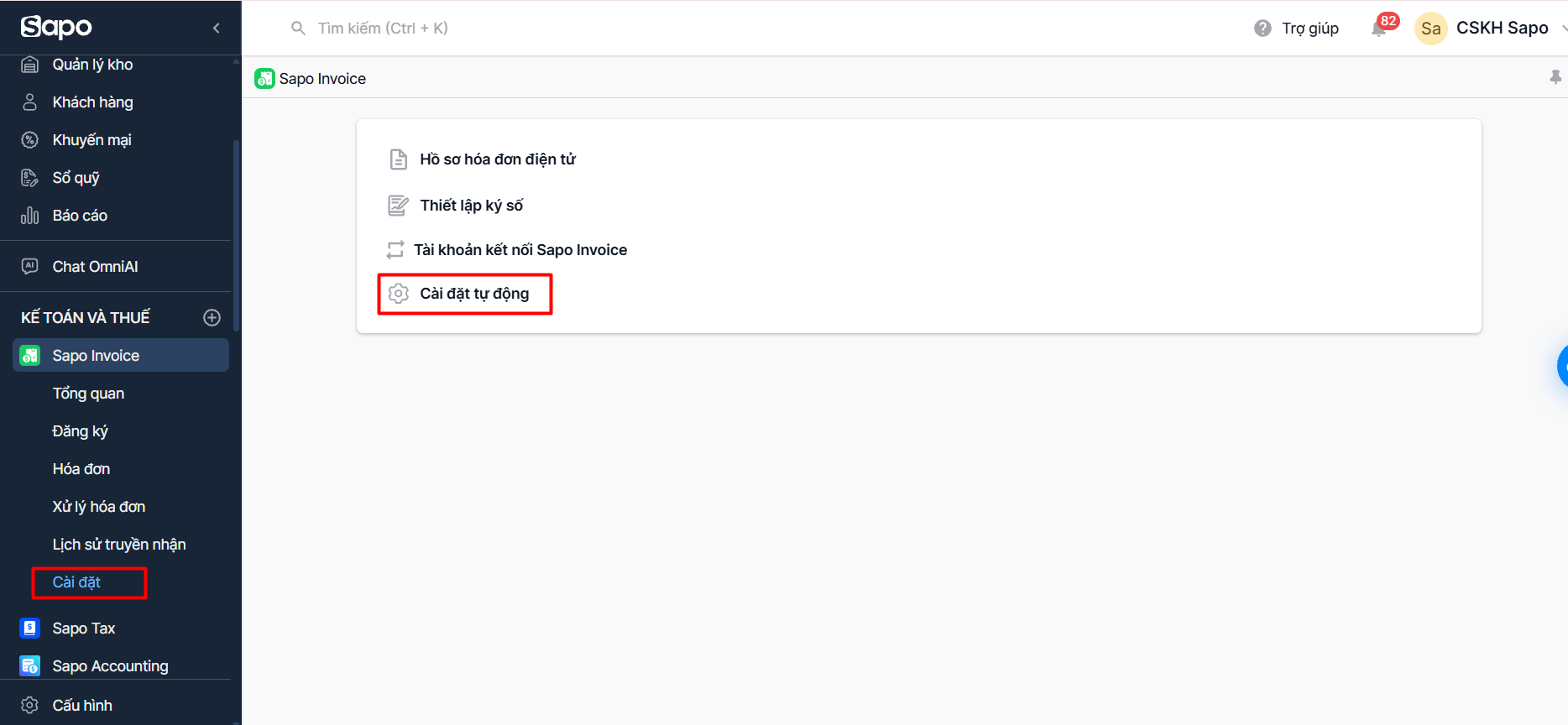
- Trên thanh menu bên trái trang quản trị Sapo OmniAI, bạn kéo xuống phần KẾ TOÁN VÀ THUẾ > nhấp chọn Sapo Invoice.
- Trong giao diện Sapo Invoice, bạn tiếp tục truy cập vào Cài đặt > chọn Cài đặt tự động.
Bước 2: Bật tính năng đồng bộ
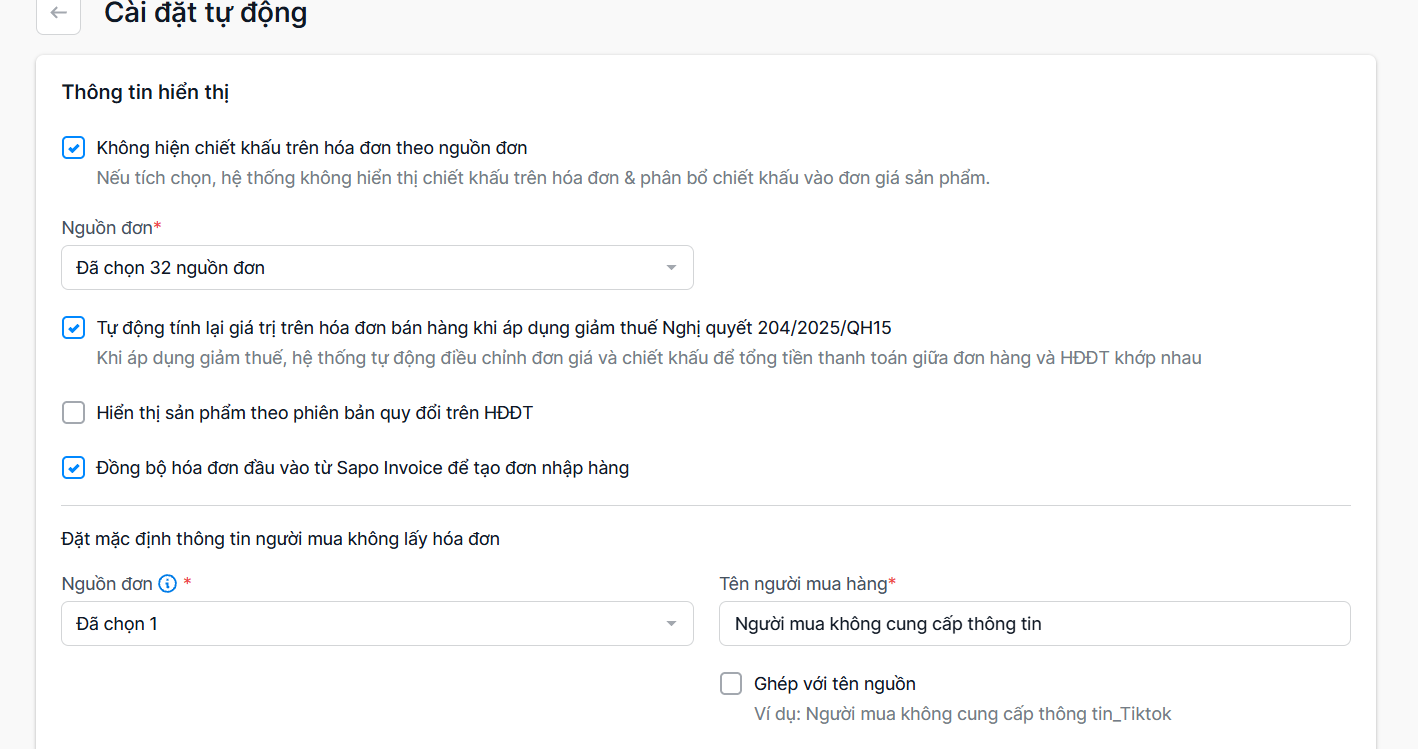
- Tại màn hình Cài đặt tự động, bạn tìm đến mục Đồng bộ hóa đơn đầu vào từ Sapo Invoice để tạo đơn nhập hàng.
- Tích chọn vào ô vuông trước dòng chữ này để kích hoạt tính năng.
Bước 3: Lưu cấu hình
Nhấn nút Lưu ở góc dưới cùng bên phải để hoàn tất thiết lập hệ thống.
2. Các bước tạo đơn nhập hàng từ hóa đơn đầu vào
Bước 1: Truy cập tính năng Nhập hàng
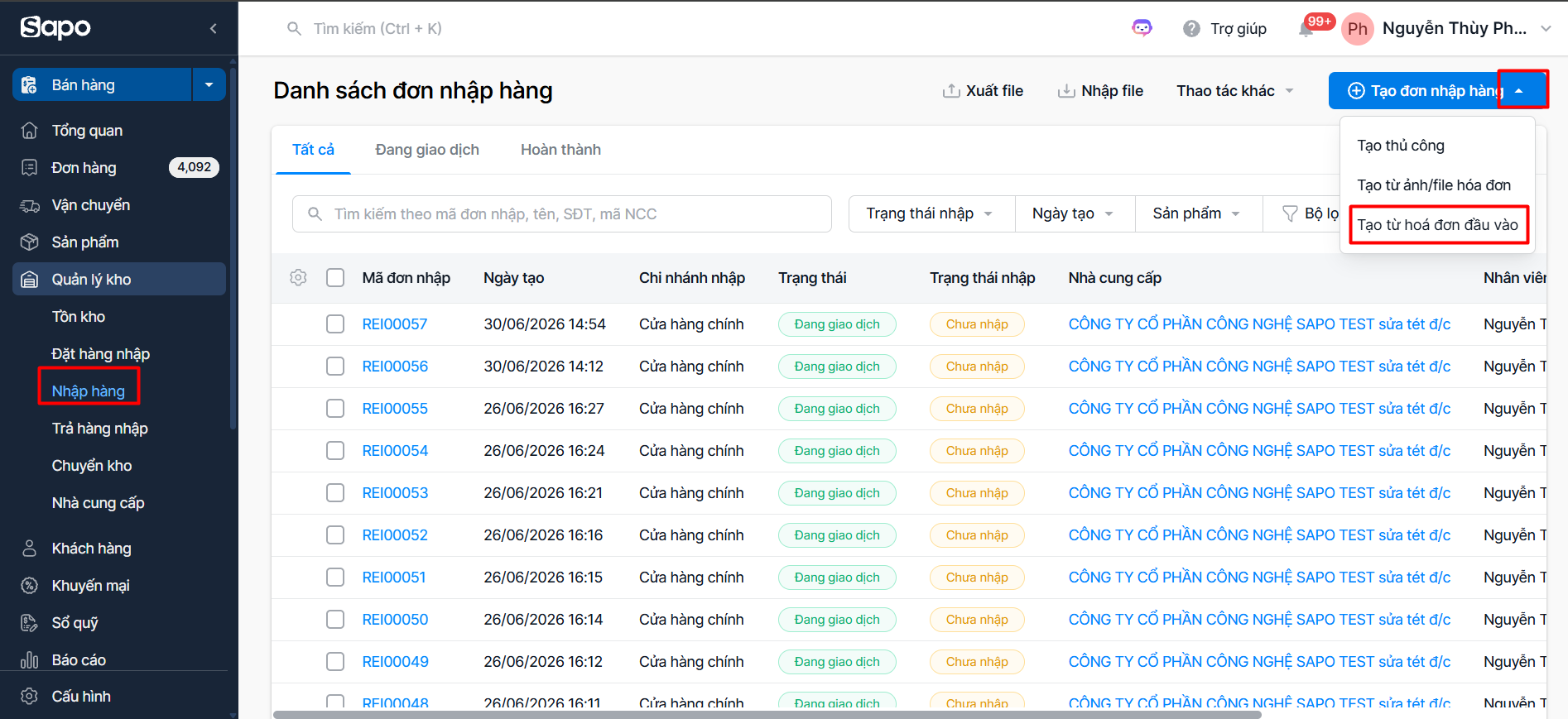
- Trên thanh menu bên trái trang quản trị Sapo, bạn chọn Quản lý kho > nhấp chọn Nhập hàng. (Lưu ý cửa hàng đã bật tính năng Quản lý kho đầy đủ trong phần Cấu hình quản lý kho để có thể thao tác nhập hàng).
- Tại góc trên bên phải màn hình Nhập hàng, bạn nhấn vào nút Tạo đơn nhập hàng và chọn Tạo từ hóa đơn đầu vào.
Bước 2: Chọn hóa đơn cần nhập
- Hệ thống hiển thị hộp thoại (popup) Chọn hóa đơn. Tại đây, bạn tiến hành tìm kiếm và tích chọn hóa đơn cần tạo đơn nhập.
- Sau khi chọn xong, bạn nhấn nút Tiếp tục ở góc dưới popup.
Lưu ý:
Hóa đơn hiển thị trong danh sách sẽ có hai trạng thái rõ rệt để bạn phân biệt:
- Chưa tạo đơn nhập: Hóa đơn mới, chưa được xử lý trên hệ thống.
- Đã tạo đơn nhập: Hóa đơn đã được sử dụng để tạo đơn nhập hàng trước đó. Khi này hệ thống sẽ không xử lý lại các hóa đơn này nữa.
Bước 3: Xác nhận thông tin hóa đơn
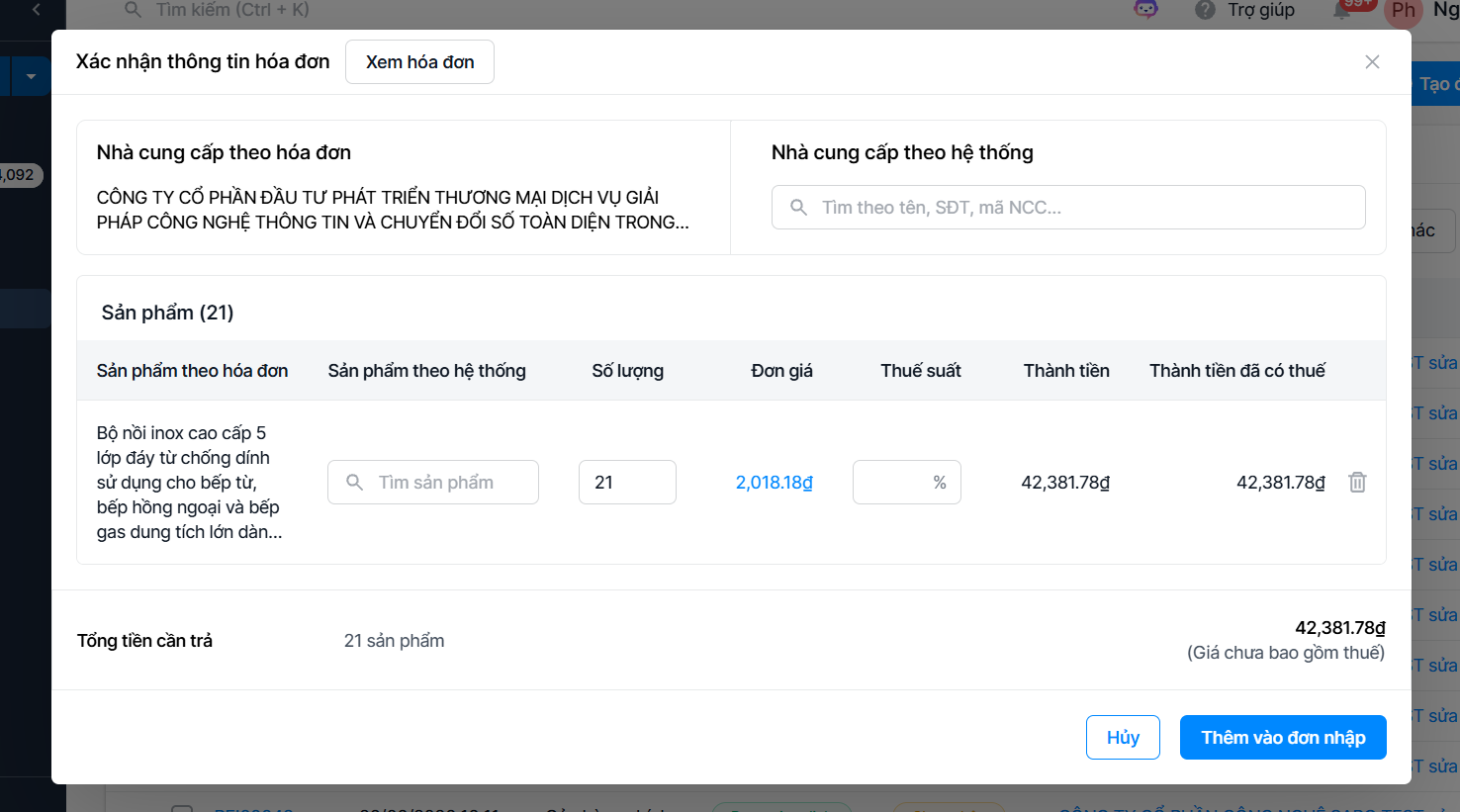
- Hệ thống hiển thị màn hình kiểm tra thông tin. Bạn thực hiện rà soát lại thông tin Nhà cung cấp và Danh sách hàng hóa đã được hệ thống tự động liên kết.
- Nếu phát hiện thông tin sai lệch, bạn có thể chỉnh sửa, chọn lại hoặc tạo mới nhà cung cấp và sản phẩm tương ứng.
- Sau khi xác nhận các thông tin đã chính xác, bạn nhấn nút Thêm vào đơn nhập ở góc dưới màn hình để chuyển sang giao diện hoàn thiện đơn nhập hàng.
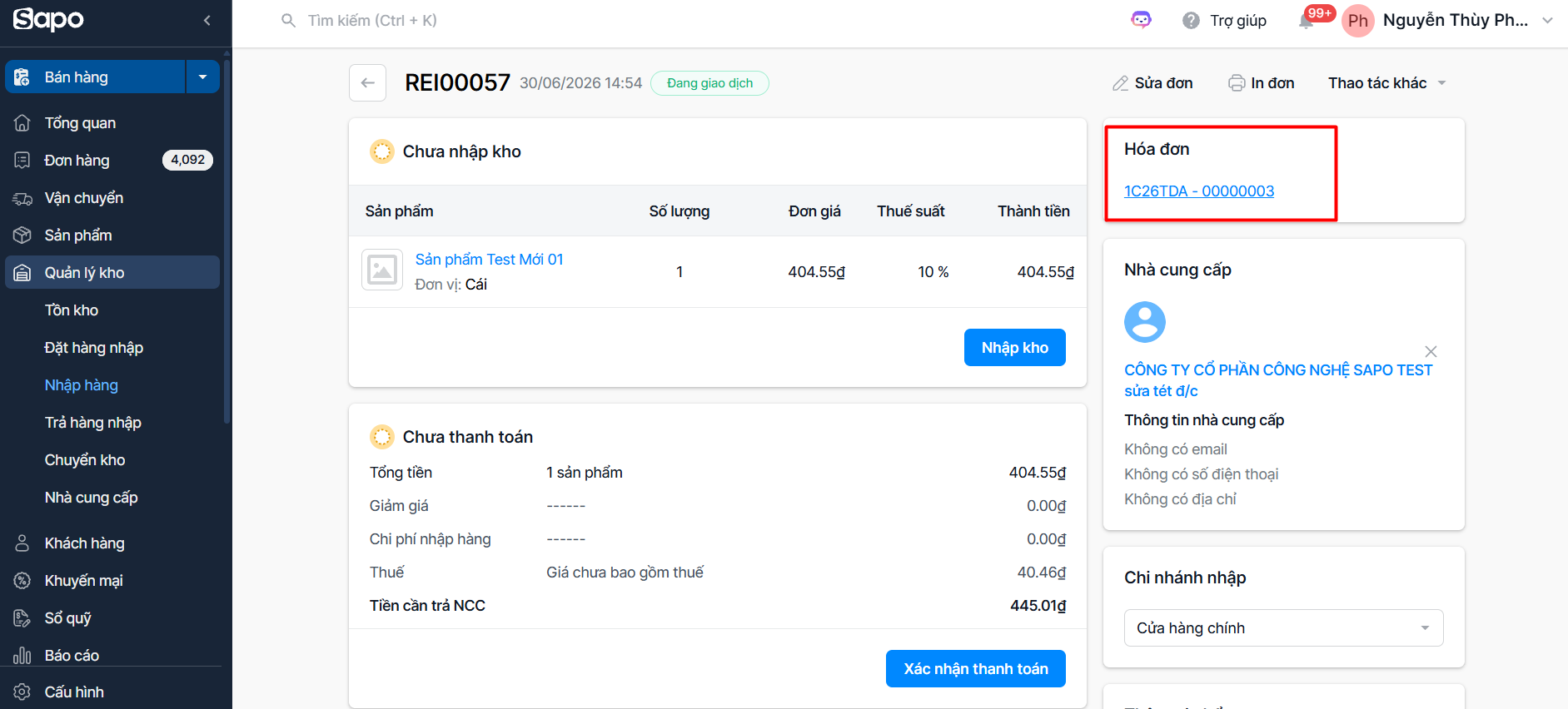
- Đơn nhập hàng mới được tạo với trạng thái Chưa nhập kho và Chưa thanh toán. Tại chi tiết đơn nhập hàng, bạn có thể xem mã hóa đơn đầu vào gốc và tiến hành nhập kho, thanh toán cho đơn nhập.
Cảnh báo:
- Hệ thống thực hiện việc tự động khớp sản phẩm theo tên sản phẩm trên Invoice (hóa đơn đầu vào) với tên sản phẩm trên phần mềm bán hàng Sapo OmniAI.
- Do cơ chế này không chính xác 100%, bạn nên kiểm tra kỹ lưỡng và chọn lại đúng sản phẩm nếu cần thiết để tránh ảnh hưởng làm sai lệch số lượng tồn kho.
 Trợ lý Sapo


Đóng
