
 Thiết lập cửa hàng
 Kênh bán hàng
 Quản lý bán hàng
 Tăng trưởng kinh doanh
 Thiết lập cửa hàng
 Kênh bán hàng
 Quản lý bán hàng
 Tăng trưởng kinh doanh
 Thiết lập nhà hàng và dịch vụ
 Quản lý nhà hàng và dịch vụ
 Kênh bán hàng
 Vận hành nhà hàng và dịch vụ

-
Tài liệu hướng dẫn
- Sapo OmniQuản lý bán hàng hợp kênh
- Sapo OmniAIQuản lý bán hàng hợp kênh - có AI
- Sapo FnBQuản lý nhà hàng và dịch vụ
- Thiết bị bán hàng
- Sản phẩm và dịch vụ khác
- Cập nhật mới
-
Trạm thuế & hóa đơn
- Hướng dẫn kê khai
- Gửi hỗ trợ

Quản lý Danh sách sản phẩm Vận hành bởi Shopee trên Sapo Omni
Tính năng Danh sách sản phẩm Vận hành bởi Shopee giúp nhà bán hàng theo dõi và quản lý riêng các sản phẩm thuộc mô hình FBS (Vận hành bởi Shopee) ngay trên Sapo. Bạn có thể xem nhanh tồn kho giữa kho nhà bán và kho FBS, từ đó kiểm soát số lượng chính xác mà không cần đăng nhập vào Shopee Seller Center.
Điều kiện tiên quyết:
- Tài khoản được phân quyền Kênh bán hàng > Sàn Thương mại điện tử. Xem hướng dẫn chi tiết tại đây.
- Gian hàng Shopee đã kết nối thành công với Sapo Omni. Xem hướng dẫn chi tiết tại đây.
- Tài khoản được phân quyền Sản phẩm - Sản phẩm Sapo của sàn TMĐT. Xem thêm hướng dẫn tại đây.
- Gian hàng đã thiết lập tính năng Vận hành bởi Shopee. Xem hướng dẫn chi tiết tại đây.
1. Truy cập màn hình Danh sách sản phẩm Vận hành bởi Sàn
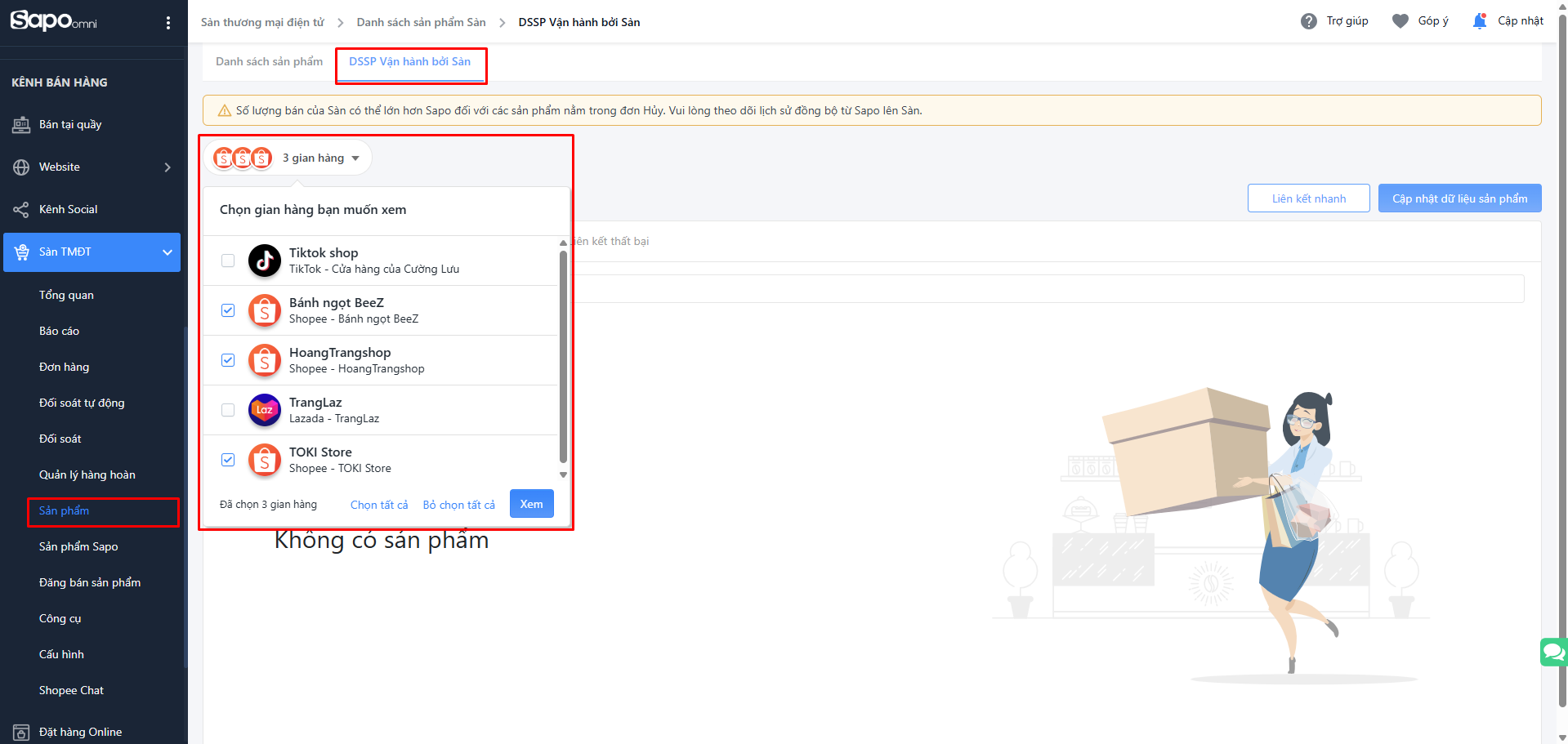
- Tại thanh Menu bên trái màn hình quản trị Sapo Omni, bạn tìm danh mục Kênh bán hàng, nhấn chọn Sàn TMĐT > Sản phẩm > Chọn tab DSSP Vận hành bởi Sàn, màn hình hiển thị Danh sách sản phẩm.
- Tại mục chọn gian hàng (góc trái màn hình), bạn tích chọn một hoặc nhiều gian hàng Shopee cần xem trong danh sách thả xuống.
2. Quản lý Danh sách sản phẩm vận hành bởi Shopee
2.1. Xem Danh sách sản phẩm vận hành bởi Shopee
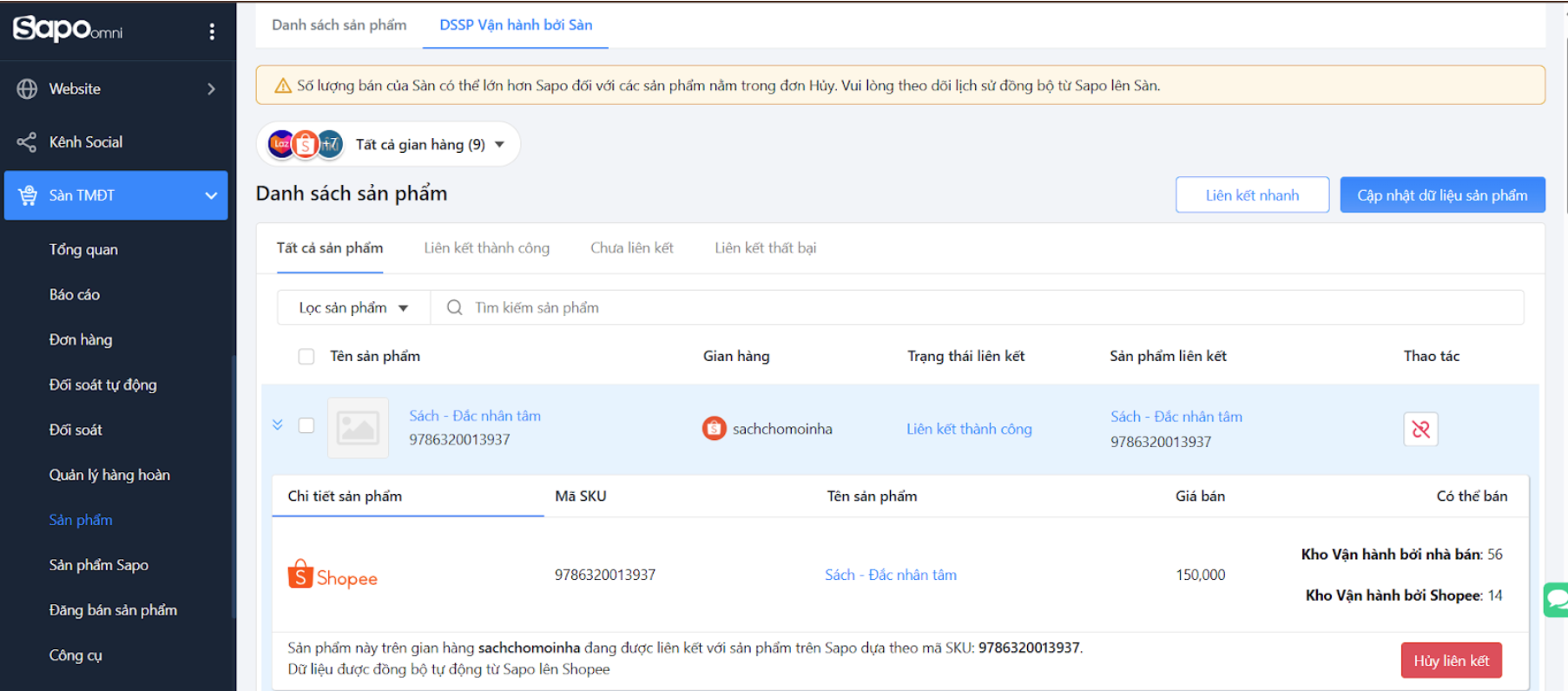
Sau khi chọn gian hàng, hệ thống hiển thị thông tin tất cả sản phẩm vận hành bởi Sàn gồm:
- Tên sản phẩm: Tên sản phẩm được tạo và quản lý trên sàn Shopee.
- Gian hàng: Tên gian hàng Shopee bán sản phẩm.
- Trạng thái liên kết:
- Liên kết thành công: Sản phẩm trên sàn đã liên kết thành công với sản phẩm tại phần mềm Sapo Omni.
- Chưa liên kết: Sản phẩm chưa từng thực hiện liên kết trước đó.
- Liên kết thất bại: Sản phẩm đã thực hiện liên kết nhưng thất bại, cần thực hiện liên kết lại.
- Sản phẩm liên kết: Tên sản phẩm tương ứng trên phần mềm Sapo Omni đã được liên kết với sàn.
- Thao tác:
- Biểu tượng mắt xích: Liên kết sản phẩm tự động. Xem hướng dẫn chi tiết tại đây.
- Biểu tượng mắt xích bị gạch chéo: Hủy liên kết sản phẩm. Xem hướng dẫn chi tiết tại đây.
- Biểu tượng dấu cộng: Liên kết sản phẩm thủ công. Xem hướng dẫn chi tiết tại đây.
- Biểu tượng mũi tên trỏ xuống ô vuông: Khởi tạo về Sapo. Xem hướng dẫn chi tiết tại đây.
2.2. Sử dụng thanh tìm kiếm và bộ lọc trong Danh sách sản phẩm vận hành bởi Shopee
- Tìm kiếm: Tại thanh tìm kiếm sản phẩm (Nằm chính giữa bên trên Danh sách sản phẩm), bạn nhập Tên sản phẩm hoặc Mã SKU của sản phẩm cần tìm.
- Lọc sản phẩm:
- Nhấn vào bộ lọc sản phẩm (Bên trái thanh tìm kiếm), bạn chọn một hoặc nhiều điều kiện lọc:
- Tình trạng liên kết: Liên kết thành công/ Chưa liên kết/ Liên kết thất bại.
- Tình trạng đồng bộ: Đồng bộ thành công/ Đồng bộ thất bại.
- Nguồn sản phẩm: Tích chọn một hoặc nhiều gian hàng Shopee đã kết nối với Sapo Omni trong danh sách.
- Nếu muốn xóa bộ lọc, nhấn vào biểu tượng thùng rác ở cuối mỗi bộ lọc.
- Sau khi hoàn tất, bạn nhấn Lọc để hệ thống thực hiện lọc sản phẩm theo điều kiện đã chọn.
- Nhấn vào bộ lọc sản phẩm (Bên trái thanh tìm kiếm), bạn chọn một hoặc nhiều điều kiện lọc:
2.3. Thao tác hàng loạt trong Danh sách sản phẩm vận hành bởi Shopee
Để thực hiện thao tác hàng loạt, bạn thực hiện như sau:
- Chọn sản phẩm:
- Tích chọn ô vuông đầu danh sách (Bên cạnh tiêu đề cột “Tên sản phẩm”) để chọn tất cả sản phẩm.
- Hoặc tích chọn ô vuông ở từng dòng (Bên cạnh tên sản phẩm) để chọn một hoặc nhiều sản phẩm theo nhu cầu.
- Thao tác hàng loạt: Nhất nút "Lựa chọn thao tác" để thực hiện thao tác hàng loạt:
- Liên kết sản phẩm: Liên kết nhanh (Liên kết tự động) sản phẩm trên Shopee với Sapo Omni thông qua mã SKU.
- Hủy liên kết: Hủy liên kết sản phẩm trên Shopee với Sapo Omni.
3. Xem và theo dõi Tồn kho sản phẩm vận hành bởi Shopee
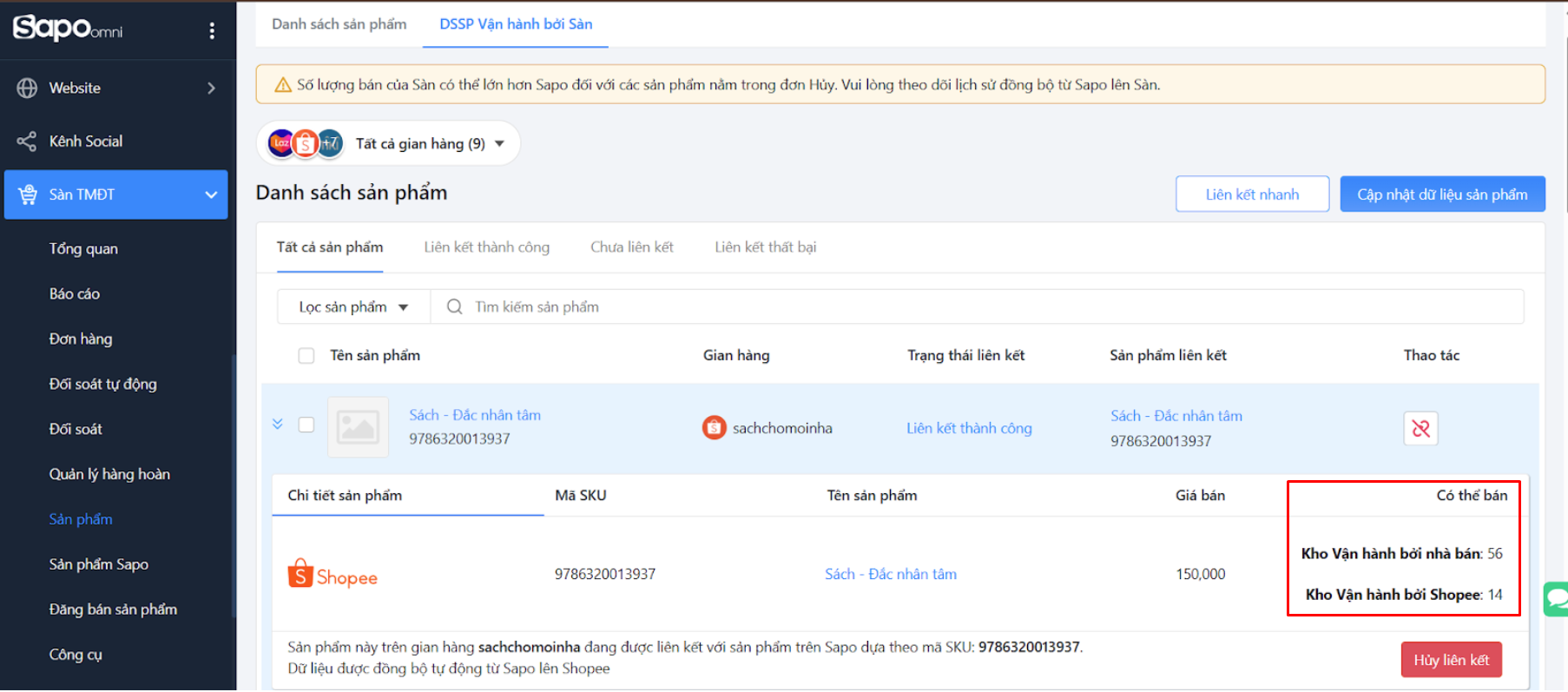
Nhấn biểu tượng mũi tên ở đầu mỗi dòng sản phẩm, màn hình hiển thị thêm thông tin chi tiết của sản phẩm:
- Chi tiết sản phẩm: Hiển thị logo ứng dụng đang là nguồn của sản phẩm (Logo Shopee, Logo Sapo (Nếu đã liên kết),...)
- Mã SKU: Mã SKU của sản phẩm
- Tên sản phẩm: Tên của sản phẩm
- Giá bán: Giá bán của sản phẩm
- Có thể bán: Hệ thống hiển thị rõ từng loại kho giúp bạn dễ dàng phân biệt và kiểm soát số lượng:
- Kho Vận hành bởi nhà bán: Số lượng có thể bán trong kho vận hành của nhà bán.
- Kho Vận hành bởi Shopee: Số lượng có thể bán trong kho vận hành bởi Shopee.
Lưu ý:
- Sản phẩm Vận hành bởi Shopee không đồng bộ tồn kho từ Sapo lên sàn Shopee. Hệ thống chỉ đồng bộ tồn kho từ Sapo sang kho vận hành của nhà bán.
 Trợ lý Sapo


Đóng
