
 Thiết lập cửa hàng
 Kênh bán hàng
 Quản lý bán hàng
 Tăng trưởng kinh doanh
 Thiết lập cửa hàng
 Kênh bán hàng
 Quản lý bán hàng
 Tăng trưởng kinh doanh
 Thiết lập nhà hàng và dịch vụ
 Quản lý nhà hàng và dịch vụ
 Kênh bán hàng
 Vận hành nhà hàng và dịch vụ

-
Tài liệu hướng dẫn
- Sapo OmniQuản lý bán hàng hợp kênh
- Sapo OmniAIQuản lý bán hàng hợp kênh - có AI
- Sapo FnBQuản lý nhà hàng và dịch vụ
- Thiết bị bán hàng
- Sản phẩm và dịch vụ khác
- Cập nhật mới
-
Trạm thuế & hóa đơn
- Hướng dẫn kê khai
- Gửi hỗ trợ

Thiết lập cấu hình tự động tạo và phát hành hóa đơn trên Sapo Omni
Để giúp bạn tuân thủ quy định về thời điểm xuất hóa đơn theo Nghị định 123/2020/NĐ-CP và Nghị định 70/2025/NĐ-CP, Sapo Invoice mang đến tính năng tự động tạo và phát hành hóa đơn. Tính năng này giúp hóa đơn điện tử được phát hành ngay khi đơn hàng trên Sapo Omni thỏa mãn điều kiện, đồng thời cũng giúp phát hành hóa đơn điều chỉnh khi có đơn trả hàng đủ điều kiện, giảm thiểu rủi ro pháp lý và tiết kiệm thời gian cho bộ phận kế toán.
- Tài khoản Sapo Omni đã kết nối với Sapo Invoice. Xem hướng dẫn chi tiết tại đây.
- Số điện thoại sử dụng có tài khoản trên Sapo Invoice và được cấp quyền Hóa đơn điện tử > Xem hóa đơn điện tử; Sửa hóa đơn theo mã số thuế. Xem hướng dẫn chi tiết tại đây.
- Đã tạo mẫu hóa đơn trên Sapo Invoice. Xem hướng dẫn chi tiết tại đây.
- Đã thiết lập chữ ký số (HSM, Intrust CA hoặc chọn Không ký số với hóa đơn từ máy tính tiền). Xem hướng dẫn chi tiết tại đây.
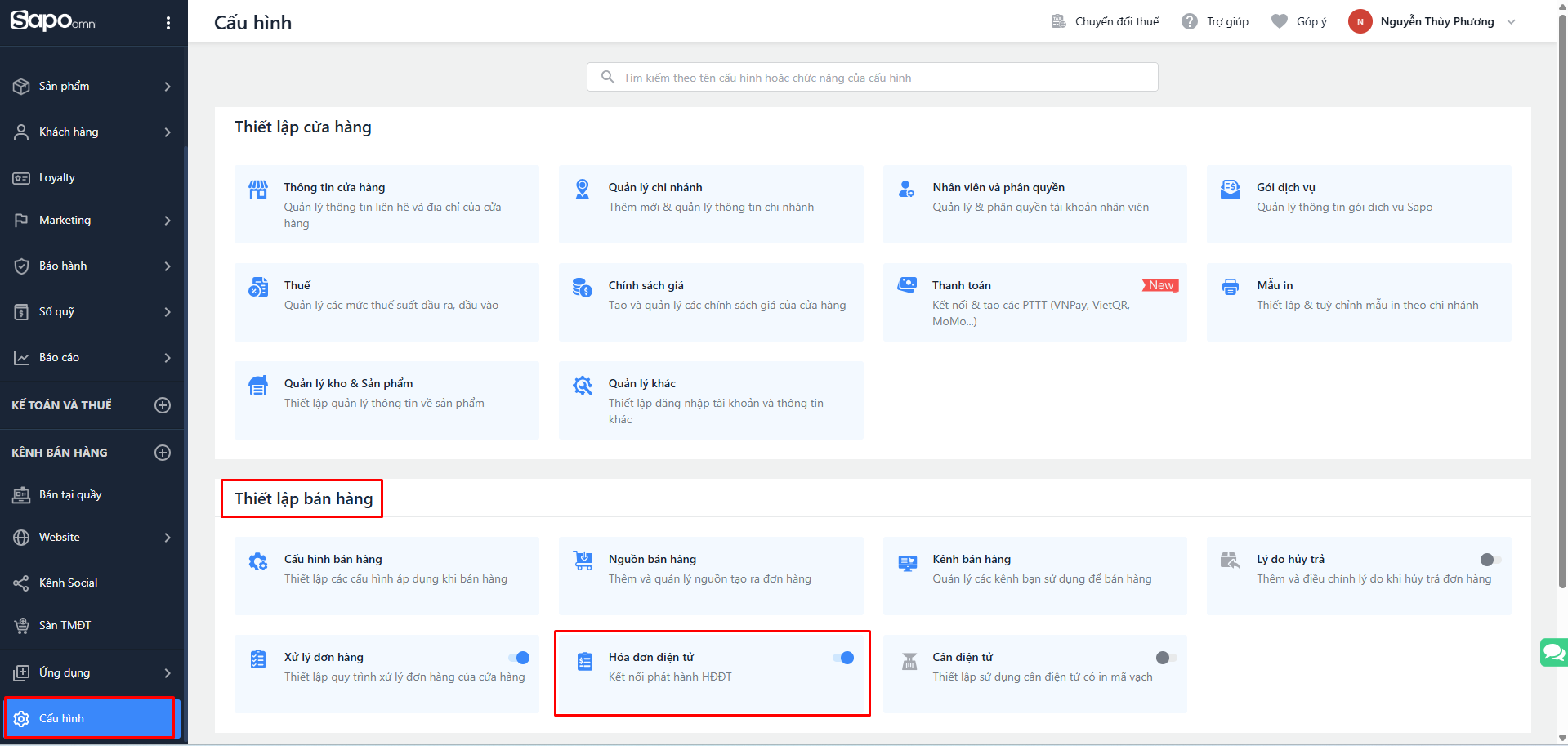
Bước 1: Truy cập Cấu hình tự động tạo và phát hành hóa đơn qua Sapo Invoice
- Trên thanh menu bên trái trang quản trị Sapo Omni, bạn chọn mục Cấu hình.
- Tại khu vực Thiết lập bán hàng, bạn nhấn chọn nút cấu hình Hóa đơn điện tử, hệ thống hiển thị màn hình Cấu hình Hóa đơn điện tử.
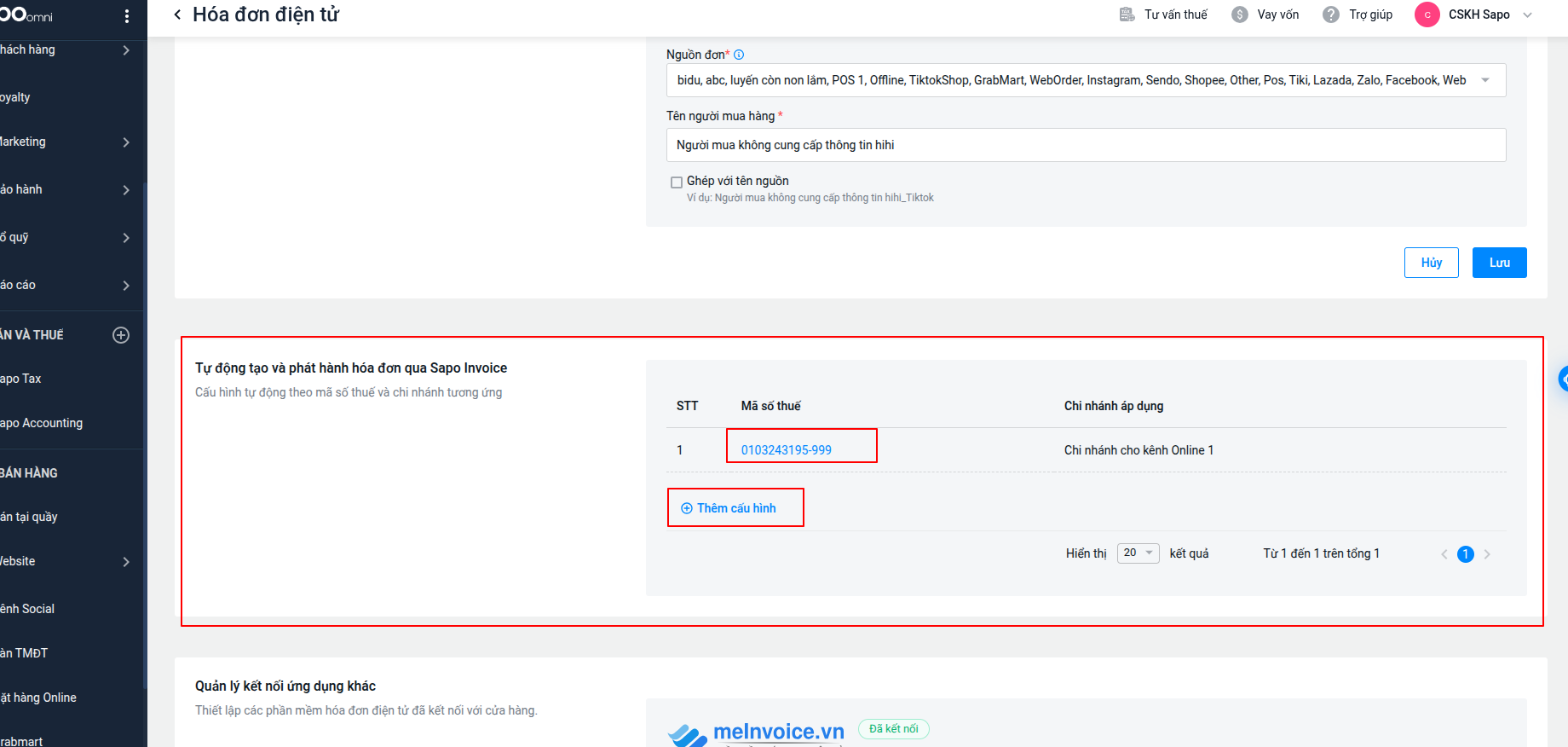
- Trên màn hình cấu hình, bạn lướt xuống mục Tự động tạo và phát hành hóa đơn qua Sapo Invoice, bạn nhấn nút Thêm cấu hình để thiết lập cấu hình tự động cho mã số thuế/ tài khoản Sapo Invoice mới kết nối với phần mềm bán hàng, hoặc nhấn chọn cấu hình đã thiết lập sẵn để điều chỉnh.
Bước 2: Thiết lập Cấu hình tự động tạo và phát hành hóa đơn
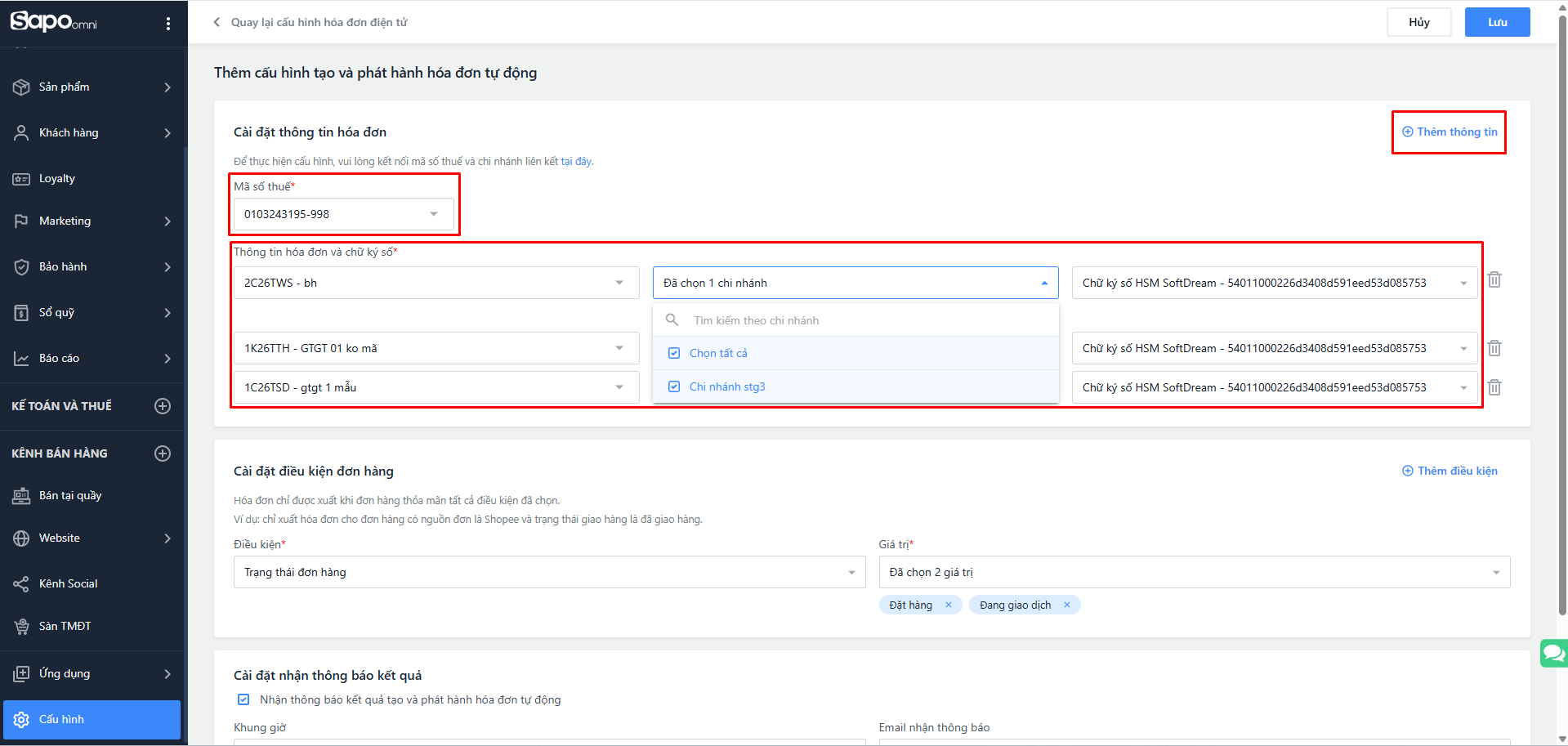
Tại màn hình Thêm cấu hình tạo và phát hành hóa đơn tự động, bạn thiết lập các thông tin sau:
1. Cài đặt thông tin hóa đơn
Bạn thực hiện thiết lập các thông tin cơ bản sẽ hiển thị trên hóa đơn được phát hành tự động.
- Mã số thuế: Nhấn chọn MST của cửa hàng đã kết nối trong danh sách thả xuống hoặc thêm mới nếu chưa có. Xem chi tiết tại đây.
- Thông tin hóa đơn và chữ ký số:
- Ký hiệu: Chọn từ danh sách mẫu hóa đơn đã tạo.
- Chi nhánh: Chọn một hoặc nhiều chi nhánh từ danh sách chi nhánh đang hoạt động trên phần mềm Sapo Omni.
- Chữ ký số: Chọn chữ ký số đang kết nối theo mã số thuế trên Sapo Invoice phù hợp. Ngoài ra, khi chọn ký hiệu mẫu hóa đơn từ máy tính tiền, bạn có thêm tùy chọn chữ ký số là Không ký số khi phát hành.
Ngoài ra, bạn có thể thêm nhiều thông tin hóa đơn bằng cách nhấn nút Thêm thông tin (Góc trên bên phải mục Cấu hình tự động tạo và phát hành hóa đơn).
- Để thêm mới Mã số thuế kết nối, bạn có thể nhấn vào “tại đây” trên dòng mô tả “Để thực hiện cấu hình, vui lòng kết nối mã số thuế và chi nhánh liên kết tại đây”.
2. Cài đặt tự động tạo và phát hành hóa đơn mới
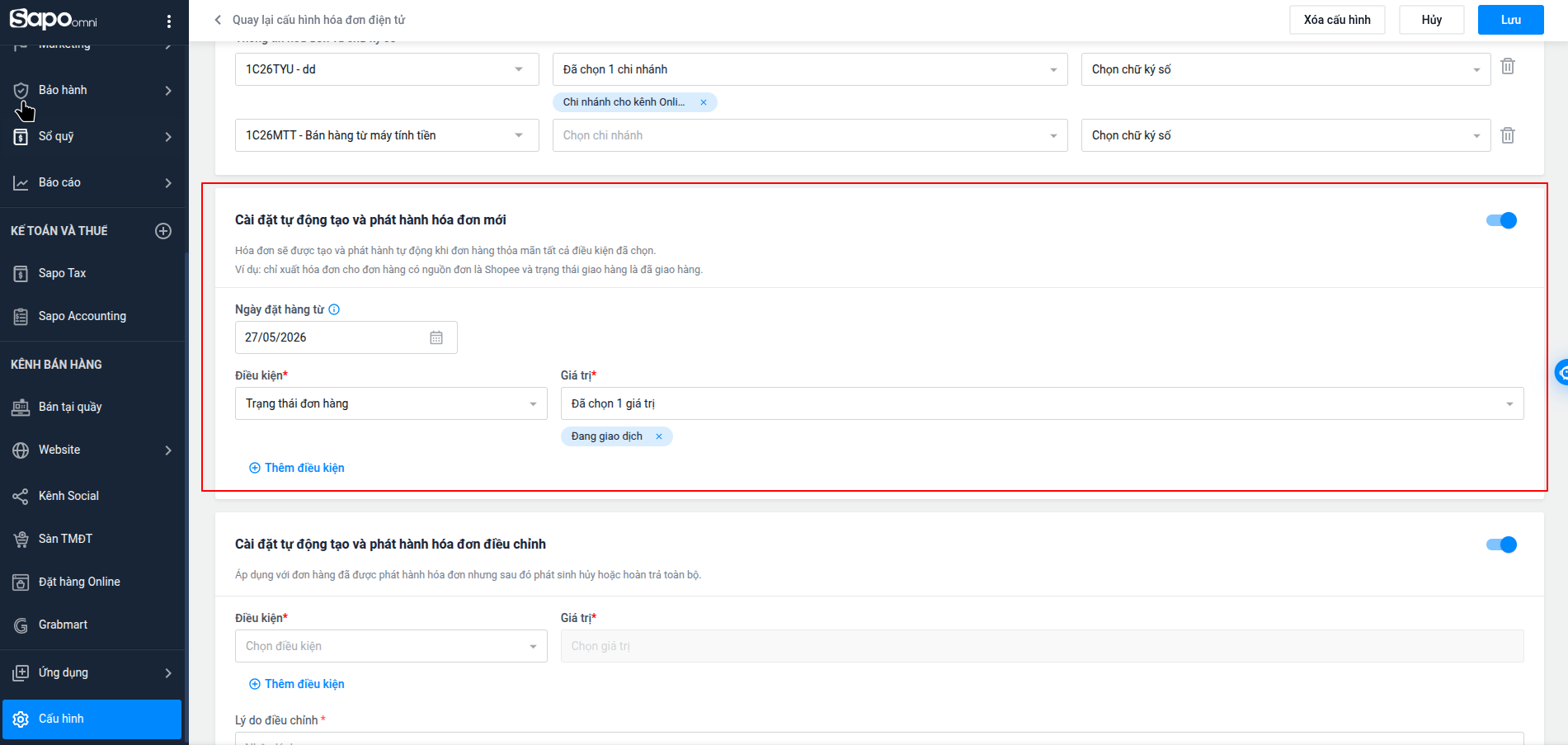
Thiết lập "Ngày đặt hàng từ" để giới hạn các đơn hàng được tự động xuất hóa đơn phát sinh từ ngày được chọn.
- Hệ thống chỉ áp dụng cho các đơn hàng có ngày đặt hàng trên đơn hàng ≥ ngày đặt hàng được cấu hình, và đồng thời thỏa mãn các điều kiện thiết lập
- Ví dụ: Bạn thiết lập Ngày đặt hàng từ: 13/04/2026
- Đơn hàng có ngày đặt hàng: 12/04/2026 → đơn hàng phát sinh trước ngày thiết lập sẽ không tự động xuất hóa đơn
- Đơn hàng có ngày đặt hàng: 13/04/2026 trở đi → nếu thỏa mãn các điều kiện thiết lập sẽ tự động xuất hóa đơn
Thiết lập điều kiện để hệ thống tự động xuất hóa đơn. Hóa đơn chỉ được tạo khi đáp ứng tất cả điều kiện:
- Nguồn đơn: Chọn một hoặc nhiều nguồn kênh bán hàng (Shopee, POS, Website…).
- Trạng thái đơn hàng: Chọn một hoặc nhiều trạng thái đơn hàng (Đặt hàng, Đang giao dịch, Hoàn thành).
- Trạng thái thanh toán: Chọn một hoặc nhiều trạng thái thanh toán (Thanh toán một phần, Thanh toán toàn bộ).
- Trạng thái giao hàng: Mặc định tích chọn giá trị Đã giao hàng khi chọn điều kiện trạng thái giao hàng.
Ngoài ra, bạn có thể thêm nhiều điều kiện bằng cách nhấn nút Thêm điều kiện (Góc trên bên phải mục Cài đặt điều kiện cho đơn hàng).
- Khi bạn thiết lập nhiều điều kiện khác nhau, hệ thống sẽ tự động lập và phát hành hóa đơn khi thỏa mãn đồng thời tất cả điều kiện.
- Khi bạn thiết lập nhiều giá trị trong cùng 1 điều kiện, hệ thống sẽ tự động lập và phát hành hóa đơn khi thỏa mãn một trong các giá trị.
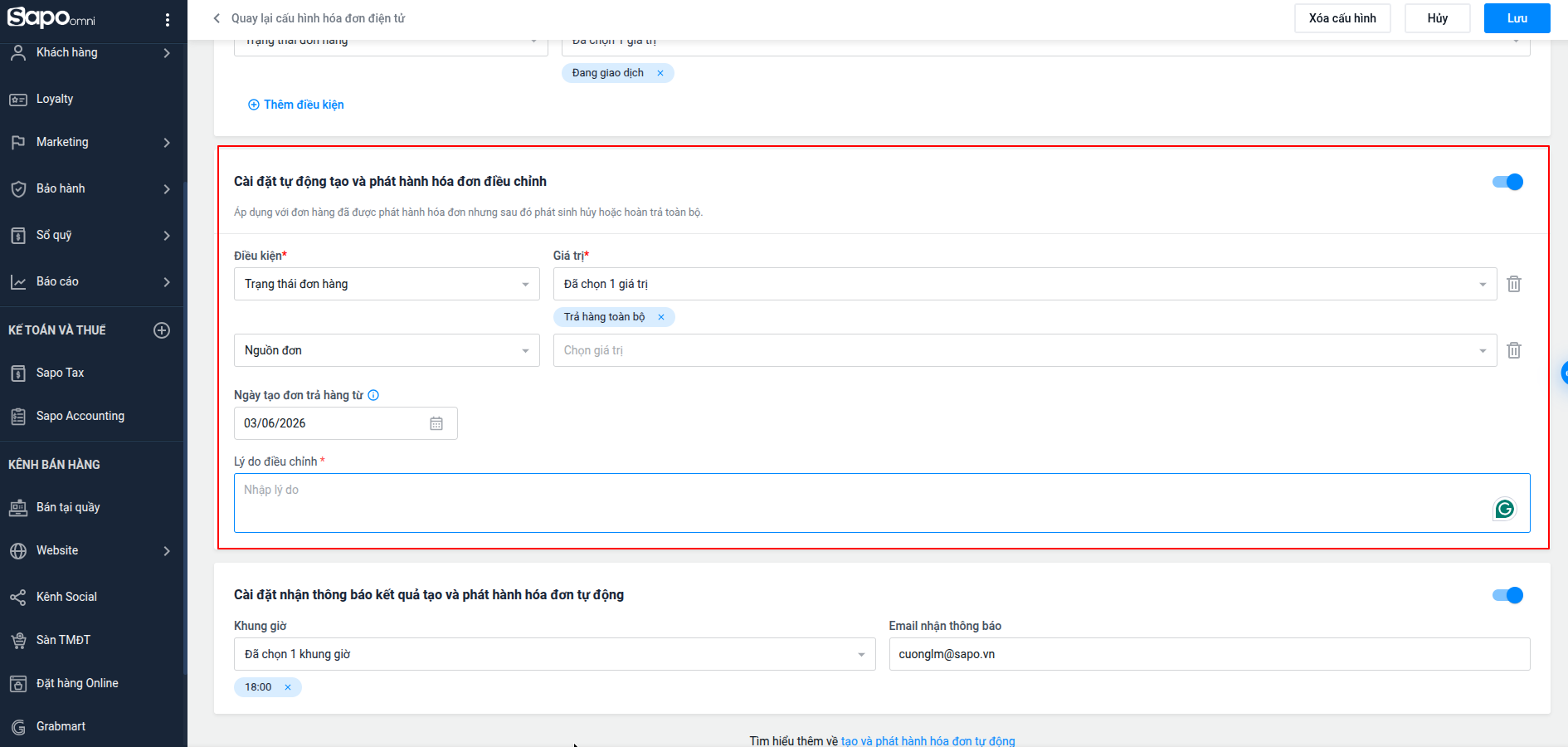
3. Cài đặt tự động tạo và phát hành hóa đơn điều chỉnh
Tại mục Cài đặt tự động tạo và phát hành hóa đơn điều chỉnh, bạn bật trạng thái cấu hình để bắt đầu thiết lập.
- Điều kiện tạo và phát hành hóa đơn điều chỉnh chỉ áp dụng với các đơn hàng đã phát hành hóa đơn nhưng sau đó phát sinh hủy hàng hoặc trả hàng toàn bộ.
- Hệ thống chỉ tự động tạo hóa đơn điều chỉnh khi tồn tại hóa đơn gốc hợp lệ và đã phát hành, bao gồm các trạng thái:
- HĐ có mã đã được cấp mã của CQT
- HĐ không có mã được CQT phản hồi hóa đơn hợp lệ
- Hóa đơn không có mã chuyển dữ liệu theo bảng tổng hợp có trạng thái Đã phát hành
- Hóa đơn từ máy tính tiền có trạng thái HĐ hợp lệ
- Ký hiệu cấu hình dùng để tạo hóa đơn điều chỉnh phải cùng loại với ký hiệu của hóa đơn gốc để đảm bảo hệ thống tự động lập đúng hóa đơn điều chỉnh tương ứng.
Hóa đơn điều chỉnh chỉ được tạo khi đáp ứng tất cả các điều kiện thiết lập dưới đây:
- Điều kiện nguồn đơn và trạng thái
- Nguồn đơn:
- Chọn các giá trị kênh bán hàng tương ứng với điều kiện sẽ áp dụng tự động xuất hóa đơn điều chỉnh.
- Tích chọn ô vuông bên trái kênh để chọn 1 hoặc nhiều kênh hoặc tích Chọn tất cả kênh bán hàng hiển thị.
- Trạng thái đơn hàng:
- Chọn giá trị tương ứng với điều kiện trạng thái của đơn hàng. Có 2 lựa chọn là Đã hủy và Trả hàng toàn bộ (tức đơn trả hàng mà cửa hàng đã xác nhận nhận hàng toàn bộ sản phẩm trong đơn)
- Tích chọn ô vuông bên trái trạng thái để chọn 1 hoặc nhiều giá trị hoặc tích Chọn tất cả để chọn tất cả giá trị hiển thị.
- Nguồn đơn:
- Trạng thái Trả hàng toàn bộ chỉ áp dụng cho đơn trả đã nhận hàng toàn bộ sản phẩm.
- Khi bạn chọn nhiều điều kiện khác nhau, hệ thống sẽ yêu cầu đáp ứng đồng thời tất cả điều kiện. Ví dụ: Với nguồn đơn là Shopee và trạng thái đơn hàng Trả hàng toàn bộ, chỉ những đơn hàng đã tạo đơn trả hàng từ Shopee mới đạt điều kiện.
- Khi bạn chọn nhiều giá trị trong cùng một điều kiện, hệ thống sẽ áp dụng cho đơn hàng đến từ một trong các giá trị này.
- Ngày tạo đơn trả hàng từ: Nếu bạn chọn trạng thái đơn hàng là Trả hàng toàn bộ, hệ thống sẽ hiển thị thêm trường thông tin Ngày tạo đơn trả hàng từ để giới hạn các đơn hàng được tự động xuất hóa đơn điều chỉnh phát sinh từ ngày được chọn.
- Hệ thống chỉ áp dụng cho các đơn hàng có ngày tạo đơn trả hàng ≥ ngày được cấu hình.
- Ví dụ: Bạn thiết lập ngày 07/05/2026. Đơn hàng trả ngày 06/05/2026 sẽ không tự động xuất hóa đơn; đơn hàng trả từ ngày 07/05/2026 trở đi sẽ được hệ thống xử lý tự động nếu thỏa mãn các điều kiện khác.
- Lý do điều chỉnh: Thiết lập Lý do điều chỉnh để hệ thống ghi nhận lý do trên hóa đơn điều chỉnh tự động tạo và phát hành. Bạn nhập nội dung (ví dụ: Khách trả hàng toàn bộ), tối đa 255 ký tự.
3. Cài đặt nhận thông báo kết quả
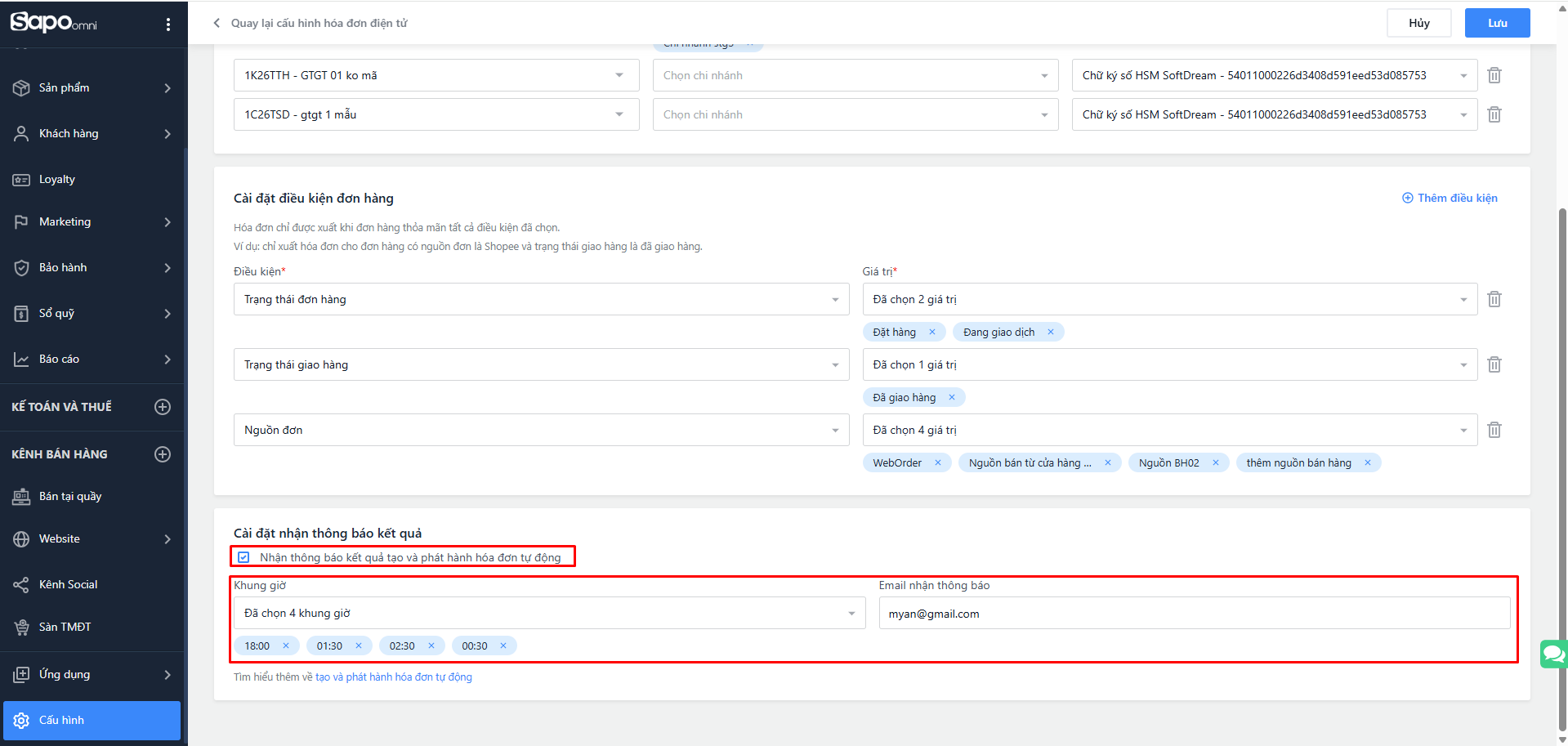
Thiết lập cài đặt để nhận thông báo kết quả phát hành hóa đơn tự động:
- Tích chọn dòng Nhận thông báo kết quả tạo và phát hành hóa đơn tự động.
- Khung giờ: Chọn tối đa 5 khung giờ trong danh sách có sẵn.
- Email nhận thông báo: Nhập email nhận kết quả tạo và phát hành hóa đơn tự động.
Hệ thống sẽ gửi báo cáo kết quả tạo hóa đơn theo thời gian đã cấu hình.
Bước 3: Hoàn tất thiết lập
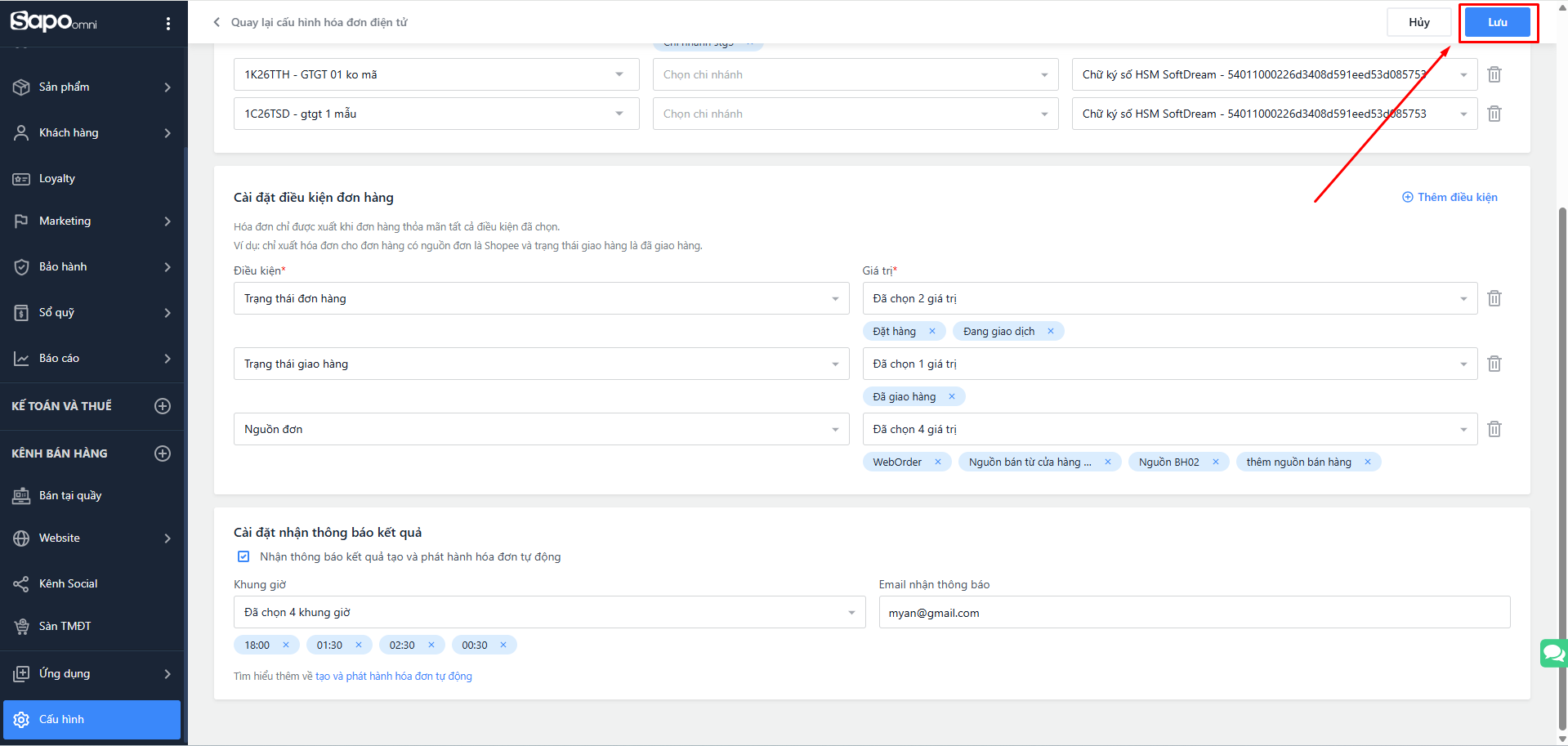
- Sau khi kiểm tra lại toàn bộ thông tin, nhấn Lưu để hoàn tất.
- Từ thời điểm này, hệ thống sẽ tự động theo dõi các đơn hàng mới. Khi một đơn hàng thỏa mãn tất cả các điều kiện bạn đã thiết lập, Sapo Invoice sẽ tự động tạo và phát hành hóa đơn điện tử tương ứng mà không cần bạn can thiệp thủ công.
- Bạn nên thường xuyên kiểm tra email để nhận thông báo về việc tạo và phát hành hóa đơn tự động.
- Trong trường hợp hệ thống phát hành tự động thất bại, bạn có thể kịp thời xử lý và thực hiện phát hành thủ công. Email thông báo sẽ cung cấp chi tiết lỗi để bạn nhanh chóng xác định và khắc phục.
 Trợ lý Sapo


