
 Thiết lập cửa hàng
 Kênh bán hàng
 Quản lý bán hàng
 Tăng trưởng kinh doanh
 Thiết lập cửa hàng
 Kênh bán hàng
 Quản lý bán hàng
 Tăng trưởng kinh doanh
 Thiết lập nhà hàng và dịch vụ
 Quản lý nhà hàng và dịch vụ
 Kênh bán hàng
 Vận hành nhà hàng và dịch vụ

-
Tài liệu hướng dẫn
- Sapo OmniQuản lý bán hàng hợp kênh
- Sapo OmniAIQuản lý bán hàng hợp kênh - có AI
- Sapo FnBQuản lý nhà hàng và dịch vụ
- Thiết bị bán hàng
- Sản phẩm và dịch vụ khác
- Cập nhật mới
-
Trạm thuế & hóa đơn
- Hướng dẫn kê khai
- Gửi hỗ trợ

Vận hành hội thoại với Meta Business AI trên kênh Social
Meta Business AI trên Sapo là tính năng giúp bạn phối hợp vận hành linh hoạt giữa "nhân viên ảo" thông minh của Meta và nhân viên thật. Giải pháp này giúp phản hồi khách hàng 24/7, giảm tải áp lực trực page và tăng tỷ lệ chốt đơn hiệu quả.
Điều kiện tiên quyết:
- Tài khoản Meta của bạn đã có quyền sử dụng tính năng Meta Business AI. Bạn hãy truy cập Meta Business Suite để kiểm tra. Nếu tính năng không khả dụng, vui lòng đăng ký tại đây hoặc liên hệ qua Sapo để được hỗ trợ.
- Tài khoản đã kết nối với Fanpage Facebook. Xem hướng dẫn chi tiết tại đây.
Xem chi tiết hội thoại do Meta Business AI phản hồi
Truy cập kênh Social đã kết nối với fanpage Facebook có quyền sử dụng Meta Business AI.
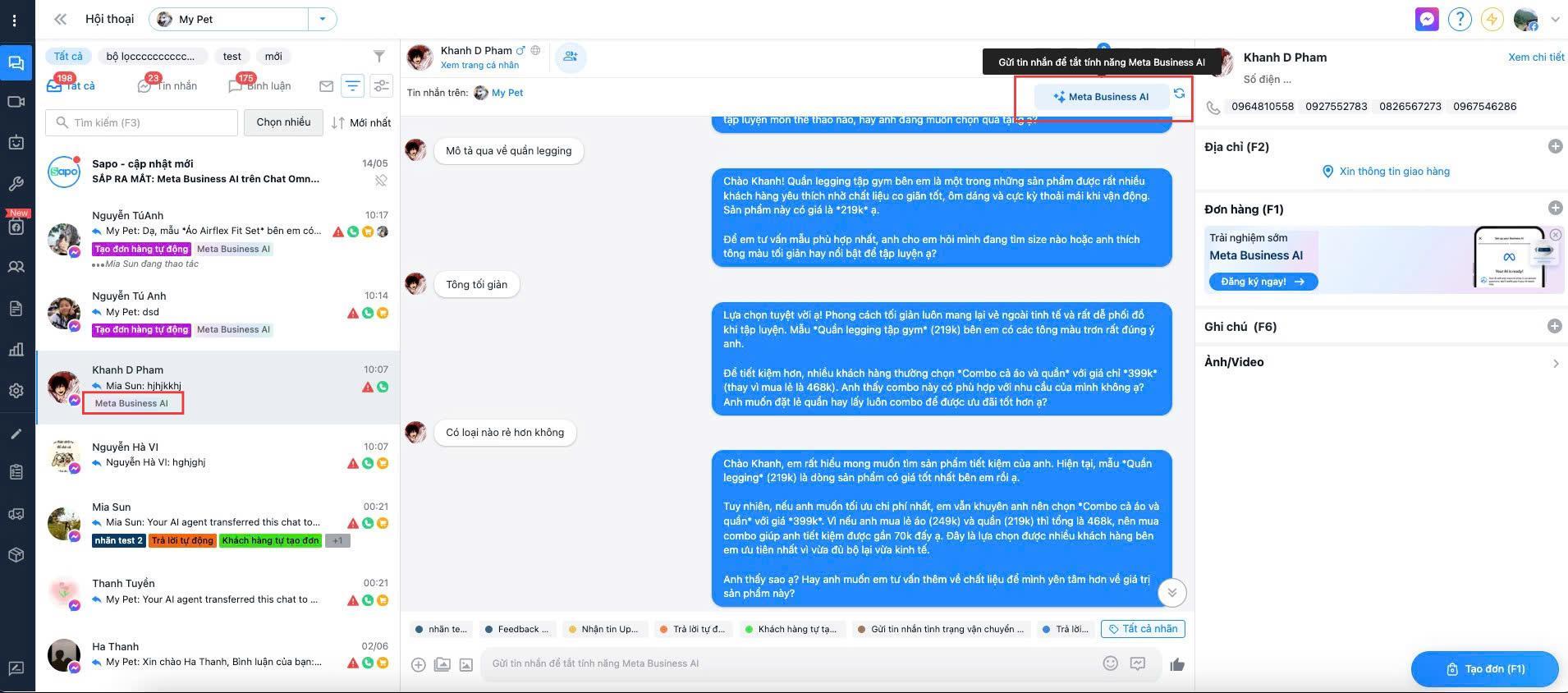
Tại màn hình quản lý hội thoại, bạn có thể dễ dàng nhận biết các khách hàng đang được AI tư vấn:
- Hệ thống hiển thị Nhãn Meta Business AI ngay trên hội thoại của khách hàng.
- Trong nội dung chat, mục người phản hồi sẽ hiển thị là Meta Business AI.
Mẹo:
- Bạn có thể sử dụng bộ lọc Nhãn hội thoại để nhanh chóng tìm kiếm và lọc ra tất cả các cuộc trò chuyện đang được AI xử lý.
Kiểm tra trạng thái hiển thị nút Bật Business Agent
Mỗi khi bạn mở chi tiết một hội thoại, hệ thống sẽ tự động kiểm tra trạng thái Meta Business Agent của trang theo quy trình sau:
- Kiểm tra trạng thái AI của trang: Nếu trang chưa cấu hình hoặc đã tắt AI, nút Bật Business Agent sẽ bị ẩn hoàn toàn.
- Kiểm tra trạng thái AI của hội thoại: Nếu hội thoại đang được kiểm soát bởi AI, hệ thống hiển thị nhãn Meta Business Agent trên danh sách và ô nhập tin nhắn sẽ hiện cảnh báo.
- Kiểm tra quyền kiểm soát hội thoại: Nếu Sapo đang kiểm soát, nút sẽ sáng để bấm. Nếu ứng dụng khác đang kiểm soát, nút sẽ mờ và hiển thị hướng dẫn cài đặt.
Bảng tổng hợp các trường hợp hiển thị
| Trường hợp | Điều kiện | Giao diện hiển thị | Hành động cần làm |
|---|---|---|---|
| 1. Ẩn hoàn toàn | Trang chưa cấu hình hoặc đã tắt Meta Business Agent. | Giao diện hội thoại bình thường, không có nút. | Liên hệ quản lý trang để bật AI trên Meta Business Suite. |
| 2. Có thể bấm | Trang đã bật AI, hội thoại không có AI phản hồi và Sapo đang kiểm soát. | Nút Bật Business Agent hiển thị trên thanh header. | Bấm nút để chuyển hội thoại cho AI phản hồi tự động. |
| 3. Không thể bấm | Trang đã bật AI nhưng hội thoại đang do ứng dụng khác kiểm soát. | Nút hiển thị mờ, kèm thông báo hướng dẫn (tooltip). | Cài đặt Sapo GO làm ứng dụng định tuyến mặc định trên Meta. |
| 4. Đang phản hồi | Hội thoại đang được Meta Business Agent trực tiếp xử lý. | Nhãn Meta Business Agent hiện ở trạng thái đã chọn. | Soạn và gửi tin nhắn để nhân viên tiếp quản hội thoại. |
Lưu ý:
- Nếu trước đó bạn thấy nút Bật Business Agent nhưng sau đó biến mất, có thể quản lý trang đã tắt hoặc hủy cấu hình tính năng này trên Meta Business Suite.
Thay đổi quyền phản hồi giữa Meta Business AI và nhân viên
Trong quá trình chăm sóc khách hàng, bạn có thể chủ động chuyển quyền phản hồi giữa Meta Business AI và nhân viên.
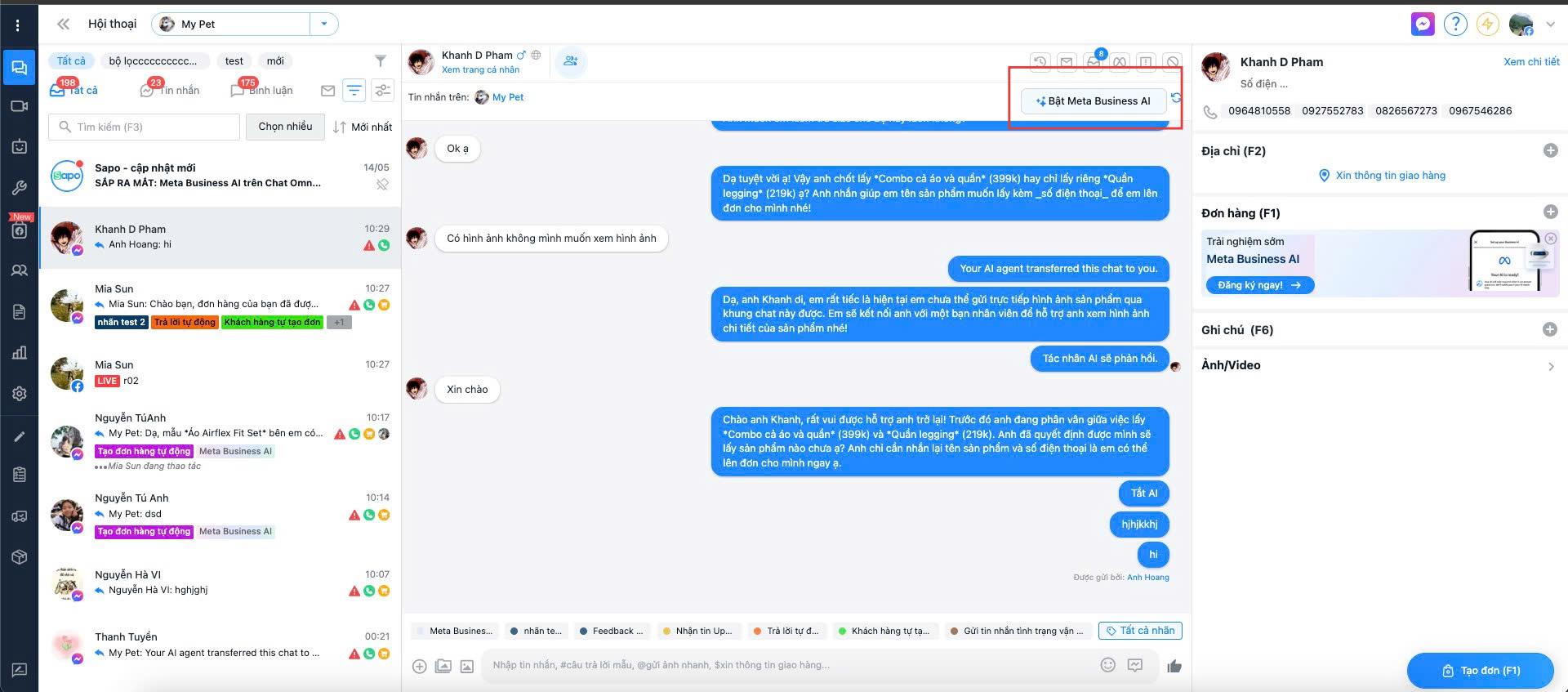
- Nhân viên tiếp quản từ AI: Khi nhân viên gửi tin nhắn thủ công hoặc sử dụng các chatbot khác từ Sapo (chatbot AI, kịch bản bám đuổi...), hệ thống sẽ tự động tắt Meta Business AI cho hội thoại đó.
- Xác nhận tắt AI: Nếu AI đang phản hồi, khi bạn gửi tin nhắn, hệ thống sẽ hiển thị popup xác nhận tắt AI trước khi tin nhắn được gửi đi.
- AI tiếp quản từ nhân viên: Sau khi xử lý xong vấn đề của khách, nhân viên nhấn nút Bật Business Agent để AI tiếp tục hỗ trợ phản hồi tự động.
 Trợ lý Sapo


Đóng
